So equalisierst du einen Song online
- Lade deinen Song oder dein Video hoch — MP3, WAV, M4A oder MP4, bis 50 MB und 10 Minuten. Die Datei öffnet sich direkt in deinem Browser.
- Drück auf Play und wähle ein Preset: Bass, Gesang, Höhen, Warm, Brillant oder Loudness. Der Klang ändert sich sofort, so kannst du sie nach Gehör vergleichen.
- Stell die zehn Bänder fein ein, von 32 Hz bis 16 kHz, bis zu 12 dB nach oben oder unten. Ein Doppelklick setzt ein Band auf 0 zurück.
- Klick auf Herunterladen: Das Audio-Studio öffnet sich mit derselben Datei und denselben Einstellungen, bereit für den Export als MP3, WAV, M4A oder MP4.
Was ist ein Audio-Equalizer?
Ein Equalizer — kurz EQ — teilt den Klang in Frequenzbänder auf und lässt dich jedes davon lauter oder leiser stellen. Die tiefen Bänder tragen den Bass und die Bassdrum, die mittleren die Stimme und die meisten Instrumente, die hohen die Becken, die Konsonanten und die Luft drumherum. Wer sie verschiebt, ändert die Klangfarbe einer Aufnahme, nie ihre Noten, ihre Tonart oder ihr Tempo.
Dieser hat zehn Bänder im Oktavabstand, von 32 Hz bis 16 kHz — die Aufteilung der grafischen Equalizer in Hi-Fi-Anlagen und Studios. Jedes Band reicht von −12 bis +12 dB, in Schritten von einem Dezibel, und ein Limiter am Ende der Kette verhindert, dass eine Anhebung übersteuert. Es ist derselbe Equalizer wie im KeyPitch Audio-Studio und in der KeyPitch Chrome-Erweiterung, Filter für Filter.
Was jedes Band macht
- 32 und 64 Hz — Subbass und Bass. Das Grollen, das man mehr spürt als hört, und das Gewicht von Bassdrum und Bassgitarre.
- 125 und 250 Hz — Körper und Wärme. Die Fülle des Basses, tiefer Stimmen und der linken Hand am Klavier. Zu viel, und der Mix wird matschig.
- 500 Hz und 1 kHz — die Mitten. Das Herz von Stimmen, Gitarren und Klavieren. Zu viel klingt pappig oder nasal, zu wenig klingt hohl.
- 2 und 4 kHz — Präsenz. Hier tritt eine Stimme nach vorn und die Worte werden deutlich. Zu viel, und es klingt scharf.
- 8 und 16 kHz — Brillanz und Luft. Becken, die S- und T-Laute im Text, Atemgeräusche und das offene obere Ende einer Aufnahme.
Sechs Presets und wie sie klingen
Wir haben sechs Presets ausgewählt, die abdecken, wonach Musiker und Sänger am häufigsten greifen: Bass, Gesang, Höhen, Warm, Brillant und Loudness. Jedes verschiebt mehrere Bänder gleichzeitig um ein paar Dezibel, auf eine bewährte Weise — ein Ausgangspunkt, den du danach von Hand anpassen kannst.
Bass
Hebt 32 bis 500 Hz an, am stärksten bei 64 und 125 Hz (+4 dB). Fürs Ohr: mehr Gewicht und Punch — die Bassdrum schlägt härter, die Basslinie lässt sich leichter verfolgen und der Song wirkt größer und voller.
Gesang
Senkt den tiefen Bass leicht ab und hebt 500 Hz bis 8 kHz an, am stärksten bei 2 kHz (+3 dB). Fürs Ohr: Der Sänger tritt nach vorn, der Text wird deutlicher und die Begleitung ordnet sich hinter der Stimme ein.
Höhen
Hebt 2 bis 16 kHz an, am stärksten bei 8 kHz (+4 dB). Fürs Ohr: knackiger und detailreicher — Becken, Saiten, Konsonanten und Atemgeräusche treten hervor. Bei einer ohnehin hellen Aufnahme kann das Ohr ermüden.
Warm
Hebt 32 bis 500 Hz sanft an und dämpft 2 bis 8 kHz. Fürs Ohr: runder, weicher, gemütlicher — scharfe Kanten werden geglättet, ein bisschen wie bei einer Schallplatte. Angenehm für die Ohren bei einer langen Übungssession.
Brillant
Senkt 125 und 250 Hz leicht ab und hebt 1 bis 16 kHz an, am stärksten bei 4 und 8 kHz (+3 dB). Fürs Ohr: offen, luftig und klar umrissen — der Matsch verschwindet, als hätte jemand eine Decke von den Lautsprechern genommen.
Loudness
Hebt Tiefen und Höhen an und senkt die Mitten um 1 kHz ab — die „Smiley“-Kurve. Fürs Ohr: voller und lebendiger bei geringer Lautstärke, wo das Ohr Bässe und Höhen schwächer hört als die Mitten.
Ein Equalizer für Gesangs- und Musiklehrer — und ihre Schüler
Dieser kostenlose Online-Equalizer ist ideal für Gesangslehrer, Vocal Coaches, Chorleiter und Musiklehrer. Vor dem Unterricht holt Gesang die Melodie und den Text eines Songs nach vorn, damit ein Schüler sie nach Gehör lernt, Bass macht eine Basslinie leicht verfolgbar, und Warm entschärft eine scharfe Aufnahme, bevor sie über die Lautsprecher im Unterrichtsraum läuft.
Für Schüler ist er ein Hörwerkzeug. Hol die Stimme nach vorn, um zu hören, wie der Sänger atmet und phrasiert, die Höhen, um jeden Konsonanten zu erfassen, den Bass, um den Grundton jedes Akkords zu finden. Nimm dich mit dem Handy auf, und Brillant entfernt den dumpfen Raumklang, damit du deine Aussprache und deine Klangfarbe beurteilen kannst.
Im Audio-Studio kommt derselbe Track dann in die Tonart des Schülers und in ein angenehmes Tempo. Speichere ihn in Meine Aufnahmen oder schick ihn per Teilen-Link: Der Schüler öffnet dieselbe Datei mit denselben Equalizer-Einstellungen.
Wer equalisiert, und wofür
- Eine Gesangsschülerin schaltet Gesang ein, um Text und Phrasierung eines neuen Songs zu lernen, und singt dann mit.
- Ein Vocal Coach macht eine mit dem Handy aufgenommene Stunde mit Brillant klarer und schickt sie dem Schüler per Teilen-Link.
- Eine Chorleiterin macht die dumpfe Aufnahme einer Probe klarer, bevor sie sie an den Chor schickt.
- Ein Bassist hebt mit Bass die Tiefen an, um eine Linie nach Gehör herauszuhören; eine Schlagzeugerin holt mit Höhen die Hi-Hat hervor.
- Ein Pianist wärmt mit Warm die etwas dünne Aufnahme eines Vorspiels auf, bevor er sie mit der Familie teilt.
- Eine Musikerin, die spät abends übt, lässt die Lautstärke niedrig und schaltet Loudness ein, um Bass und Glanz zu behalten.
- Ein Video — eine Unterrichtsstunde, ein Vorspiel, ein mit dem Handy gefilmtes Cover: Der Ton wird equalisiert, das Bild bleibt, wie es ist.
Kostenlos, für Audio- und Videodateien
Der Equalizer ist kostenlos, ohne Konto und ohne Begrenzung der Dateianzahl. Er funktioniert mit Audiodateien — MP3, WAV und M4A — und mit MP4-Videos, bis 50 MB und 10 Minuten. Auf dieser Seite verlässt deine Datei nie dein Gerät: Sie wird in deinem Browser abgespielt und equalisiert.
Wenn es gut klingt, bringt Herunterladen die Datei und deine zehn Bänder ins KeyPitch Audio-Studio, das sie im mitgebrachten Format exportiert: Eine MP3 bleibt eine MP3, und ein Video bleibt ein Video, das Bild unverändert.
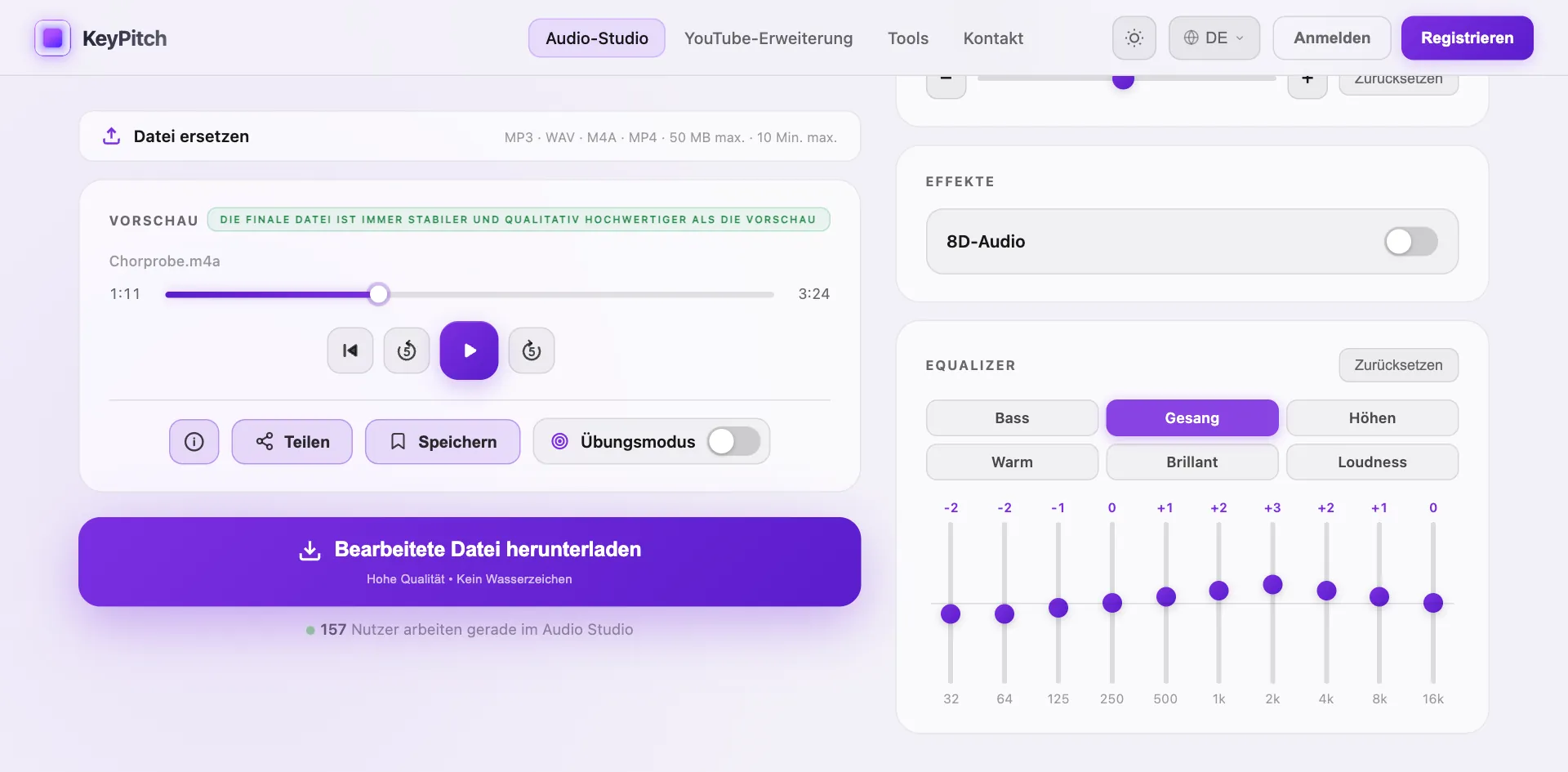
Im Audio-Studio kannst du weitergehen: die Tonart transponieren, das Tempo ändern, ohne die Tonhöhe zu ändern, Reverb oder 8D-Audio hinzufügen, den Gesang per KI entfernen und am Computer im Übungsmodus eine Passage von A bis B in Schleife abspielen.