Die kostenlose YouTube-Erweiterung für Musiker & Sänger
Transponieren, Tonhöhe ändern, Geschwindigkeit steuern, Hall hinzufügen, 8D-Audio aktivieren und jede Passage loopen — alles in Echtzeit auf YouTube & YouTube Music. Neu: Der Studio-Modus öffnet KeyPitch in einer Seitenleiste direkt neben dem Video, mit einem 10-Band-Equalizer, A/B-Loops, die du in deiner Bibliothek speichern kannst, und einem persönlichen Bereich, der dein Üben festhält. 100 % kostenlos, keine In-App-Käufe.
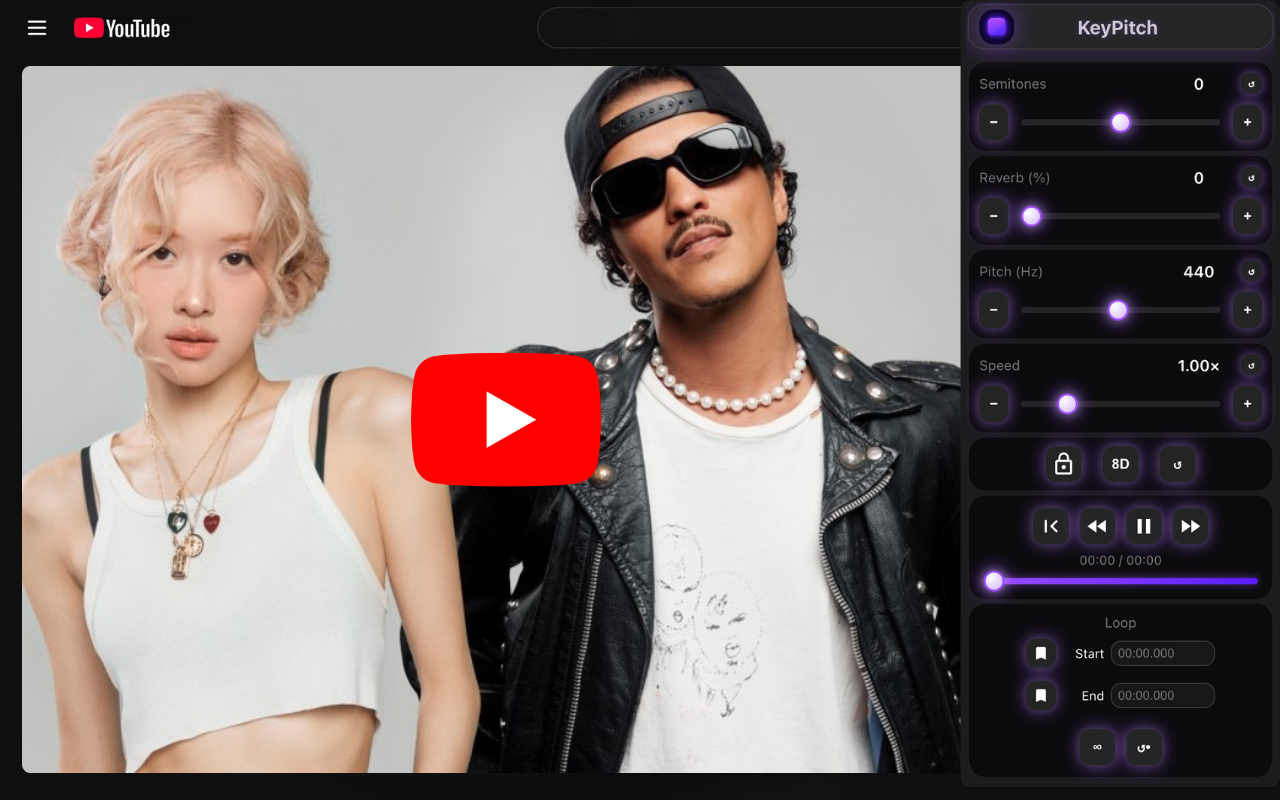
Screenshot der KeyPitch-Erweiterung auf YouTube
Der Studio-Modus: der ideale Bildschirm zum Üben
Ein Klick auf Studio-Modus, und KeyPitch öffnet sich in der Seitenleiste von Chrome, während das YouTube-Video von selbst in den Kinomodus wechselt. Links das Video, rechts alle Regler, nichts verdeckt das Bild: ein Layout, das fürs Gesangsüben gemacht ist — und mit jedem Instrument genauso gut funktioniert.
Steuerung
Alle gewohnten Einstellungen — Halbtöne, Tonhöhe, Geschwindigkeit, Hall, 8D — plus ein 10-Band-Equalizer mit 6 Presets: Bass Boost, Vocal Boost, Treble Boost, Warm, Bright und Loudness. Auch der A/B-Loop wurde neu gebaut: einfacher und intuitiver.
Bibliothek
Deine Songs und Ordner wie bisher — und jetzt auch deine Loops. Speichere genau den Refrain, an dem du arbeitest, und öffne in der nächsten Session genau diese Passage wieder, mit denselben Audio-Einstellungen.
Mein Bereich
Dein persönlicher Übungsbereich: aktuelle Serie, längste Serie, geübte Songs, Übungszeit und aktive Tage. Sieh zu, wie eine echte Routine entsteht, und werde weiter besser.
Der Studio-Modus ist 100 % kostenlos, wie der Rest der Erweiterung. Deine Bibliothek und deine Statistiken bleiben in deinem Browser, auf deinem Computer.
So installieren Sie KeyPitch
Starten Sie in unter 30 Sekunden. Funktioniert auf Chrome, Edge, Brave, Opera und allen Chromium-basierten Browsern.
Klicken Sie auf "In Ihrem Browser installieren"
Besuchen Sie die Chrome Web Store-Seite und klicken Sie auf den Installieren-Button. Die Erweiterung ist 100% kostenlos ohne In-App-Käufe.
Erweiterung anpinnen
Klicken Sie auf das Puzzle-Symbol in Ihrer Browser-Symbolleiste und pinnen Sie KeyPitch für schnellen Zugriff an, wann immer Sie auf YouTube sind.
YouTube öffnen & loslegen
Spielen Sie ein beliebiges Video auf YouTube oder YouTube Music ab, klicken Sie auf das KeyPitch-Symbol und beginnen Sie mit Transponieren, Tonhöhe ändern, Geschwindigkeit regeln, Reverb und mehr — alles in Echtzeit. Für den vollen Arbeitsbereich klickst du auf Studio-Modus: KeyPitch öffnet sich in der Seitenleiste, direkt neben dem Video.
Alles was Sie brauchen, direkt in YouTube
KeyPitch bietet Ihnen professionelle Tonhöhen- und Geschwindigkeitsregler direkt in Ihrem Browser. Keine Downloads, keine Abos.
Transposition in Halbtönen
Ändern Sie die Tonart in Echtzeit von -12 bis +12 Halbtönen. Passen Sie jeden YouTube-Song sofort an Ihren Stimmumfang oder Ihre Instrumentenstimmung an.
Präzise Tonhöhenänderung (Hz)
Feinabstimmung der Tonhöhe von 415,3 Hz bis 466,2 Hz mit 0,1 Hz Präzision. Perfekt zum Abstimmen auf Instrumentaltracks oder Konzerttonstandards.
Geschwindigkeitsregler
Passen Sie die Wiedergabegeschwindigkeit von x0,25 bis x4 an, ohne die Tonhöhe zu beeinflussen. Verlangsamen Sie schnelle Gitarrensoli oder beschleunigen Sie Übungssitzungen.
Reverb (0–100%)
Fügen Sie Reverb von 0% bis 100% mit 1% Präzision hinzu. Erzeugen Sie einen Konzertsaal-Sound, der jedem trockenen Track Tiefe und Wärme verleiht.
8D-Audio
Aktivieren Sie 8D-Raumklang, der den Sound um Ihren Kopf kreisen lässt. Ein immersives Hörerlebnis mit jedem Kopfhörer.
Loop-Steuerung
Erstellen Sie endlose oder einmalige Loops für jeden Abschnitt. Isolieren Sie einen Refrain, eine Strophe oder ein Riff und üben Sie es immer wieder, bis Sie es beherrschen. Der A/B-Loop wurde überarbeitet und ist jetzt einfacher und intuitiver.
Anpassbarer Arbeitsbereich
Ordnen Sie die Modulkarten in beliebiger Reihenfolge an. Platzieren Sie die am häufigsten genutzten Tools oben für einen Workflow, der zu Ihnen passt.
Integrierter Audio-Player
Abspielen, Pausieren, Neustart, Suchen mit Timeline-Leiste und 5 Sekunden vor oder zurück springen — alles ohne die Erweiterung zu verlassen.
Deine persönliche Bibliothek
Stelle nie wieder dieselben Werte zweimal ein. Speichere einen Song mit allem, was du eingestellt hast — Transposition, Tonhöhe, Tempo, Hall und 8D — und öffne ihn in der nächsten Sitzung wieder: Alles ist genau so, wie du es verlassen hast. Jetzt werden auch der Equalizer und der A/B-Loop gespeichert.
Ordner für alles
Sortiere deine gespeicherten Songs in Ordner, ganz nach deinem System. Eine Lehrkraft kann pro Schülerin oder Schüler einen Ordner anlegen und ihn umbenennen, um mitten in der Stunde sofort das richtige Material zu finden.
100 % lokale Speicherung
Deine Bibliothek lebt in deinem Browser, auf deinem eigenen Rechner — bei uns wird nichts gespeichert. Schließe den Tab, schließe den Browser, starte den Computer neu oder aktualisiere KeyPitch: Deine Bibliothek ist unverändert noch da.
In deiner Sprache verfügbar
Das KeyPitch-Popup ist vollständig in alle vom Chrome Web Store unterstützten Sprachen übersetzt und folgt automatisch der Sprache deines Browsers. Nichts einzurichten — du arbeitest in der Sprache, in der du dich am wohlsten fühlst.
Studio-Modus (Seitenleiste)
Öffne KeyPitch in der Seitenleiste von Chrome, direkt neben deinem Video. YouTube wechselt automatisch in den Kinomodus, sodass sich Video und Regler den Bildschirm teilen, ohne sich zu überlagern — bequem auch bei langen Übungssessions.
10-Band-Equalizer
Forme den Klang Band für Band, von den tiefsten Bässen bis zu den feinsten Höhen, oder wähle eines von 6 Presets: Bass Boost, Vocal Boost, Treble Boost, Warm, Bright und Loudness. Hol eine Gesangslinie nach vorn, um sie zu lernen, oder eine Basslinie, um sie herauszuhören.
Speichere einen Loop, nicht nur einen Song
Setz einen A/B-Loop um die Passage, an der du arbeitest — einen Refrain, ein Riff, eine Bridge — und speichere ihn in deiner Bibliothek. Beim nächsten Mal öffnet er sich genau an dieser Stelle, mit genau denselben Einstellungen.
Mein Bereich: deine Übungsstatistiken
Aktuelle Serie, längste Serie, Übungszeit der letzten 7 Tage und insgesamt, geübte Songs, aktive Tage: Mein Bereich zeigt, wie dein Üben läuft, und hilft dir, eine echte Routine aufzubauen. Nur in deinem Browser gespeichert.
Für wen ist KeyPitch?
Täglich genutzt von tausenden Musikern, Sängern und Musiklehrern weltweit.
Sänger & Vokalisten
Transponieren Sie jeden YouTube-Karaoke- oder Backing-Track in die perfekte Tonart für Ihren Stimmumfang. Ob Sie eine tiefere oder höhere Tonart benötigen, KeyPitch lässt Sie in Echtzeit um Halbtöne verschieben, damit Sie bequem singen können, ohne Ihre Stimme zu belasten. Hunderte von Karaoke-Locations und Gesangscoaches vertrauen täglich auf KeyPitch für perfekte Auftritte. Im Studio-Modus bleibt das Video links und alle Regler rechts — das ideale Layout fürs Gesangsüben — und das Preset Vocal Boost holt die Stimme nach vorn, während du eine Melodie lernst.
Musiklehrer & Gesangscoaches
Passen Sie Songs für Schüler aller Altersgruppen und Stimmtypen an. Unterrichten Sie jüngere Schüler, die höhere Tonarten brauchen? Transponieren Sie sofort. Ein Gesangslehrer berichtete, dass fast alle Songs für seine jüngeren Schüler höher transponiert werden mussten — KeyPitch machte es mühelos, und jetzt nutzen alle Schüler es zu Hause zum Üben. Mit Mein Bereich verfolgen Schüler ihre Übungsserien zwischen den Stunden — ein einfacher Weg zu einer echten Routine.
Gitarristen & Instrumentalisten
Verlangsamen Sie ein rasantes Gitarrensolo mit der Geschwindigkeitsregelung bei stabiler Tonhöhe — unverzichtbar, um komplexe Passagen Note für Note zu lernen. Nutzen Sie die Loop-Steuerung, um ein schwieriges Riff zu isolieren und zu wiederholen, bis es sitzt. Transponieren Sie für alternative Stimmungen oder Capo-Positionen, ohne Ihre Gitarre umstimmen zu müssen. Das Preset Bass Boost des Equalizers holt die Basslinie hervor, und der Loop um ein Riff lässt sich speichern, damit du genau dort weitermachst, wo du aufgehört hast.
Pianisten & Keyboarder
Transponieren Sie YouTube-Songs, um Akkordfolgen in jeder Tonart zu üben. Loopen Sie einen bestimmten Abschnitt, um an Timing und Dynamik zu arbeiten. Hunderte von Pianisten nutzen KeyPitch täglich zum Transponieren und Verlangsamen von Songs für das Vom-Blatt-Spielen.
Musikproduzenten & Beatmaker
Hören Sie sich tonhöhenveränderte Samples direkt auf YouTube an, bevor Sie sie in Ihre DAW importieren. Nutzen Sie die Hz-genaue Präzision zum Abgleich mit Referenztracks. Erstellen Sie Slow + Reverb-Edits oder TikTok-Speed-Up-Vorschauen in Sekunden, um kreative Ideen sofort zu testen.
Gelegenheitshörer & Audio-Enthusiasten
Lieben Sie Slow + Reverb-Edits? Erstellen Sie sie live, indem Sie die Geschwindigkeit reduzieren und Reverb hinzufügen. Möchten Sie TikTok-Style Speed-Ups? Erhöhen Sie einfach die Geschwindigkeit. Schalten Sie 8D-Audio für ein immersives Raumerlebnis ein. Fügen Sie Reverb hinzu für ein Konzerterlebnis, das jedem Song Tiefe und Wärme verleiht.
Das sagen unsere Nutzer
Mit 4,9 von 5 bewertet, basierend auf 116 Bewertungen im Chrome Web Store. Hier eine Auswahl an Rezensionen, in den Worten der Nutzer.
Sehr nützliches Tool, um Songs nach Gehör zu lernen. Eines der besten, die ich benutzt habe. Die letzten Updates machen es noch besser!
Von KeyPitch übersetzt · Originalsprache: EnglishFunktioniert super mit Karaoke-Videos und zum Transponieren von Musik, läuft bestens, hatte nie ein Problem damit und kann sie Musikern und Sängern nur wärmstens empfehlen!
Von KeyPitch übersetzt · Originalsprache: EnglishWunderbar, ich nutze sie, um meine Schüler zu unterrichten, mit Loops und wechselnden Tonarten, Glückwunsch zu diesem Tool!!!
Von KeyPitch übersetzt · Originalsprache: PortuguêsTolle App, sehr effektiv. Ich singe, und sie ist für mich unverzichtbar, um Songs an meinen Stimmumfang anzupassen, um zum Beispiel an meinen hohen Tönen zu arbeiten und meine Fortschritte zu sehen. Wirklich großartig und danke!
Von KeyPitch übersetzt · Originalsprache: FrançaisAusgezeichnete Erweiterung. Ich nutze sie hauptsächlich, um Songs auf YouTube zu transkribieren, aber sie war auch sehr nützlich, um bei einigen Stücken die Tonart zu ändern.
Von KeyPitch übersetzt · Originalsprache: EspañolErfüllt alle meine Anforderungen zum Singen. Meiner Meinung nach das beste Tool zum Ändern der Tonhöhe für Karaoke auf YouTube.
Von KeyPitch übersetzt · Originalsprache: EnglishFunktioniert perfekt: Bei Songs, die tiefer gestimmt sind (Hendrix, Thin Lizzy), erhöhe ich die Tonhöhe bis zum Maximum, dann ist es in Standardstimmung und der Klang bleibt top. Das erspart eine Menge Stimmen und Zurückstimmen.
Von KeyPitch übersetzt · Originalsprache: NederlandsDas ist das BESTE Tool zum Ändern der Tonhöhe auf YouTube und niemand weiß das. Mach weiter mit den Updates, Dev. WIR LIEBEN ES!!
Von KeyPitch übersetzt · Originalsprache: EnglishDeutlich besser als das Plugin, das ich vorher für so etwas benutzt habe: Man muss nicht bei jeder kleinen Anpassung neu laden, alles läuft flüssig in Echtzeit, und das gilt natürlich auch für die Effekte! Geringer Speicherverbrauch, und ehrlich gesagt liebe ich, wie durchdacht und gut gestaltet die UI/UX ist, dazu die flüssigen Regler. Alles fühlt sich natürlich an, und auch wenn man sicher noch einiges ergänzen kann, hat die Erweiterung ihre 4,9 von 5 so, wie sie ist, nicht ohne Grund: Das ist eine solide Erweiterung.
Von KeyPitch übersetzt · Originalsprache: EnglishIch habe lange nach einer App oder einem Plugin gesucht, das die Tonart eines Tracks oder Karaokes live ändern kann, und diese Erweiterung macht das ziemlich gut. Es gibt andere sehr gute Anwendungen, aber sie tun es nicht in Echtzeit, also genau in dem Moment, in dem ein Video auf dem Bildschirm gestreamt wird. 10 von 10!
Von KeyPitch übersetzt · Originalsprache: EspañolAlle 78 Rezensionen und die Antworten des Entwicklers lesen
Bereit, Ihr YouTube-Erlebnis zu verwandeln?
Schließen Sie sich 19700+ Musikern, Sängern und Musikliebhabern an, die KeyPitch jeden Tag nutzen.
In Ihrem Browser installierenHäufig gestellte Fragen
Alles, was Sie über KeyPitch wissen müssen.
Gehen Sie zum Chrome Web Store, klicken Sie auf "Zu Chrome hinzufügen" und pinnen Sie KeyPitch in Ihrer Symbolleiste an. Öffnen Sie ein YouTube-Video und klicken Sie auf das KeyPitch-Symbol, um zu starten.
Öffnen Sie KeyPitch bei einem YouTube-Video und nutzen Sie den Halbton-Regler, um von -12 bis +12 Halbtöne zu verschieben. Die Tonart ändert sich sofort in Echtzeit, während das Video weiterläuft.
Nutzen Sie den Tonhöhe (Hz)-Regler in KeyPitch für eine Feinabstimmung von 415,3 Hz bis 466,2 Hz mit 0,1 Hz Präzision. So können Sie jeden Referenzton abgleichen oder auf Ihre genaue Stimmfrequenz einstellen.
Nutzen Sie den Geschwindigkeitsregler in KeyPitch für x0,25 bis x4. Anders als YouTubes eingebaute Geschwindigkeitsregelung hält KeyPitch die Tonhöhe bei jeder gewählten Geschwindigkeit perfekt stabil.
Klicken Sie auf den 8D-Button in KeyPitch. Der Sound rotiert in einem räumlichen 3D-Effekt um Ihren Kopf. Verwenden Sie Kopfhörer für das beste Erlebnis.
Setzen Sie eine Start- und Endzeit im Loop-Modul. Wählen Sie Endlosloop für ständige Wiederholung oder einmaligen Loop, um den Abschnitt einmal abzuspielen und fortzufahren. Perfekt zum Üben eines Refrains, einer Strophe oder eines Solos. Der A/B-Loop wurde vereinfacht, und du kannst einen Loop jetzt in deiner Bibliothek speichern, um später genau diese Passage wieder zu öffnen.
Öffnen Sie ein Karaoke-Video auf YouTube, starten Sie KeyPitch und bewegen Sie den Halbton-Regler nach links (z.B. -1, -2, -3). Der Track spielt sofort in einer tieferen Tonart, die zu Ihrer Stimme passt.
Öffnen Sie ein Karaoke-Video auf YouTube, starten Sie KeyPitch und bewegen Sie den Halbton-Regler nach rechts (z.B. +1, +2, +3). Der Track spielt sofort in einer höheren Tonart, angepasst an Ihren Stimmumfang.
Nutzen Sie den Reverb-Regler in KeyPitch, um von 0% bis 100% Reverb in Echtzeit hinzuzufügen. Er verleiht jedem Track ein Konzertsaal-Gefühl und fügt trockenem Audio Tiefe und Wärme hinzu.
Sobald der Song so klingt, wie du ihn willst — Transposition, Tonhöhe, Tempo, Hall, 8D — speichere ihn über das KeyPitch-Popup in deiner Bibliothek. In der nächsten Sitzung öffnest du ihn mit einem Klick wieder: Jede Einstellung ist genau dort, wo du sie gelassen hast, und du richtest denselben Song nie zweimal ein. Du kannst jetzt auch einen A/B-Loop speichern — zum Beispiel nur den Refrain —, und die Equalizer-Einstellungen werden mit ihm gesichert.
Ja. Lege so viele Ordner an, wie du brauchst, und sortiere deine Songs nach deinem System. Eine Gesangslehrkraft kann pro Schülerin oder Schüler einen Ordner führen, umbenannt auf den Namen, mit allen bereits auf diese Stimme eingestellten Songs — das richtige Material ist damit in der Stunde einen Klick entfernt.
Zu 100 % lokal, in deinem Browser, auf deinem eigenen Rechner. Bei uns wird nichts gespeichert. Schließe den Tab, schließe den Browser, starte den Computer neu oder aktualisiere KeyPitch — du findest deine Bibliothek genau so vor, wie du sie verlassen hast.
Ja. Das KeyPitch-Popup ist jetzt vollständig in alle vom Chrome Web Store unterstützten Sprachen übersetzt und folgt automatisch der Sprache deines Browsers. Es gibt nichts einzurichten.
Ja. Die Wiedergabegeschwindigkeit des YouTube-Tabs und die im KeyPitch-Popup angezeigte Geschwindigkeit bleiben jetzt perfekt synchron — der Desynchronisationsfehler, durch den beide auseinanderlaufen konnten, ist behoben.
Der Studio-Modus öffnet KeyPitch in der Seitenleiste von Chrome, direkt neben dem Video, und schaltet YouTube automatisch in den Kinomodus. Das Video bleibt links, alle Regler rechts, und nichts verdeckt das Bild — das ideale Layout fürs Gesangsüben. Er hat drei Tabs: Steuerung, Bibliothek und Mein Bereich.
Ja. Der Tab Steuerung enthält einen 10-Band-Equalizer, mit dem du jeden Bereich des Spektrums einzeln einstellst, und 6 fertige Presets: Bass Boost, Vocal Boost, Treble Boost, Warm, Bright und Loudness. Vocal Boost holt die Stimme nach vorn, um eine Melodie zu lernen; Bass Boost hebt eine Basslinie hervor, um sie herauszuhören.
Ja. Setz einen A/B-Loop um die Passage und speichere ihn in deiner Bibliothek. In der nächsten Session öffnest du genau diese Passage wieder, mit genau denselben Audio-Einstellungen — Tonart, Tonhöhe, Geschwindigkeit, Effekte und Equalizer.
Mein Bereich ist dein persönlicher Übungsbereich im Studio-Modus. Er zeigt deine aktuelle Serie, deine längste Serie, deine Übungszeit der letzten 7 Tage und insgesamt, die Zahl der geübten Songs und deine aktiven Tage. Zu sehen, wie deine Serie wächst, hilft dir, eine echte Übungsroutine aufzubauen — und wie deine Bibliothek werden deine Statistiken nur in deinem Browser gespeichert.