Cómo organizar un karaoke en casa
Una fiesta de karaoke en casa es una de las formas más baratas y divertidas de pasar una noche con amigos o en familia — sin reservas, sin esperar el micro, sin cuenta del bar. Solo necesitas una pantalla, un altavoz y una lista de canciones. Pero hay algo que hace o deshace la noche: que cada canción encaje de verdad con la voz de quien la canta.
Cada tema en YouTube existe en una sola tonalidad — la tonalidad en la que el artista original lo grabó, elegida para su voz, no para la tuya. Cántalo tal cual y es muy probable que el estribillo quede demasiado alto o demasiado bajo y acabe en un gallo. La solución es sencilla: cambia la tonalidad de la pista de karaoke en semitonos hasta que encaje con tu registro. Aquí tienes exactamente cómo preparar tu noche de karaoke, en dos casos — con y sin YouTube Premium.
En resumen: si tienes YouTube Premium, usa un navegador basado en Chrome, instala la extensión gratuita de KeyPitch, busca «[canción] karaoke» en YouTube y cambia la tonalidad con el control de semitonos — sin anuncios. Si no lo tienes, descarga tus pistas de karaoke con antelación, ábrelas en el Karaoke Studio de KeyPitch y adapta allí la tonalidad sin anuncios que te interrumpan. En los dos casos, guarda cada canción en tu tonalidad en una biblioteca de KeyPitch, y tu próxima fiesta estará lista en 1 clic.
Qué necesitas para un karaoke en casa
- Una pantalla y un altavoz — una tele, un portátil o incluso un móvil conectado a un altavoz Bluetooth bastan de sobra para leer la letra y llenar la sala.
- Un micrófono (opcional) — un micro USB o Bluetooth barato añade mucha diversión, pero cantar sin micro funciona perfectamente también.
- Una forma de cambiar la tonalidad — esto es lo que la mayoría pasa por alto. KeyPitch te permite subir o bajar cualquier canción de karaoke en semitonos para que encaje con la voz de la persona, en lugar de forzar la voz a encajar con la canción.
Canta en directo en YouTube con la extensión gratuita de KeyPitch
Si tienes YouTube Premium, puedes llevar toda la noche directamente desde YouTube — sin descargas, sin anuncios que rompan el ambiente entre canciones. Solo necesitas la extensión gratuita de KeyPitch para Chrome para cambiar la tonalidad de cada vídeo de karaoke en tiempo real. Esta es la configuración.
Paso 1 — Abre un navegador compatible con Chrome
La extensión funciona en cualquier navegador basado en Chromium — es decir, Google Chrome, pero también Microsoft Edge, Brave, Opera o Vivaldi. Abre el que prefieras; si no lo tienes claro, usa simplemente Google Chrome.
Paso 2 — Instala la extensión gratuita de KeyPitch
Entra en Chrome Web Store y añade la extensión KeyPitch — es 100 % gratis y sin compras dentro de la app. Un clic y aparece un panel de tonalidad y velocidad en cada vídeo de YouTube.
Paso 3 — Busca «[nombre de la canción] karaoke» en YouTube
En la barra de búsqueda de YouTube, escribe el nombre de la canción seguido de «karaoke» — por ejemplo «All of Me karaoke». Elige una versión que te guste (busca una letra clara en pantalla) y dale a reproducir.
Paso 4 — Mueve el control de semitonos para adaptarlo a tu voz
Abre el panel de KeyPitch y mueve el control de semitonos. Si cantas la canción en la tonalidad original, hay muchas posibilidades de que no encaje con tu registro — así que súbela o bájala de semitono en semitono mientras pruebas el estribillo. La tonalidad cambia al instante, sin pérdida de calidad. Cuando las notas más altas te resulten fáciles, has encontrado tu tonalidad. Consejo: haz clic en Modo Estudio — KeyPitch pasa a un panel lateral y YouTube a modo cine, así que la letra se ve grande mientras los controles quedan a la derecha. Los presets Loudness y Bass Boost de su ecualizador de 10 bandas dan además más cuerpo a los altavoces pequeños.
Paso 5 — Canta, diviértete, repite con cada canción
Cuando la tonalidad suene bien, coge el micro y canta. Para la siguiente canción, búscala igual y reajusta el control — cada cantante puede fijar su propia tonalidad en segundos. La extensión es 100 % gratis para tantas canciones de karaoke como quieras, y como tienes YouTube Premium, ningún anuncio corta tu sesión.
Paso 6 — Guarda tu playlist de karaoke en la biblioteca de la extensión
Novedad en la extensión gratuita: una biblioteca personal. Cuando una canción esté en la tonalidad correcta para un cantante, guárdala — más tarde, 1 clic vuelve a abrir el vídeo con la tonalidad, la velocidad, la reverb y el 8D exactamente como los dejaste. Crea una carpeta por cantante o por fiesta («Mamá», «Tomás», «Viernes noche»), arrastra y suelta las canciones dentro y prepara tu playlist antes de que lleguen los invitados. Las carpetas y las canciones son ilimitadas, es gratis, y todo se guarda localmente en tu navegador, así que sigue ahí para la próxima fiesta.
Opción 2 · Sin YouTube PremiumDescarga tus pistas y usa el Karaoke Studio de KeyPitch
¿Sin YouTube Premium? Entonces cantar directamente en YouTube o YouTube Music significa que te interrumpan los anuncios una y otra vez — nada mata una sesión de karaoke más rápido que un anuncio de 30 segundos en mitad del estribillo. La solución es preparar tus pistas de karaoke con antelación y cantarlas sin anuncios desde el Karaoke Studio de KeyPitch.
Paso 1 — Descarga tus pistas de karaoke con antelación
En YouTube, busca «[nombre de la canción] karaoke» y copia el enlace del vídeo. Luego busca «descargar vídeo de YouTube» en Google — varios sitios lo ofrecen — abre uno, pega el enlace y descarga la pista en formato MP4. Repite con cada canción de tu lista para tenerlo todo listo antes de que lleguen tus invitados.
Paso 2 — Abre el Karaoke Studio de KeyPitch y sube una pista
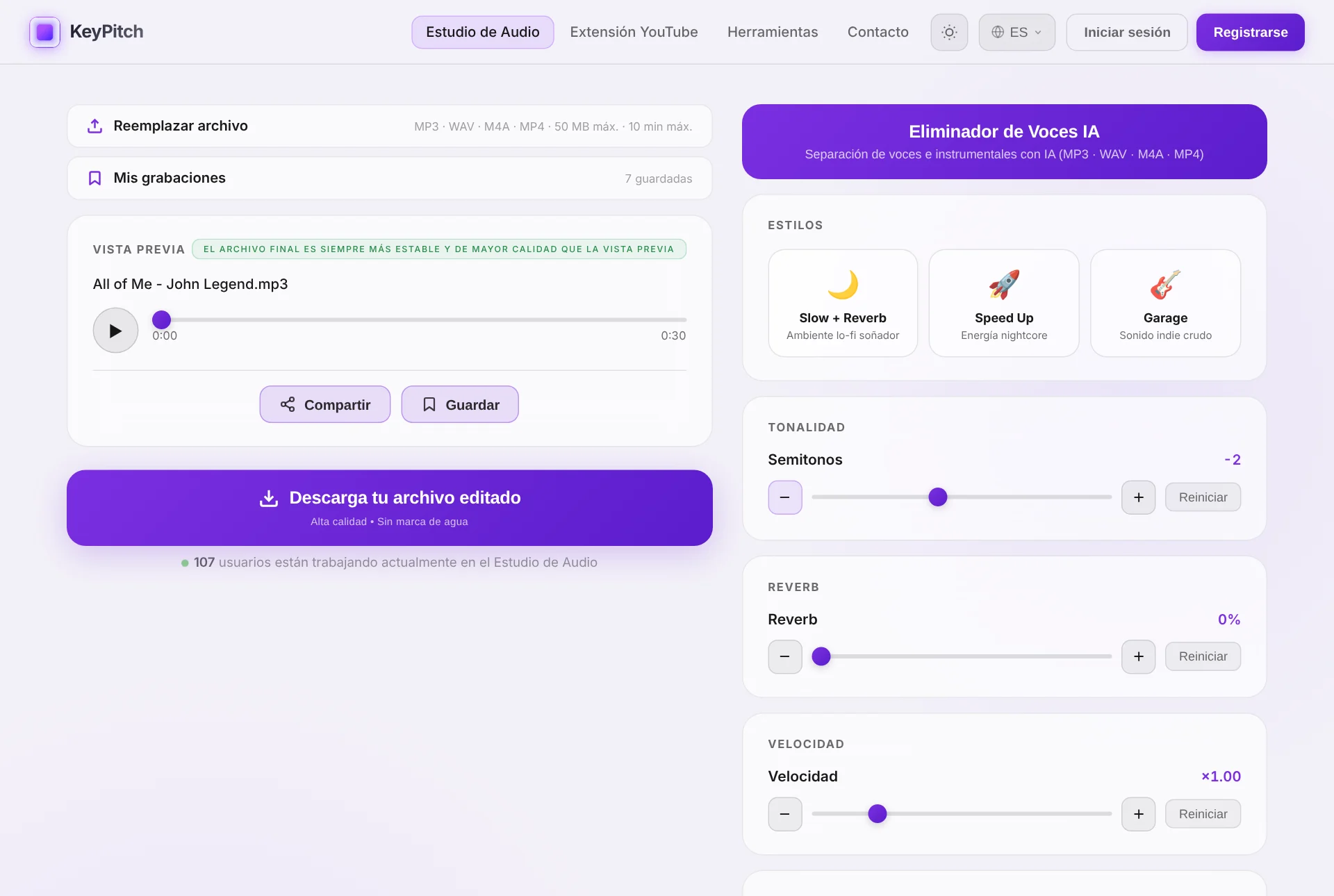
El Audio Studio de KeyPitch hace también de Karaoke Studio. Ábrelo, sube uno de los archivos de karaoke que descargaste y dale a reproducir — nunca hay anuncios. Pruébalo aquí mismo:
Paso 3 — Mueve el control de semitonos para encontrar tu tonalidad
Igual que con la extensión, mueve el control de semitonos mientras cantas. Sube o baja la pista hasta que el estribillo quede cómodo en tu registro — la mayoría de las voces quedan a entre 1 y 3 semitonos del original. La tonalidad cambia en tiempo real y el tempo se mantiene exactamente igual.
Paso 4 — Quítate los anuncios y conserva tus pistas con KeyPitch Pro
Para cantar en cualquier sitio, incluso sin conexión, te sugerimos KeyPitch Pro — una suscripción de coste muy bajo que te permite descargar tus pistas de karaoke modificadas sin límite. ¿Quieres cantar All of Me de John Legend a −2 semitonos? Descarga esa versión exacta, guárdala en tu ordenador o tu móvil y cántala cuando quieras — incluso sin conexión, sin anuncios y sin ninguna app.
Paso 5 — Guarda tus pistas en carpetas y compártelas con tus invitados
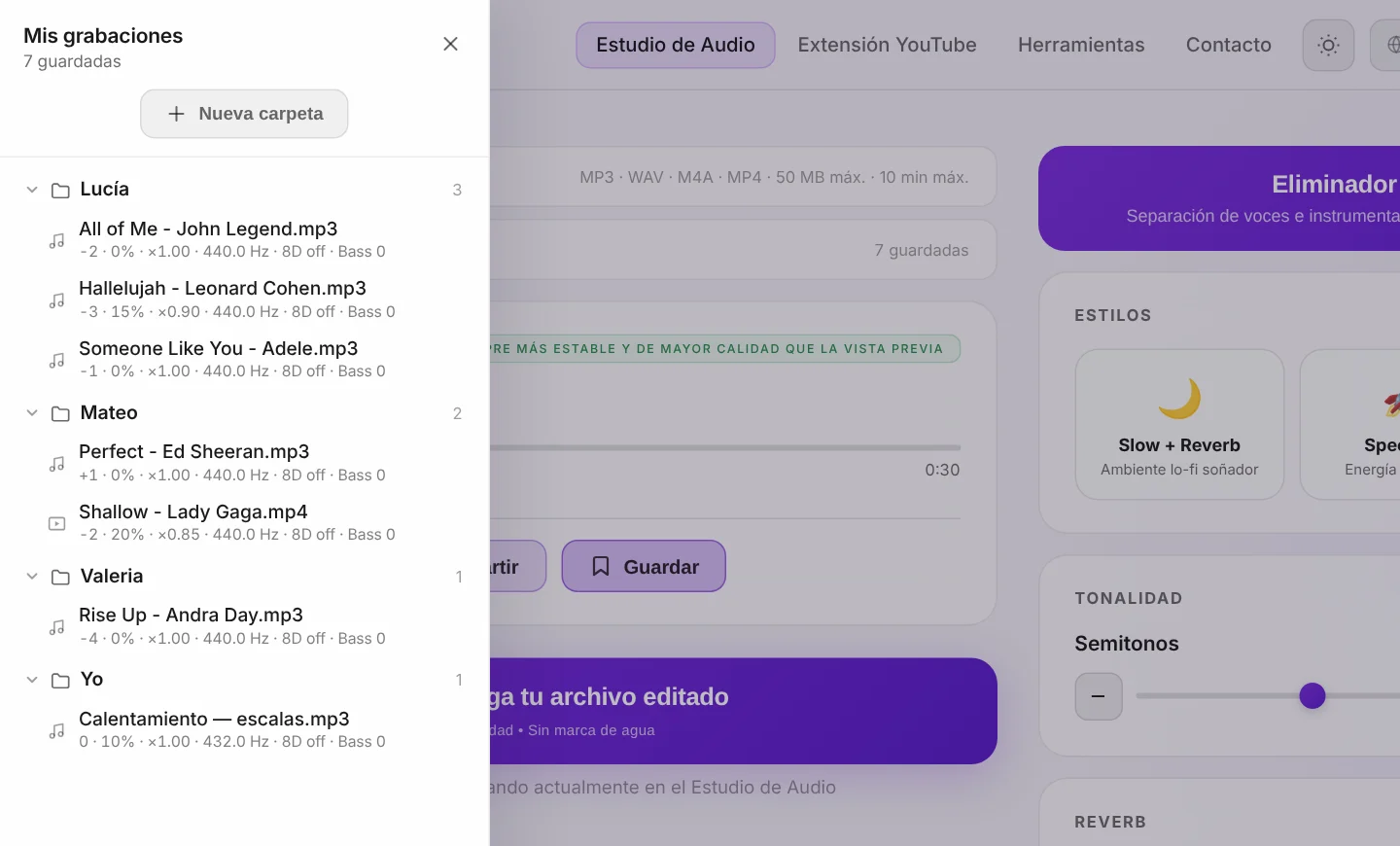
El Karaoke Studio también tiene su propia biblioteca, Mis grabaciones: guarda cada pista con su tonalidad y sus ajustes, y arrástrala a una carpeta por cantante o por playlist. En la fiesta, 1 clic vuelve a abrir la canción tal y como la ajustaste — sin reajustar nada entre cantantes. Tres grabaciones son gratis; la suscripción hace la biblioteca ilimitada. También guarda bucles A/B: guarda solo el estribillo que ensaya un cantante.
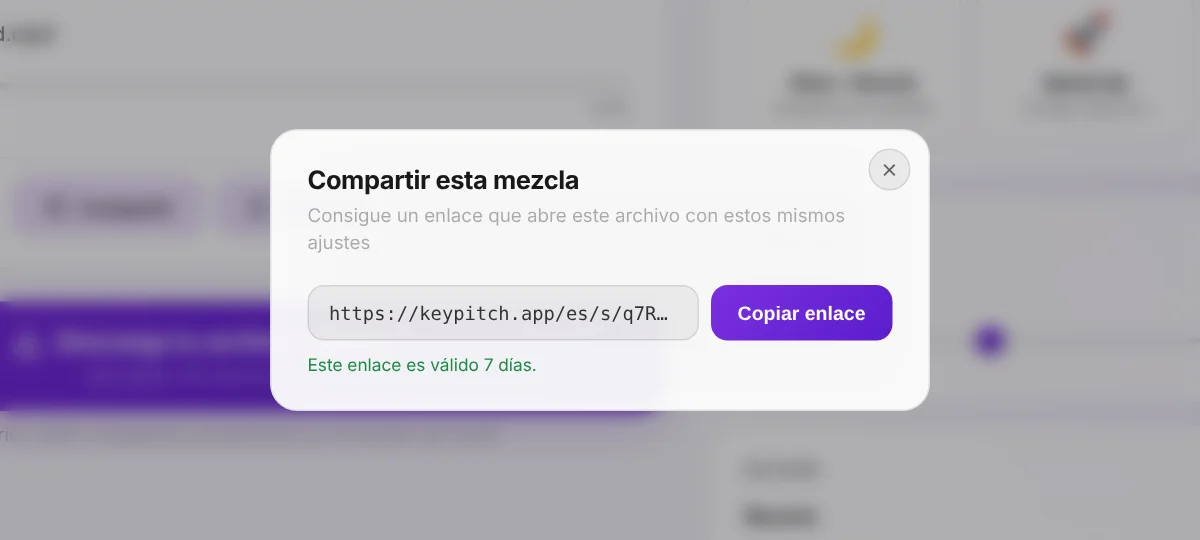
¿Quieres que tus amigos ensayen antes de la gran noche? Haz clic en Compartir: reciben un enlace que abre la pista en el Studio, en la tonalidad que elegiste, sin instalar nada — gratis y válido 7 días. También funciona al revés: un amigo puede enviarte la canción que quiere cantar, ya en su tonalidad.
Paso 6 — Activa el Modo práctica para la pantalla grande
En ordenador, activa el Modo práctica en el reproductor: el vídeo de karaoke ocupa la mayor parte de la pantalla, todos leen la letra desde el sofá, y los ajustes de tonalidad, velocidad y reverb quedan discretos a la derecha. Conectado a una tele, se convierte en una auténtica pantalla de karaoke. ¿Un estribillo difícil que ensayar antes de la fiesta? Márcalo con el bucle A/B y deja que se repita. La barra de navegación también desaparece: la tele solo muestra la canción.
¿No sabes en qué tonalidad está el original? El botón ⓘ bajo el reproductor muestra la tonalidad y el tempo de la pista — y la nueva tonalidad cuando mueves los semitonos. El análisis es gratis; el Modo práctica y su bucle A/B son gratis 5 minutos al día, ilimitados con una suscripción.
Por qué KeyPitch es el favorito de coaches vocales y profesores de canto
KeyPitch no es solo para fiestas — es la herramienta del día a día de coaches vocales y profesores de canto, y eso dice mucho de por qué funciona tan bien también para el karaoke en casa. Las razones son siempre las mismas: es barato, la interfaz es sencilla, clara y fluida, y hace exactamente lo que un cantante necesita — adaptar la tonalidad a cualquier voz, practicar y descargar el archivo modificado para trabajar sin conexión en cualquier momento.
- Asequible — la extensión es gratis, el estudio es gratis para previsualizar y Pro cuesta muy poco por descargas ilimitadas.
- Sencillo y rápido — un solo control, cambios de tonalidad instantáneos, sin conocimientos de ingeniería de sonido.
- Tuyo para siempre — descarga tus pistas en tu tonalidad y cántalas en cualquier sitio, cuando quieras, sin conexión.
- Organizado — las bibliotecas de la extensión y del Studio guardan cada canción en su tonalidad, una carpeta por cantante.
- Hecho para compartir — un enlace envía una pista con sus ajustes exactos a un amigo, un alumno o un profesor.
- Pensado para la pantalla grande — el Modo práctica pone el vídeo de karaoke en primer plano, con una letra legible desde el otro lado de la sala. La barra de navegación desaparece: no hay nada más en pantalla.
Esa combinación — un ecosistema completo que sigue siendo sencillo — es la razón por la que cada vez más cantantes, alumnos, profesores y fans del karaoke eligen KeyPitch: 19700+ ya lo usan.
Consejos para una gran noche de karaoke en casa
- Deja que cada cantante fije su propia tonalidad. El ajuste que va bien a un tenor será malo para una contralto — reajusta el control de semitonos para cada persona.
- Empieza por el estribillo. Suele ser la parte más alta de la canción, así que si el estribillo va cómodo, el resto también.
- Avanza de semitono en semitono. La mayoría de las voces quedan a ±1–3 semitonos; más allá de ±3, la pista puede empezar a sonar poco natural.
- Prepara tu playlist con antelación. Pon cada pista en la tonalidad correcta antes de la fiesta y guárdala en una carpeta — en la extensión o en el Studio — para pasar de una canción a otra en 1 clic.
- Dale una carpeta a cada cantante. En cuanto alguien encuentre su tonalidad para una canción, guárdala en su carpeta: en la próxima noche de karaoke, todo su repertorio estará listo.
- Ensaya el estribillo en bucle. En el Modo práctica, marca A y B alrededor del estribillo más difícil y repítelo hasta que te resulte fácil — antes de que lleguen tus invitados. Guarda el bucle en Mis grabaciones para recuperarlo en la fiesta.
¿Listo para la mejor noche de karaoke que has organizado? Adapta tu primera pista de karaoke ahora — ponla en tu tonalidad y cántala a tu manera.
Herramientas de KeyPitch relacionadas
Preguntas frecuentes
Elige una pantalla y un altavoz, consigue tus pistas de karaoke y adapta la tonalidad de cada canción a tu voz. Si tienes YouTube Premium, busca «[canción] karaoke» en YouTube y cambia la tonalidad en directo con la extensión gratuita de KeyPitch para Chrome — sin anuncios. Si no la tienes, descarga los vídeos de karaoke con antelación y ábrelos en el Karaoke Studio de KeyPitch, donde cambias la tonalidad y cantas sin anuncios.
No, pero ayuda. Con YouTube Premium puedes cantar directamente desde YouTube sin anuncios que interrumpan tu sesión, usando la extensión gratuita de KeyPitch para cambiar la tonalidad en directo. Sin Premium, los anuncios cortan constantemente, así que la mejor opción es descargar tus pistas de karaoke con antelación y llevar la noche desde el Karaoke Studio de KeyPitch.
Mueve el control de semitonos. La tonalidad original se eligió para el cantante original, no para ti, así que reproduce la canción y súbela o bájala de semitono en semitono hasta que las notas más altas resulten cómodas. La mayoría de las voces quedan a entre 1 y 3 semitonos. KeyPitch cambia la tonalidad en tiempo real sin cambiar la velocidad.
Sí. La extensión de KeyPitch para Chrome es 100 % gratis y sin compras dentro de la app. Puedes cambiar la tonalidad de tantos vídeos de karaoke de YouTube como quieras, canción tras canción, sin pagar nada. Instálala desde Chrome Web Store con un clic.
Busca «[nombre de la canción] karaoke» en YouTube y copia el enlace del vídeo. Luego busca «descargar vídeo de YouTube» en Google, abre uno de los sitios de conversión, pega el enlace y descarga la pista en formato MP4. Repite con cada canción que quieras y luego cárgalas en el Karaoke Studio de KeyPitch.
Es el Audio Studio de KeyPitch en línea y gratuito, usado como estudio de karaoke: subes una pista de karaoke, mueves el control de semitonos para ponerla en tu tonalidad y cantas sin anuncios. Previsualizar y editar es gratis; descargar el archivo editado es de pago, o ilimitado con KeyPitch Pro.
KeyPitch Pro es una suscripción de bajo coste que te permite descargar tus pistas de karaoke modificadas sin límite. Puedes guardar una canción en tu tonalidad exacta — por ejemplo All of Me de John Legend a −2 semitonos — y tenerla en tu móvil u ordenador para cantarla cuando quieras, incluso sin conexión.
Sí. Con KeyPitch Pro descargas la pista modificada en la tonalidad elegida y la guardas en tu ordenador o tu móvil. A partir de ahí puedes practicar y cantar esa canción cuando quieras, sin conexión, sin anuncios y sin ninguna app — perfecto para ensayar antes de la fiesta o cantar sobre la marcha.
No. KeyPitch desplaza la tonalidad de forma independiente del tempo, así que la pista de karaoke mantiene su velocidad original — solo cambia la tonalidad. También puedes ralentizar una pista por separado si quieres aprender una parte rápida antes de la fiesta.
Porque es barato, la interfaz es sencilla, clara y rápida, y hace exactamente lo que un cantante necesita: cambiar la tonalidad para adaptarla a cualquier voz, practicar y descargar el archivo modificado para trabajar sin conexión en cualquier momento. Esa mezcla de precio y sencillez es la razón por la que KeyPitch lo usan ya 19700+ cantantes, alumnos, profesores y fans del karaoke.
Sí. En la extensión gratuita de KeyPitch, guarda cada canción de karaoke de YouTube con sus ajustes y ordénala en carpetas ilimitadas arrastrando y soltando — una por cantante o por fiesta. La biblioteca se guarda localmente en tu navegador y vuelve a abrir cada canción en 1 clic. El Karaoke Studio también tiene su propia biblioteca para tus pistas descargadas.
Abre la pista en el Karaoke Studio de KeyPitch, ajusta la tonalidad y haz clic en Compartir. Tu amigo recibe un enlace que abre la misma pista con los mismos ajustes, sin cuenta y sin instalar nada. Crear y abrir enlaces es gratis, y cada enlace sigue siendo válido 7 días.
Usa el Modo práctica del Estudio de Audio de KeyPitch, en ordenador. Con un vídeo de karaoke, la imagen ocupa la mayor parte de la pantalla y los ajustes pasan a la derecha: la letra se ve lo bastante grande para leerla desde el sofá — y más aún en una tele. Con un archivo de audio, pega la letra en el panel de Letra y agranda el texto con +. La barra de navegación también desaparece: la pantalla solo muestra la canción. El Modo práctica es gratis 5 minutos al día, ilimitado con una suscripción.
Sí. En el Modo práctica, pon el punto A al principio del estribillo y el punto B al final. Infinito lo repite hasta que te lo sepas; Una vez lo toca una sola vez y espera en A, en pausa, para que lo cantes solo. Puedes marcar los puntos con las teclas A y B, y activar o desactivar el bucle con L. Guarda el bucle en Mis grabaciones para volver a ese pasaje más tarde. El Modo práctica es gratis 5 minutos al día, ilimitado con una suscripción. En YouTube, el bucle A/B de la extensión hace lo mismo, y puedes guardar ese bucle para volver al estribillo en un clic.