Cómo crear pistas de práctica para alumnos de canto
Casi todas las canciones que tus alumnos quieren cantar existen en un solo tono: el tono en que las grabó el artista original. Ese tono se eligió para su voz, no para la de tu alumno. Para una soprano puede quedar demasiado grave, para un barítono joven demasiado agudo. Un alumno que sigue practicando en el tono equivocado fuerza, adquiere malos hábitos y pierde confianza.
Por eso los profesores de canto y los coaches vocales crean pistas de práctica a medida: la misma canción, transpuesta al tono que encaja con el registro vocal de cada alumno. Este es el método exacto en 4 pasos que usan los profesores con experiencia con el KeyPitch Audio Studio: unos minutos por alumno y cero conocimientos de ingeniería de audio.
En resumen: pide al alumno que te envíe la canción antes de la clase — un archivo o un enlace de Compartir de KeyPitch —, ábrela en el KeyPitch Audio Studio, mueve el control de semitonos hasta que la canción encaje en la tesitura del alumno, ensaya, y luego guarda la pista en la carpeta del alumno y devuélvesela como enlace de Compartir o como archivo descargado para practicar en casa.
Por qué cada alumno de canto necesita pistas en su propio tono
Las grabaciones están fijadas en un solo tono, pero no hay dos voces iguales. El resultado es un desajuste que gestionas en cada clase:
- Tipos de voz diferentes — la misma canción no puede encajar a la vez con una soprano, una contralto, un tenor y una voz adolescente en pleno cambio.
- Tensión y mala técnica — buscar notas fuera de un registro cómodo enseña a empujar en lugar de una fonación sana.
- Práctica en casa desperdiciada — si la única pista que tiene el alumno está en el tono original, cada ensayo en casa refuerza el problema.
La solución es simple: cambiar el tono de la canción — subirla o bajarla por semitonos sin tocar el tempo — y darle al alumno esa versión para practicar. Ese archivo transpuesto es la pista de práctica.
Cómo crear pistas de práctica en 4 pasos
Este es el flujo de trabajo en el que se apoyan los coaches vocales que lo hacen cada semana. Encaja de forma natural en una clase normal, así que preparar la pista no te cuesta casi nada de tiempo extra.
Paso 1 — Pide la canción antes de la clase
Antes de la clase, pide a tu alumno que te envíe la canción que quiere trabajar — como archivo de audio o vídeo (MP3, WAV, M4A o MP4 funcionan), o aún más sencillo, como enlace de Compartir de KeyPitch: carga la canción en el Audio Studio, hace clic en Compartir y te envía el enlace, y tú abres su canción en 1 clic. En ambos casos empiezas la clase con el material ya en la mano en lugar de buscar una versión que sirva.
Paso 2 — Súbela a KeyPitch y encontrad juntos el tono correcto
Al empezar la clase, sube el archivo al KeyPitch Audio Studio. Dale a reproducir y mueve el control de semitonos mientras el alumno canta la frase más aguda de la canción. El tono cambia en tiempo real, sin esperas de procesado, así que en uno o dos minutos das con el tono donde los agudos salen cómodos y los graves se mantienen apoyados. Pruébalo aquí mismo:
Paso 3 — Ensayad la canción pasaje por pasaje
Una vez fijado el tono, queda bloqueado mientras trabajáis. Usa la línea de tiempo para saltar entre estrofa, estribillo y puente, y ensayad cada pasaje en el nuevo tono. Como el tempo no se toca, el alumno practica la canción exactamente como la va a interpretar, solo que en un tono que su voz puede dominar.
En ordenador, el Modo práctica lo hace aún más fácil: pon un bucle A/B alrededor del pasaje y déjalo dar vueltas — o elige Una vez, que lo toca una sola vez y espera en A mientras el alumno lo repite. Con un archivo de audio, pega la letra a la izquierda de la pantalla y ajusta el tamaño del texto a su vista. Volver al inicio y ±5 segundos en el reproductor te llevan directamente a la frase. Guarda el bucle en Mis grabaciones: la semana siguiente, el mismo pasaje se vuelve a abrir con sus ajustes. El Modo práctica es gratis 5 minutos al día, ilimitado con una suscripción.
Paso 4 — Guárdala en la carpeta del alumno y envíasela
Al final de la clase, guarda la pista en la carpeta del alumno — conserva la tonalidad y cada ajuste, lista para la siguiente clase. Después envíasela: un enlace de Compartir abre la pista en el Studio con tus ajustes exactos (gratis, válido 7 días), y el archivo descargado se reproduce en cualquier sitio — móvil, portátil, coche — sin conexión, sin anuncios y sin instalar ninguna app. Cada minuto de práctica en casa refuerza ahora los buenos hábitos en lugar de la tonalidad equivocada.
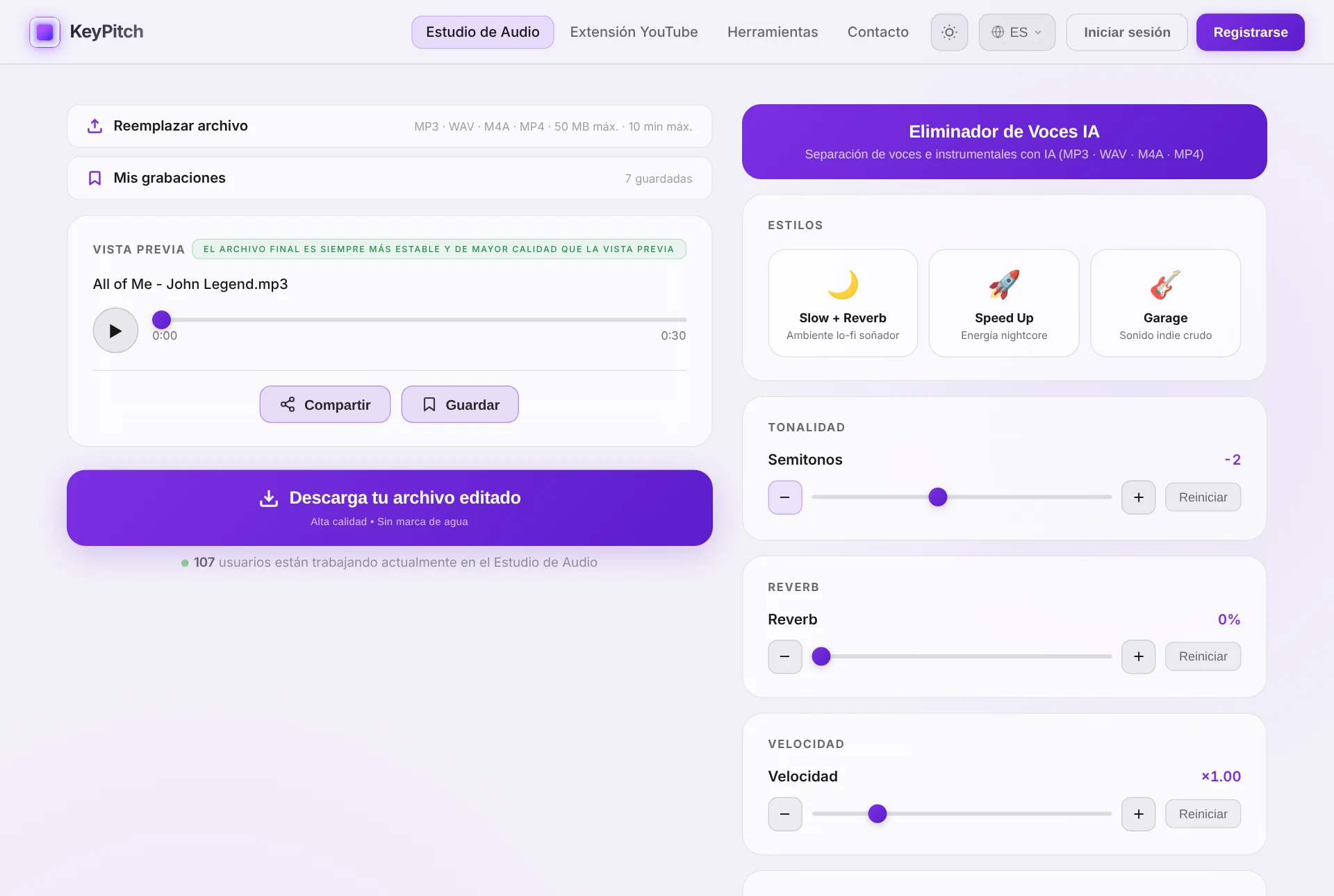
Guarda todas las pistas de práctica de cada alumno en un solo lugar
Una pista de práctica no se usa una sola vez: las mismas canciones vuelven semana tras semana, y cada alumno tiene su propia tonalidad. La biblioteca del Audio Studio, Mis grabaciones, las guarda todas con sus ajustes. Crea una carpeta por alumno, ponle su nombre y arrastra cada canción dentro — en la siguiente clase, su repertorio está a 1 clic, ya en su tonalidad. Ahora también guarda los bucles A/B — solo el pasaje que trabaja un alumno — con el ecualizador y todos los ajustes.
Sin cuenta conservas 3 grabaciones en la pestaña actual; una cuenta gratuita guarda 3 de forma permanente, en cualquier ordenador; la suscripción hace que grabaciones y carpetas sean ilimitadas — que es lo que acaba necesitando un profesor con la clase llena.
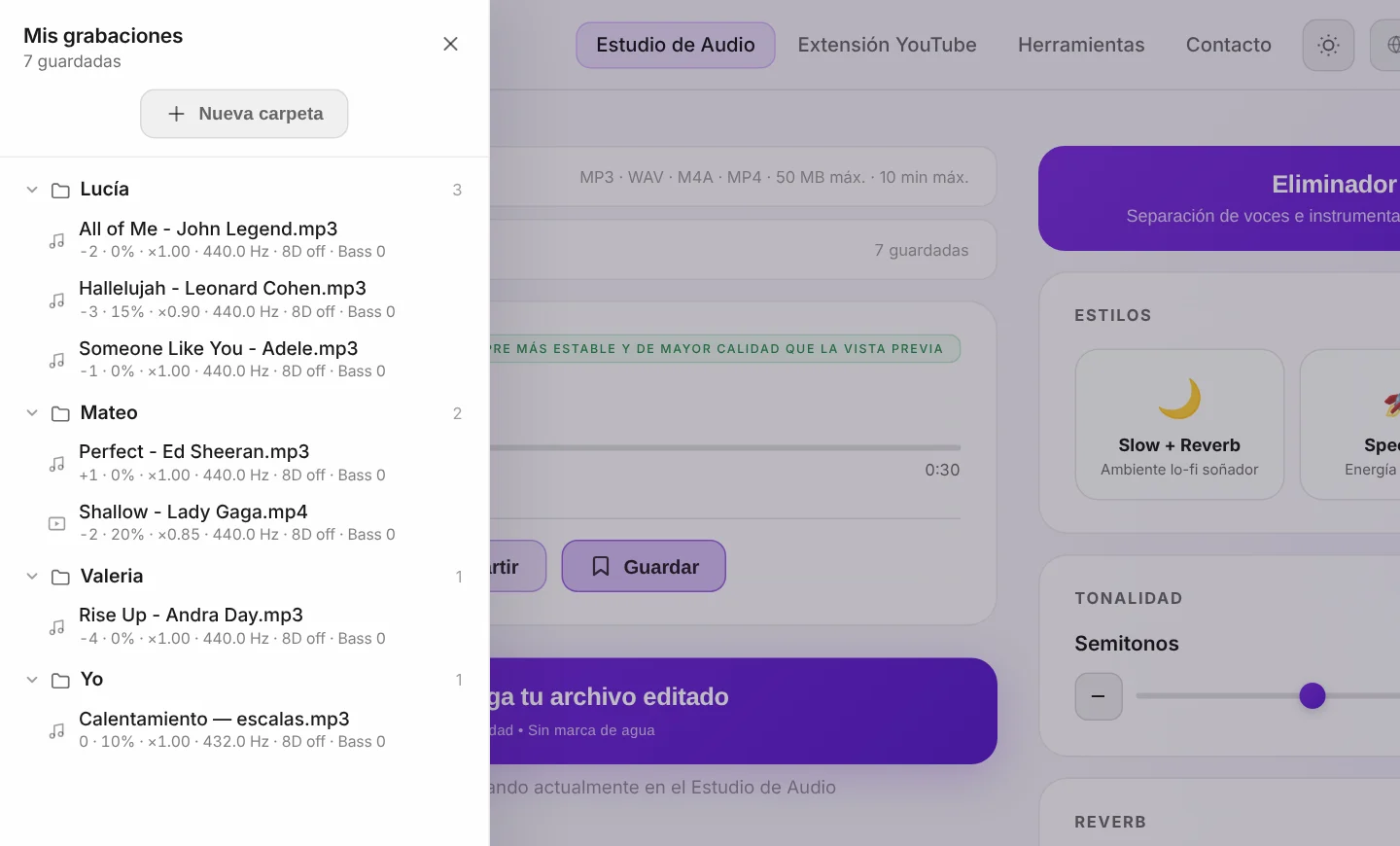
Envía las pistas de práctica con un enlace — en los dos sentidos
Mandar archivos de audio por correo funciona, pero llena las bandejas de entrada y pierde los ajustes. Con Compartir, el Studio te da un enlace que abre exactamente tu archivo con exactamente tus ajustes. Tu alumno lo abre en cualquier dispositivo, sin cuenta ni instalación. Crear, enviar y abrir enlaces es gratis, y cada enlace sigue siendo válido 7 días.
Los alumnos también lo usan: te envían la canción que quieren trabajar antes de la clase y tú la abres en 1 clic. La pista de práctica vuelve por el mismo camino — así tú y tu alumno trabajáis siempre sobre el mismo archivo.
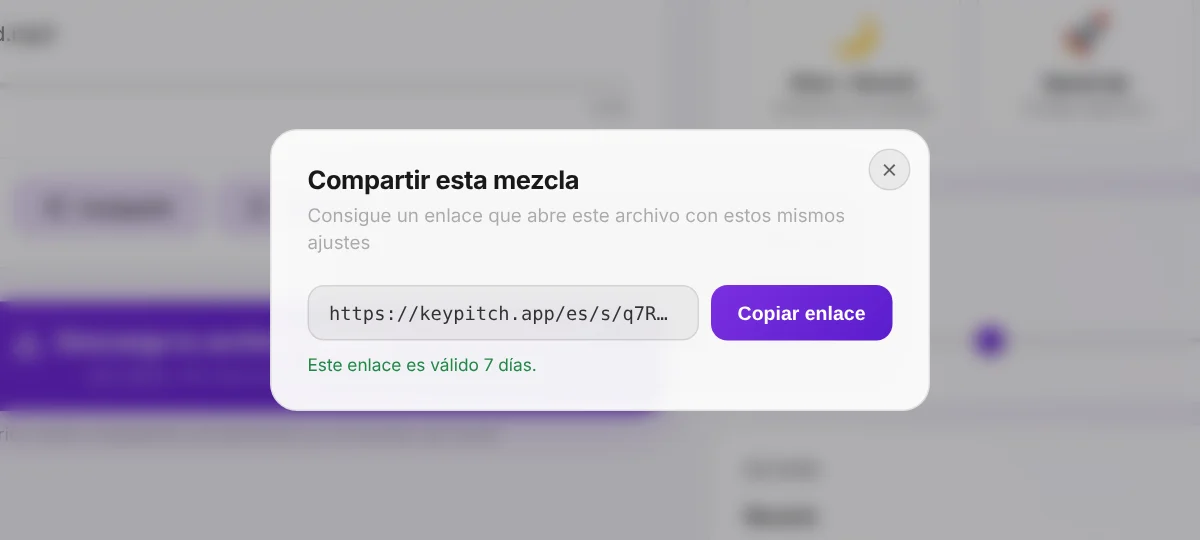
Saber en qué tonalidad le das la canción a tu alumno
El Estudio de Audio analiza ahora cada canción que cargas. Pulsa el botón ⓘ bajo el reproductor y obtienes la tonalidad original, su tonalidad relativa, el código Camelot y el tempo. Mueve el control de semitonos y el panel lo sigue: una canción en La menor bajada −2 indica Sol menor. Apúntala en la partitura del alumno, dásela al acompañante o ponla en el nombre de la carpeta. Es gratis; el Modo práctica y su bucle A/B son gratis 5 minutos al día, e ilimitados con una suscripción.
Consejos para encontrar el tono correcto más rápido
- Empieza por la frase más difícil. Haz que el alumno cante primero la línea más aguda (o más grave) de la canción: te dice al instante en qué dirección mover.
- Muévete de semitono en semitono. La mayoría de las voces se asientan entre ±1 y 3 semitonos; más allá de unos ±3 la pista puede empezar a sonar poco natural.
- Guárdala en vez de apuntarla. En lugar de anotar el ajuste de cada alumno (p. ej. «Sara: −2»), guarda la pista en su carpeta — la tonalidad y cada ajuste se conservan por ti.
- ¿Necesitas una versión karaoke? Usa el Eliminador de voces con IA del Audio Studio para quitar la voz principal y transpón el instrumental al tono del alumno.
- Pon en bucle el pasaje, no toda la canción. En el Modo práctica, un bucle A/B alrededor de la frase difícil te ahorra minutos buscando en la barra en cada clase.
¿Se pueden crear pistas de práctica directamente desde YouTube?
Para trabajar en directo, sí. La extensión de Chrome KeyPitch gratuita añade un panel de tono y velocidad directamente en YouTube: durante la clase puedes transponer cualquier karaoke o pista base en tiempo real, perfecto para probar tonos con un alumno en segundos.
Pero hay un límite insalvable: ninguna extensión de transposición puede descargar el audio transpuesto, porque YouTube no permite descargas. Así que para la pista que tu alumno se lleva a casa, el camino es el flujo de arriba: consigue la canción como archivo, transpónla en el KeyPitch Audio Studio y expórtala.
Y la extensión ya tiene su propia biblioteca: guarda cada canción de YouTube con la tonalidad que encontraste para cada alumno, en carpetas ilimitadas organizadas arrastrando y soltando y guardadas localmente en tu navegador. En la siguiente clase, 1 clic vuelve a abrir el vídeo, ya en la tonalidad correcta — ideal para profesores que trabajan en directo en YouTube con sus alumnos. Con el nuevo Modo Estudio, KeyPitch se abre en un panel lateral justo al lado del vídeo, en modo cine; la biblioteca ahora también guarda bucles A/B — solo el estribillo que está trabajando tu alumno — y Mi espacio muestra sus rachas de práctica.
Por qué cada vez más profesores y alumnos eligen KeyPitch
Porque es un ecosistema completo que sigue siendo sencillo: la extensión gratuita para el trabajo en directo en YouTube, el Audio Studio para transponer, ralentizar y separar la voz, enlaces de Compartir para intercambiar pistas con sus ajustes, y bibliotecas que mantienen en orden las canciones de cada alumno. Profesores, coaches y alumnos trabajan todos en el mismo entorno — 19700+ músicos ya lo hacen.
Cada alumno merece practicar en su tono. Sube la próxima canción que te envíe un alumno y ten su pista de práctica lista antes de que acabe la clase.
Preguntas frecuentes
Pide al alumno que te envíe la canción antes de la clase, como archivo o como enlace de Compartir de KeyPitch. Ábrela en el KeyPitch Audio Studio, mueve el control de semitonos hasta que la canción encaje en la tesitura del alumno y ensaya los pasajes que estéis trabajando. Luego guarda la pista en la carpeta del alumno y devuélvesela como enlace de Compartir o como archivo descargado para practicar en casa.
Haz que el alumno cante la frase más aguda de la canción mientras bajas o subes el tono de semitono en semitono. Cuando la nota más alta sale cómoda y los graves se mantienen apoyados, has encontrado el tono. La mayoría de los alumnos necesitan un cambio de 1 a 3 semitonos.
En tiempo real, sí: la extensión de Chrome KeyPitch gratuita cambia el tono de cualquier vídeo de YouTube en directo durante la clase. Pero ninguna extensión de transposición puede descargar el resultado, porque YouTube no permite descargas. Para darle a tu alumno un archivo que pueda conservar, sube la canción al KeyPitch Audio Studio y expórtala desde ahí.
Subir una canción, cambiar el tono y previsualizar el resultado es gratis en el KeyPitch Audio Studio. Descargar el archivo editado es de pago: puedes comprar una exportación única, un pack de créditos de exportación con descuento o una suscripción con descargas ilimitadas.
La suscripción con descargas ilimitadas. Un coach suele preparar una pista nueva para cada alumno cada semana, así que las exportaciones ilimitadas — más la separación de voz con IA y el Modo práctica ilimitados — salen a cuenta enseguida frente a pagar por descarga. Las exportaciones únicas y los packs de créditos van mejor para un uso ocasional.
Sí. Para profesores con muchos alumnos, KeyPitch ofrece licencias que cubren al profesor y a todos sus alumnos a un precio reducido por plaza, para que cada uno tenga su propio acceso al Audio Studio. Ponte en contacto a través de la página de contacto para los precios de las licencias.
MP3, WAV, M4A o MP4: sirven tanto un archivo de audio como un vídeo, de hasta 50 MB y 10 minutos. KeyPitch procesa el audio (y mantiene la imagen sincronizada en los MP4) y exporta MP3 o WAV — o MP4 si el alumno envió un vídeo.
No. KeyPitch cambia el pitch de forma independiente del tempo, así que la pista de práctica mantiene la velocidad original: solo se mueve el tono. También puedes ralentizar la pista por separado para trabajar los pasajes difíciles.
Sí. El KeyPitch Audio Studio incluye un Eliminador de voces con IA que separa la canción en voz e instrumental. Quita la voz principal, transpón el instrumental al tono del alumno y descarga una pista de karaoke limpia.
La mayoría de los cantantes solo necesitan de 1 a 3 semitonos arriba o abajo. KeyPitch va de −12 a +12, pero más allá de unos ±3 semitonos el audio puede empezar a sonar poco natural: usa el menor cambio que haga cómoda la canción.
De dos formas. Descarga el archivo y envíalo por correo, o haz clic en Compartir en el Audio Studio para obtener un enlace que abre la pista con tus ajustes exactos. Tu alumno solo tiene que abrir el enlace — sin cuenta, sin instalar nada. Crear y recibir estos enlaces es gratis y siguen siendo válidos 7 días.
Sí. Guarda una pista con sus ajustes en tu biblioteca y ábrela cuando quieras, clasificada en carpetas arrastrando y soltando — una carpeta por alumno, renombrada con su nombre. Tres grabaciones son gratuitas con una cuenta, y una suscripción hace la biblioteca ilimitada. También puedes guardar un bucle A/B: solo el pasaje que trabaja un alumno, que se vuelve a abrir en el Modo práctica.
Sí. La extensión gratuita de KeyPitch tiene su propia biblioteca: guarda cada canción de YouTube con su tonalidad, pitch, tempo y efectos, y ordénala en carpetas ilimitadas arrastrando y soltando — una por alumno. Se guarda localmente en tu navegador, y 1 clic vuelve a abrir la canción en la tonalidad correcta en la siguiente clase. También puede guardar un bucle A/B, como el estribillo que está aprendiendo tu alumno, y volver a abrir exactamente ese pasaje.
Sí. El alumno carga la canción en el KeyPitch Audio Studio, la ajusta como la está cantando, hace clic en Compartir y te envía el enlace. Abres su archivo en 1 clic con sus ajustes, ajustas la tonalidad en clase y le devuelves la pista de práctica terminada por el mismo camino.
Sí. En el Estudio de Audio, en ordenador, el Modo práctica añade un bucle A/B: marca el inicio y el final del pasaje y elige Infinito para repetirlo, o Una vez para oírlo una vez y cantarlo desde el punto A. Con un archivo de audio, la letra puede pegarse junto a los ajustes, en un tamaño que el alumno lee sin esfuerzo. El bucle se puede guardar en Mis grabaciones para la siguiente clase. El Modo práctica es gratis 5 minutos al día, ilimitado con una suscripción.
Pulsa el botón ⓘ bajo el reproductor en el Estudio de Audio. El panel de análisis muestra la tonalidad de la canción, su tonalidad relativa, su código Camelot y su tempo — y cuando mueves el control de semitonos, muestra la nueva tonalidad. Una canción en La menor transportada −2 indica Sol menor. Es gratis.