Come equalizzare un brano online
- Carica il tuo brano o il tuo video — MP3, WAV, M4A o MP4, fino a 50 MB e 10 minuti. Si apre direttamente nel tuo browser.
- Premi Play e scegli un preset: Bassi, Voce, Alti, Caldo, Brillante o Loudness. Il suono cambia all'istante, così puoi confrontarli a orecchio.
- Regola con precisione le dieci bande, da 32 Hz a 16 kHz, fino a 12 dB in più o in meno. Un doppio clic riporta una banda a 0.
- Clicca su Scarica: lo Studio Audio si apre con lo stesso file e le stesse impostazioni, pronto per esportare in MP3, WAV, M4A o MP4.
Che cos'è un equalizzatore audio?
Un equalizzatore — in breve EQ — divide il suono in bande di frequenza e ti permette di alzare o abbassare ciascuna. Le bande basse portano il basso e la cassa, quelle centrali la voce e la maggior parte degli strumenti, quelle alte i piatti, le consonanti e l'aria intorno. Spostarle cambia il timbro di una registrazione, mai le sue note, la sua tonalità o il suo tempo.
Questo ha dieci bande, a un'ottava l'una dall'altra, da 32 Hz a 16 kHz — la disposizione degli equalizzatori grafici degli impianti hi-fi e degli studi. Ogni banda va da −12 a +12 dB, un decibel alla volta, e un limiter alla fine della catena impedisce a un'enfasi di saturare. È lo stesso equalizzatore dello Studio Audio KeyPitch e dell'estensione KeyPitch per Chrome, filtro per filtro.
Cosa fa ogni banda
- 32 e 64 Hz — sub-bassi e bassi. Il rombo che si sente più col corpo che con le orecchie, e il peso della cassa e del basso.
- 125 e 250 Hz — corpo e calore. La pienezza del basso, delle voci gravi e della mano sinistra del pianoforte. Troppo, e il mix diventa impastato.
- 500 Hz e 1 kHz — i medi. Il cuore delle voci, delle chitarre e dei pianoforti. Troppo suona “scatolato” o nasale, troppo poco suona vuoto.
- 2 e 4 kHz — la presenza. Dove una voce viene avanti e le parole diventano chiare. Troppo, e il suono diventa aggressivo.
- 8 e 16 kHz — brillantezza e aria. I piatti, le s e le t del testo, i respiri e la parte alta e aperta di una registrazione.
Sei preset e come suonano
Abbiamo selezionato sei preset che coprono ciò che musicisti e cantanti cercano più spesso: Bassi, Voce, Alti, Caldo, Brillante e Loudness. Ognuno sposta più bande insieme, di pochi decibel, in un modo che funziona — un punto di partenza che puoi poi regolare a mano.
Bassi
Alza da 32 a 500 Hz, soprattutto a 64 e 125 Hz (+4 dB). All'orecchio: più peso e più punch — la cassa colpisce più forte, la linea di basso si segue meglio e il brano sembra più grande e più pieno.
Voce
Abbassa un po' i bassi profondi e alza da 500 Hz a 8 kHz, soprattutto a 2 kHz (+3 dB). All'orecchio: il cantante viene avanti, il testo diventa più chiaro e l'accompagnamento si sistema dietro la voce.
Alti
Alza da 2 a 16 kHz, soprattutto a 8 kHz (+4 dB). All'orecchio: più nitido e dettagliato — piatti, corde, consonanti e respiri risaltano. Su una registrazione già brillante, può stancare l'orecchio.
Caldo
Alza dolcemente da 32 a 500 Hz e ammorbidisce da 2 a 8 kHz. All'orecchio: più rotondo, più morbido, più avvolgente — gli spigoli si smussano, un po' come un disco in vinile. Riposante per le orecchie durante una lunga sessione di studio.
Brillante
Alleggerisce 125 e 250 Hz e alza da 1 a 16 kHz, soprattutto a 4 e 8 kHz (+3 dB). All'orecchio: aperto, arioso e definito — il suono si libera, come se qualcuno togliesse una coperta dalle casse.
Loudness
Alza i bassi e gli alti e abbassa i medi intorno a 1 kHz — la curva “a sorriso”. All'orecchio: più pieno e più vivo a basso volume, dove l'orecchio sente meno i bassi e gli alti rispetto ai medi.
Un equalizzatore per insegnanti di canto e di musica — e i loro allievi
Questo equalizzatore online gratuito è ideale per insegnanti di canto, vocal coach, direttori di coro e insegnanti di musica. Prima di una lezione, Voce porta in primo piano la melodia e il testo di un brano perché un allievo li impari a orecchio, Bassi rende facile da seguire una linea di basso e Caldo ammorbidisce una registrazione aggressiva prima di farla suonare dalle casse dell'aula.
Per gli allievi è uno strumento d'ascolto. Alza la voce per sentire come il cantante respira e fraseggia, gli alti per cogliere ogni consonante, i bassi per trovare la fondamentale di ogni accordo. Registrati con il telefono, e Brillante toglie il suono ovattato della stanza perché tu possa giudicare la tua dizione e il tuo timbro.
Nello Studio Audio, la stessa traccia passa poi nella tonalità dell'allievo e a una velocità comoda. Salvala in Le mie registrazioni o inviala con un link Condividi: l'allievo apre lo stesso file con le stesse impostazioni dell'equalizzatore.
Chi equalizza, e perché
- Un'allieva di canto attiva Voce per imparare il testo e il fraseggio di un brano nuovo, poi ci canta sopra.
- Un vocal coach schiarisce con Brillante una lezione registrata con il telefono, poi la invia all'allievo con un link Condividi.
- Una direttrice di coro rende più chiara la registrazione ovattata di una prova prima di inviarla al coro.
- Un bassista alza le basse frequenze con Bassi per trascrivere una linea a orecchio; una batterista fa risaltare il charleston con Alti.
- Un pianista riscalda con Caldo la registrazione un po' magra di un saggio prima di condividerla con la famiglia.
- Una musicista che studia a tarda sera tiene il volume basso e attiva Loudness per conservare i bassi e la brillantezza.
- Un video — una lezione, un saggio, una cover girata con il telefono: il suono viene equalizzato e l'immagine resta com'è.
Gratis, su file audio e video
L'equalizzatore è gratuito, senza account e senza limiti sul numero di file. Funziona con i file audio — MP3, WAV e M4A — e con i video MP4, fino a 50 MB e 10 minuti. Su questa pagina il tuo file non lascia mai il tuo dispositivo: viene riprodotto ed equalizzato nel tuo browser.
Quando suona bene, Scarica porta il file e le tue dieci bande nello Studio Audio KeyPitch, che lo esporta nel formato che hai caricato: un MP3 resta un MP3, e un video resta un video, con l'immagine intatta.
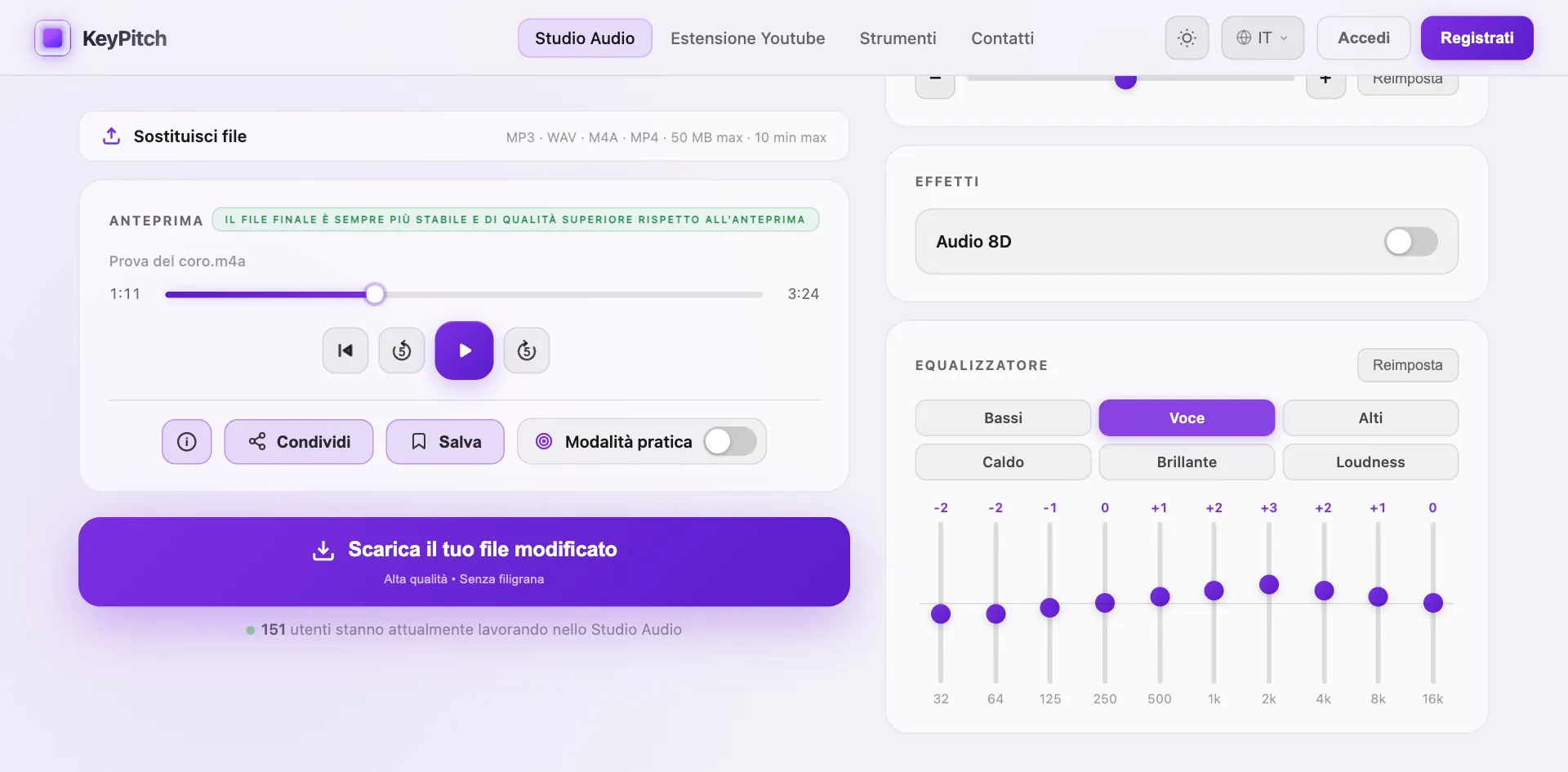
Nello Studio Audio puoi andare oltre: trasporre la tonalità, cambiare la velocità senza cambiare l'intonazione, aggiungere riverbero o audio 8D, togliere la voce con l'IA e, su computer, mettere in loop un passaggio da A a B nella Modalità pratica.