Come trovare la tonalità giusta per il karaoke: canta qualsiasi canzone comodamente
Hai scelto una canzone karaoke che adori, hai preso il microfono, e poi è successo: le strofe sono troppo basse per la tua voce, il ritornello è dolorosamente alto, e alla fine stai forzando ogni nota. Non è che non sai cantare. La canzone semplicemente non è nella tonalità giusta per la tua voce.
La verità è che la maggior parte delle basi karaoke sono impostate nella tonalità dell'artista originale. Ma ogni cantante ha un'estensione vocale diversa. Quello che funziona per Adele o Freddie Mercury probabilmente non si adatta a te. La buona notizia? Puoi cantare letteralmente qualsiasi canzone mai scritta — devi solo spostare la tonalità della base per adattarla alla tua voce.
Questa guida spiega esattamente come farlo, sia che canti karaoke su YouTube sia che lavori con i tuoi file audio.
Perché la maggior parte delle performance karaoke suona male
Quando una base karaoke è in una tonalità che non si adatta alla tua voce, diverse cose vanno storte:
- Tensione e affaticamento vocale — Raggiungere note fuori dalla tua zona di comfort mette le corde vocali in tensione. Per un'intera canzone, questo causa raucedine, rotture e vero disagio.
- Cantare stonato — Quando una melodia si trova ai limiti della tua estensione, la precisione del pitch diminuisce. Finisci per suonare "stonato" anche se conosci la melodia perfettamente.
- Perdita di timbro e potenza — La tua voce suona meglio in un'estensione specifica. Fuori da quella zona, perdi la ricchezza e la proiezione che rendono il canto piacevole.
- Poca fiducia in sé — Lottare con una canzone ti fa trattenere invece di cantare liberamente. Il divertimento del karaoke scompare.
Nessuno di questi problemi significa che hai una brutta voce. Significano che la tonalità è sbagliata.
Cos'è l'estensione vocale e perché è importante?
La tua estensione vocale (chiamata anche tessitura) è l'insieme delle note che puoi cantare comodamente con buon timbro e controllo. Ogni voce è diversa — un basso si colloca naturalmente più in basso di un tenore, un contralto più in basso di un soprano. Anche all'interno dello stesso tipo di voce, le estensioni individuali variano.
I cantanti professionisti conoscono la loro estensione e scelgono tonalità che si adattino ad essa. In studio, il produttore imposta la tonalità per l'artista. Ma nel karaoke, la base è bloccata nella tonalità della registrazione originale, scelta per la voce di qualcun altro.
Punto chiave: Non devi cambiare la tua voce per adattarla a una canzone. Devi cambiare la tonalità della canzone per adattarla alla tua voce. Questo è la trasposizione.
Come funzionano i cambi di tonalità: i semitoni spiegati
Nella musica, il passo più piccolo tra due note si chiama semitono (o mezzo tono). È la distanza tra due tasti adiacenti su un pianoforte, compresi i tasti neri.
Quando "cambi la tonalità" di una base karaoke, sposti ogni nota della base verso l'alto o verso il basso di un certo numero di semitoni. La canzone resta uguale — stessa melodia, stessi accordi, stesso tempo — ma l'intera base si sposta più in alto o più in basso per adattarsi alla tua voce.
- +1 semitono = mezzo tono su (leggermente più alto)
- -1 semitono = mezzo tono giù (leggermente più basso)
- +2 semitoni = un tono intero su
- -3 semitoni = una terza minore giù
La maggior parte dei cantanti deve spostare tra -4 e +4 semitoni per trovare una tonalità comoda. Oltre quel range, la base può iniziare a suonare innaturale, anche se gli algoritmi moderni gestiscono anche spostamenti più grandi in modo pulito.
Metodo 1: Cambiare la tonalità karaoke direttamente su YouTube
Se fai karaoke direttamente su YouTube — come milioni di persone — puoi cambiare la tonalità di qualsiasi video in tempo reale senza uscire dalla pagina.
Come farlo con l'estensione Chrome KeyPitch
- Installa l'estensione KeyPitch dal Chrome Web Store. È gratuita e richiede 5 secondi.
- Apri qualsiasi video karaoke su YouTube — cerca la tua canzone + "karaoke" o "strumentale".
- Inizia a cantare nella tonalità originale con la tua voce naturale. Non forzare. Nota semplicemente dove ti senti a disagio.
- Usa il cursore Semitoni per spostare la tonalità su o giù. Muovilo di un semitono alla volta. Il cambiamento è istantaneo — sentirai la base trasposta in tempo reale mentre il video continua.
- Continua ad aggiustare finché la canzone non è nella tua zona ideale — l'estensione dove la tua voce suona piena, si sente naturale e puoi raggiungere ogni nota senza sforzo.
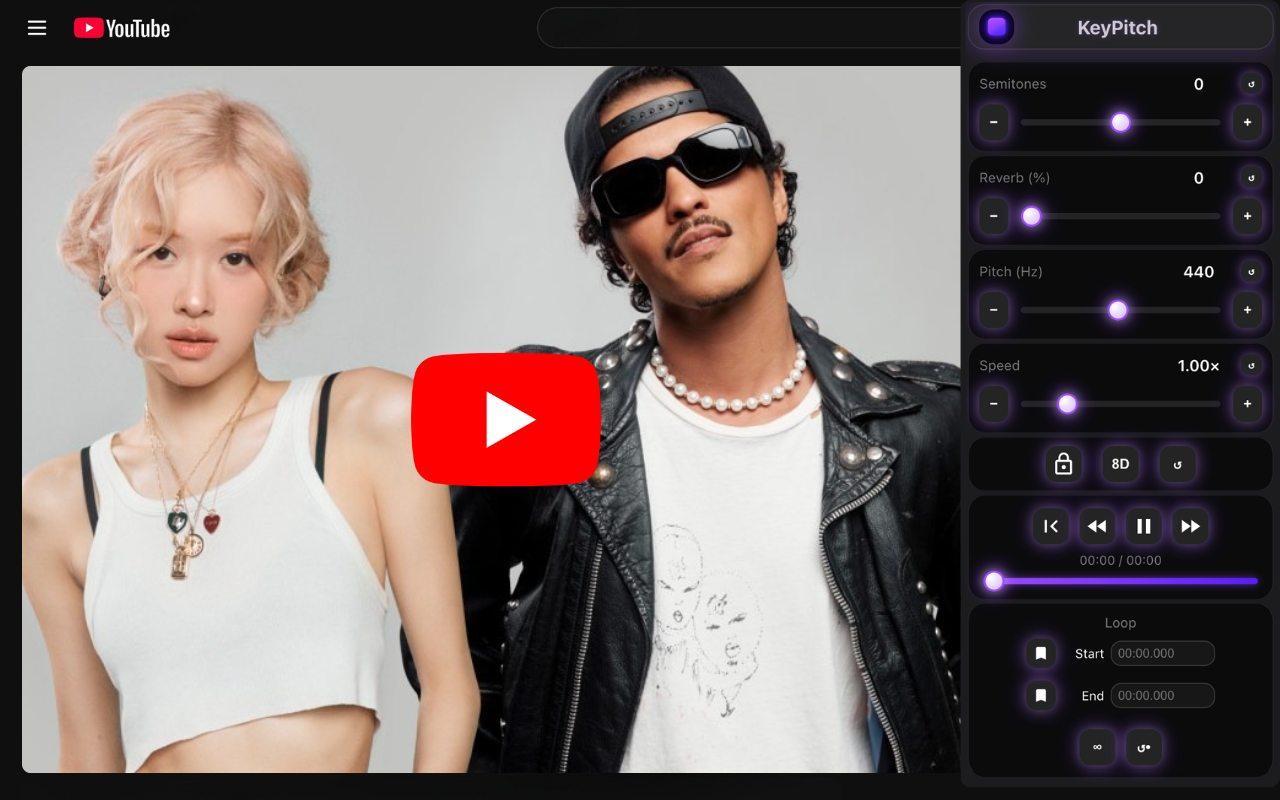
L'estensione offre anche controllo della velocità, riverbero e altri effetti audio — puoi rallentare una canzone veloce per esercitarti o aggiungere riverbero per un suono karaoke più professionale. E in Modalità Studio, KeyPitch si apre in un pannello laterale accanto al video, in modalità cinema, con un equalizzatore a 10 bande — il testo resta grande e puoi dare più presenza alla base.
Metodo 2: Lavora con i tuoi file audio nel KeyPitch Audio Studio
Se hai le tue basi karaoke — backing track scaricate, beat personalizzati o registrazioni — puoi caricarle direttamente nel KeyPitch Audio Studio e regolare la tonalità.
Come funziona
- Vai su keypitch.app e carica il tuo file audio o video (MP3, WAV, M4A o MP4).
- Usa il cursore Semitoni per spostare la tonalità, proprio come sull'estensione. Ascolta le modifiche in tempo reale.
- Perfeziona con effetti aggiuntivi. L'Audio Studio ti offre strumenti che non troverai in un'app karaoke base:
- Riverbero — aggiunge spazio e profondità alla tua base karaoke, rendendola più professionale
- 8D Audio — crea un suono spaziale e immersivo che si muove intorno a te
- Equalizzatore a 10 bande — sei preset con un clic (Bassi, Voce, Alti, Caldo, Brillante, Loudness) per dare alla base peso, calore o brillantezza
- Controllo velocità — rallenta una canzone veloce per esercitarti o velocizzala per una sfida
- Prova in Modalità pratica. Su computer, attiva la Modalità pratica nel lettore: il video karaoke occupa lo schermo perché il testo si legga facilmente, le regolazioni stanno a destra e un loop A/B ripete il ritornello finché non lo azzecchi. Il pulsante ⓘ mostra anche la tonalità e il tempo della traccia. La barra di navigazione scompare per uno schermo più pulito, e il loop del ritornello si può salvare in Le mie registrazioni per la prossima volta. La Modalità pratica è gratis 5 minuti al giorno, illimitata con un abbonamento.
- Scarica la tua traccia personalizzata — esporta la base modificata in alta qualità, pronta per la tua sessione karaoke.
Come trovare la tua tonalità ideale: un approccio pratico
Trovare la tua tonalità comoda non è complicato. Ecco un metodo che funziona sempre:
- Inizia con la tonalità originale. Canta la prima strofa e il ritornello naturalmente. Presta attenzione a come ti senti, non solo a come suoni.
- Identifica le note problematiche. Gli acuti sono troppo alti? I bassi troppo bassi? O entrambi?
- Sposta nella direzione giusta. Se gli acuti sono il problema, abbassa la tonalità (-1, -2, -3 semitoni). Se i bassi sono il problema, alzala (+1, +2, +3).
- Procedi di semitono in semitono. Ogni semitono fa una differenza notevole. Prova a cantare la parte più difficile della canzone ad ogni passo.
- Fermati quando funziona. La tonalità giusta si sente naturale. La tua voce ha spazio per respirare, la melodia si colloca naturalmente nella tua estensione e puoi concentrarti sull'espressione invece che sulla sopravvivenza.
Consiglio pro: Una volta trovata la tua tonalità per una canzone specifica, annotala. La maggior parte dei cantanti scopre di usare lo stesso spostamento (es. -2 semitoni) per molte canzoni di uno stile simile, il che ti dà un punto di partenza per nuove tracce.
Aggiustamenti di tonalità comuni per tipo di voce
Anche se ogni voce è unica, ecco i punti di partenza tipici quando si cantano canzoni karaoke popolari originariamente interpretate da artisti famosi:
- Uomo che canta un'artista femminile (es. Adele, Whitney Houston) — prova da -4 a -6 semitoni
- Donna che canta un artista maschile (es. Frank Sinatra, Ed Sheeran) — prova da +3 a +5 semitoni
- Voce maschile bassa (basso/baritono) che canta un tenore — prova da -2 a -4 semitoni
- Voce femminile alta (soprano) che canta un contralto — prova da +1 a +3 semitoni
Questi sono punti di partenza. Affina sempre a orecchio — l'obiettivo è il comfort e la qualità del timbro.
Perché KeyPitch è il miglior strumento per cambiare la tonalità al karaoke
Esistono vari modi per cambiare la tonalità di una canzone, ma la maggior parte ha svantaggi significativi: i software desktop sono lenti, la maggior parte delle app richiede download e i pitch-shifter base degradano la qualità audio. KeyPitch risolve tutti questi problemi:
- Funziona direttamente nel browser — nessun software da installare, nessun account necessario per iniziare
- Cambio di tonalità in tempo reale — senti il risultato istantaneamente muovendo il cursore
- Nessun cambio di velocità — il tempo resta uguale quando cambi la tonalità (a differenza degli strumenti base che accelerano o rallentano la traccia)
- Funziona su YouTube — l'estensione Chrome ti permette di cambiare la tonalità di qualsiasi video karaoke su YouTube senza scaricare nulla
- Audio Studio per i tuoi file — carica MP3, WAV, M4A o MP4 e accedi a cambio tonalità, riverbero, audio 8D, equalizzatore a 10 bande, controllo velocità e altro
- Rimuovi voce con IA — ti serve una versione karaoke che non esiste? Carica la canzone originale e lascia che KeyPitch separi le voci dalla base con l'IA, poi regola la tonalità della base
- Esportazione in alta qualità — scarica la tua traccia trasposta senza perdita di qualità
- Modalità pratica per il karaoke — su computer, il video riempie lo schermo per leggere il testo con facilità, con tonalità, velocità e riverbero a destra e un loop A/B per provare il ritornello, senza la barra di navigazione di mezzo
- Analisi di tonalità e tempo — il pulsante ⓘ mostra la tonalità originale della traccia e la nuova tonalità quando trasponi
Domande frequenti
Inizia a cantare la canzone nella tonalità originale con la tua voce naturale. Se gli acuti sono forzati o i bassi suonano deboli, cambia la tonalità con il cursore dei semitoni. Procedi di semitono in semitono finché la melodia non si colloca comodamente nella tua estensione. KeyPitch ti permette di farlo in tempo reale su YouTube o con i tuoi file audio.
Sì. Installa l'estensione Chrome KeyPitch, apri qualsiasi video karaoke su YouTube e usa il cursore dei semitoni per spostare la tonalità istantaneamente. Il cambiamento avviene in tempo reale mentre il video è in riproduzione — non serve scaricare nulla.
Un semitono è il più piccolo intervallo nella musica occidentale — la distanza tra due tasti adiacenti su un pianoforte. Quando sposti una base karaoke di +1 o -1 semitono, alzi o abbassi ogni nota di mezzo tono. Questo ti permette di adattare la base alla tua estensione vocale senza cambiare il tempo o il ritmo.
Assolutamente. Ogni canzone può essere adattata alla tua voce trasponendo la base in una tonalità che si adatti alla tua estensione. Non c'è canzone "impossibile" da cantare — devi solo trovare la tonalità giusta. KeyPitch ti permette di spostare la tonalità di qualsiasi traccia di quanti semitoni servano.
Non con KeyPitch. Gli strumenti audio base a volte collegano tonalità e velocità, facendo suonare la canzone come i chipmunk o al rallentatore. KeyPitch usa un pitch-shifting professionale che cambia la tonalità mantenendo il tempo originale intatto.
Carica la canzone originale (con le voci) nel KeyPitch Audio Studio e usa il Rimuovi Voce con IA per separare le voci dalla base. Poi regola la tonalità della base risultante per adattarla alla tua voce. Hai appena creato una versione karaoke personalizzata nella tua tonalità perfetta.
Sì. Carica la tua base karaoke nello Studio Audio KeyPitch su computer e attiva la Modalità pratica: il video occupa la maggior parte dello schermo, le regolazioni passano a destra e un loop A/B ripete il passaggio che scegli — Infinito per non fermarsi, Una volta per sentirlo una volta e ricantarlo. Con un file audio, incolla il testo e ingrandiscilo quanto vuoi. Salva il loop in Le mie registrazioni per ritrovare il ritornello la prossima volta. La Modalità pratica è gratis 5 minuti al giorno, illimitata con un abbonamento.