オンラインで曲にイコライザーをかける方法
- 曲や動画をアップロード — MP3、WAV、M4A、MP4に対応、最大50 MB・10分まで。ブラウザでそのまま開きます。
- 再生してプリセットを選ぶ:低音、ボーカル、高音、ウォーム、ブライト、ラウドネス。音がすぐに変わるので、耳で聴き比べられます。
- 10バンドを細かく調整 — 32 Hzから16 kHzまで、上下最大12 dB。ダブルクリックでバンドが0に戻ります。
- ダウンロードを押す:同じファイル・同じ設定でオーディオスタジオが開き、MP3、WAV、M4A、MP4で書き出せます。
オーディオイコライザーとは?
イコライザー(略してEQ)は、音を周波数帯域に分け、帯域ごとに上げ下げできるツールです。低い帯域にはベースやキックドラム、中くらいの帯域には声やほとんどの楽器、高い帯域にはシンバル、子音、そのまわりの空気感が含まれています。バンドを動かすと録音の音色が変わりますが、音符やキー、テンポが変わることはありません。
このイコライザーは、32 Hzから16 kHzまで1オクターブ間隔の10バンド — ハイファイオーディオやスタジオのグラフィックイコライザーと同じ構成です。各バンドは−12〜+12 dBを1 dB刻みで動き、チェーンの最後にあるリミッターがブーストによるクリッピングを防ぎます。KeyPitchオーディオスタジオやKeyPitchのChrome拡張機能のイコライザーと、フィルターまでまったく同じです。
各バンドの役割
- 32・64 Hz — サブベースとベース。耳より体で感じる響きと、キックドラムやベースギターの重み。
- 125・250 Hz — 厚みと温かさ。ベース、低い声、ピアノの左手の豊かさ。上げすぎるとミックスがこもります。
- 500 Hz・1 kHz — 中音域。声、ギター、ピアノの芯。多すぎると箱の中で鳴っているような音や鼻にかかった音に、少なすぎるとスカスカした音になります。
- 2・4 kHz — 存在感。声が前に出て、歌詞がはっきり聞こえる帯域。上げすぎると耳に刺さる音になります。
- 8・16 kHz — きらめきと空気感。シンバル、歌詞の「さ行」や「た行」の子音、息づかい、そして録音の開けた高域。
6つのプリセットと、その聴こえ方
演奏者や歌い手がいちばんよく求める音をカバーする6つのプリセットを厳選しました:低音、ボーカル、高音、ウォーム、ブライト、ラウドネス。どれも実績のあるやり方で複数のバンドを数dBずつまとめて動かします — そこから手で微調整できる出発点です。
低音
32〜500 Hzを持ち上げ、64 Hzと125 Hzがいちばん大きく上がります(+4 dB)。耳には:重みとパンチが増します — キックが力強く鳴り、ベースラインが追いやすくなり、曲がより大きく、厚く感じられます。
ボーカル
深い低音を少し抑え、500 Hz〜8 kHzを持ち上げ、2 kHzがいちばん大きく上がります(+3 dB)。耳には:歌い手が前に出て、歌詞がはっきりし、伴奏は声の後ろに収まります。
高音
2〜16 kHzを持ち上げ、8 kHzがいちばん大きく上がります(+4 dB)。耳には:よりくっきり、より細やかに — シンバル、弦、子音、息づかいが際立ちます。もともと明るい録音では、耳が疲れることがあります。
ウォーム
32〜500 Hzをやさしく持ち上げ、2〜8 kHzを和らげます。耳には:より丸く、やわらかく、心地よく — 角が取れて、少しアナログレコードのような響きに。長時間の練習でも耳にやさしい音です。
ブライト
125 Hzと250 Hzを少し抑え、1〜16 kHzを持ち上げ、4 kHzと8 kHzがいちばん大きく上がります(+3 dB)。耳には:開放的で、軽やかで、輪郭がはっきり — スピーカーにかけていた毛布を外したように、こもりが消えます。
ラウドネス
低音と高音を持ち上げ、1 kHz付近の中音を下げる、いわゆる「スマイル」カーブ。耳には:小さな音量でも厚みと鮮やかさが保たれます。小音量では、耳は中音に比べて低音と高音を感じにくくなるからです。
歌・音楽の先生と生徒のためのイコライザー
この無料オンラインイコライザーは、歌の先生、ボイストレーナー、合唱指揮者、音楽の先生に最適です。レッスンの前に、「ボーカル」で曲のメロディーと歌詞を前に出して生徒が耳で覚えられるようにしたり、「低音」でベースラインを追いやすくしたり、「ウォーム」で耳に刺さる録音をやわらげてから教室のスピーカーで流したりできます。
生徒にとっては、聴くための道具です。声を上げて歌い手の息継ぎやフレージングを聴き、高音を上げて子音をひとつずつ聴き取り、低音を上げて各コードのルート音を探しましょう。スマホで自分の歌を録音したら、「ブライト」が部屋のこもった響きを取り除き、発音や音色を判断しやすくしてくれます。
そのあとオーディオスタジオで、同じトラックを生徒に合ったキーと楽なテンポにできます。「マイ録音」に保存するか、共有リンクで送れば、生徒は同じイコライザー設定の同じファイルを開けます。
誰が、何のためにイコライザーを使うのか
- 歌を習う生徒は「ボーカル」をオンにして新しい曲の歌詞とフレージングを覚え、それから一緒に歌います。
- ボイストレーナーはスマホで録ったレッスンを「ブライト」でクリアにして、共有リンクで生徒に送ります。
- 合唱指揮者はこもった練習録音をクリアにしてから、合唱団に送ります。
- ベーシストは「低音」で低域を上げてベースラインを耳コピし、ドラマーは「高音」でハイハットを浮かび上がらせます。
- ピアニストは少し線の細い発表会の録音を「ウォーム」で温めてから、家族と共有します。
- 夜遅くに練習する演奏者は音量を小さくしたまま「ラウドネス」をオンにして、低音ときらめきを保ちます。
- 動画 — レッスン、発表会、スマホで撮ったカバー動画:音だけにイコライザーがかかり、映像はそのままです。
オーディオでも動画でも、無料
イコライザーは無料で、アカウント不要、ファイル数の制限もありません。MP3、WAV、M4Aのオーディオファイルにも、MP4動画にも対応し、最大50 MB・10分まで使えます。このページでは、ファイルが端末の外に出ることはありません:ブラウザの中で再生され、イコライザーがかかります。
音が決まったら、ダウンロードでファイルと10バンドの設定をKeyPitchオーディオスタジオへ。アップロードしたときの形式のまま書き出せます:MP3はMP3のまま、動画は映像もそのままの動画で。
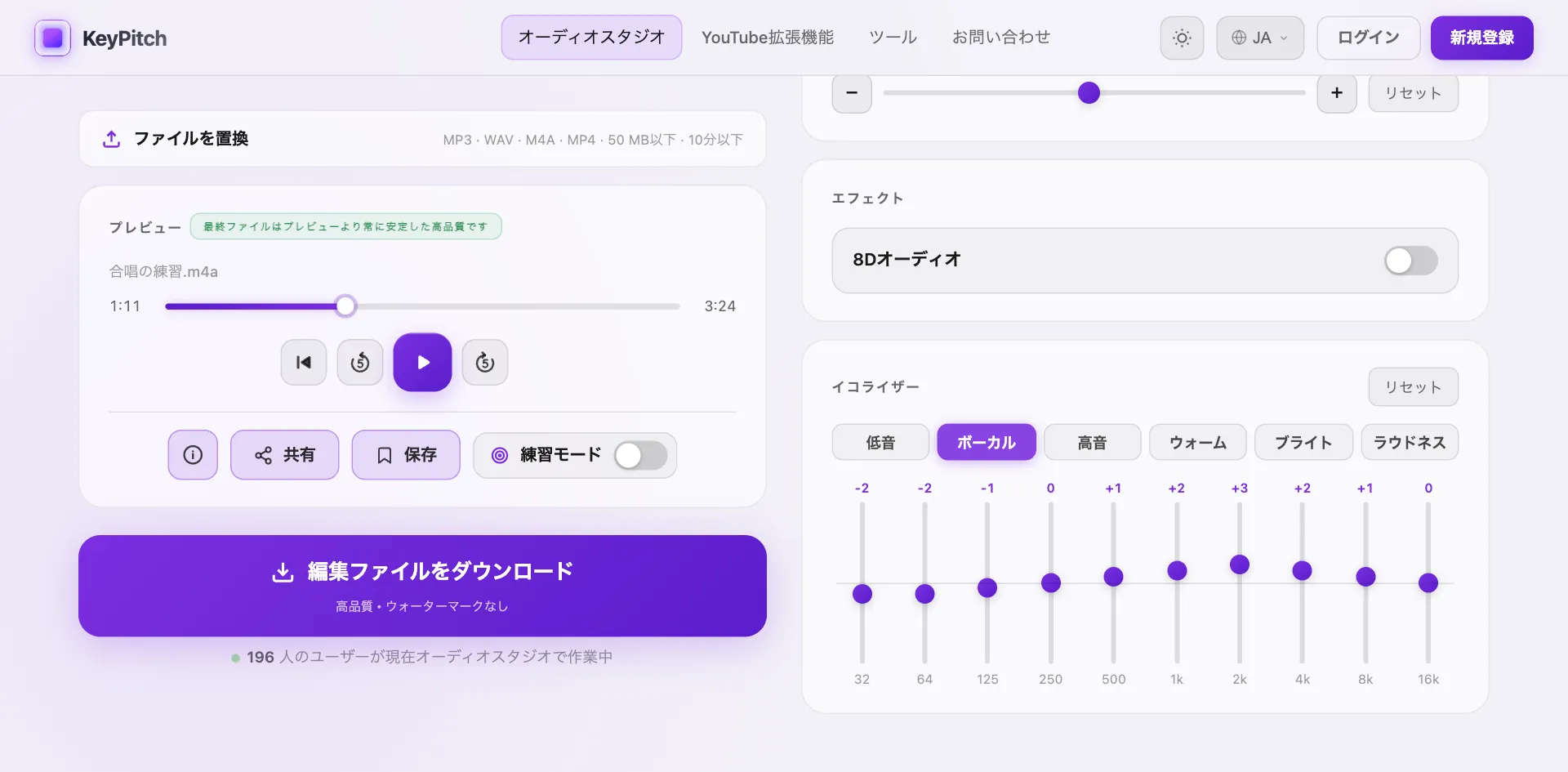
オーディオスタジオではさらに、キーの移調、ピッチを変えずに速度を変更、リバーブや8Dオーディオの追加、AIによるボーカル除去ができ、パソコンなら練習モードでAからBまでの区間をループ再生できます。