歌の生徒のための練習用音源の作り方
生徒が歌いたい曲のほとんどは、たったひとつのキー — オリジナルアーティストが録音したキーでしか存在しません。そのキーはアーティストの声に合わせて選ばれたもので、あなたの生徒の声のためではありません。ソプラノには低すぎ、若いバリトンにはつらいほど高いこともあります。間違ったキーで練習し続ける生徒は、喉に無理をかけ、悪い癖をつけ、自信を失っていきます。
だからこそボーカル講師やボイスコーチはオーダーメイドの練習用音源を作ります。同じ曲を、生徒ひとりひとりの音域に合うキーへ移調したものです。以下は、経験豊富な先生たちがKeyPitch Audio Studioで使っている正確な4ステップのメソッドです — 生徒ひとりにつき数分で済み、オーディオエンジニアリングの知識は一切不要です。
要するに:レッスン前に生徒に曲を送ってもらい — ファイルでもKeyPitchの共有リンクでも — KeyPitch Audio Studioで開いて、曲が生徒の音域に合うまで半音スライダーを動かし、練習します。その後、トラックを生徒のフォルダに保存し、自宅練習用に共有リンクかダウンロードファイルで送り返します。
歌の生徒それぞれに自分のキーの練習用音源が必要な理由
録音はひとつのキーに固定されていますが、同じ声はふたつとありません。その結果、毎回のレッスンでこんなミスマッチに対処することになります:
- 声のタイプの違い — 同じ曲がソプラノ、アルト、テノール、変声期のティーンの声に同時に合うことはありません。
- 無理な発声と悪いテクニック — 楽な音域の外の音を取りにいくと、健康的な発声ではなく押す癖がついてしまいます。
- 無駄になる自宅練習 — 生徒が持っている唯一の音源が元のキーなら、家でのリハーサルのたびに問題が強化されます。
解決策はシンプルです。曲のキーを変える — テンポはそのままに半音単位で上げ下げして — そのバージョンを生徒の練習用に渡すこと。その移調済みファイルこそが練習用音源です。
練習用音源を作る4つのステップ
毎週これを実践しているボーカルコーチたちが頼りにしているワークフローです。普段のレッスンに自然に組み込めるので、音源の準備に余分な時間はほとんどかかりません。
ステップ1 — レッスン前に曲を送ってもらう
レッスン前に、生徒が取り組みたい曲を送ってもらいましょう — 音声ファイルでも動画でも(MP3、WAV、M4A、MP4すべて対応)、さらに簡単なのがKeyPitchの共有リンクです。生徒がAudio Studioに曲を読み込み、共有をクリックしてリンクを送れば、あなたはワンクリックでその曲を開けます。いずれにしても、使えるバージョンを探すことなく、素材が手元にある状態でレッスンを始められます。
ステップ2 — KeyPitchにアップロードして一緒に正しいキーを見つける
レッスンの最初に、ファイルをKeyPitch Audio Studioにアップロードします。再生を押し、生徒が曲のいちばん高いフレーズを歌っている間に半音スライダーを動かしましょう。キーはリアルタイムで変わるので — 処理待ちなし — 1〜2分で、高音が楽に出て低音も支えられるキーにたどり着きます。ここで試してみてください:
ステップ3 — 曲をパッセージごとに練習する
キーを決めたら、作業中はそのまま固定されます。タイムラインでAメロ、サビ、ブリッジを行き来しながら、新しいキーで各パッセージを練習しましょう。テンポは変わらないので、生徒は本番で歌うのとまったく同じ形で — ただし自分の声がこなせるキーで — 曲を練習できます。
パソコンなら練習モードでさらに簡単です。区間の前後にA/Bループをかけて回し続けるか、1回を選んで一度だけ再生し、生徒が歌い返す間A点で待たせましょう。音声ファイルなら、画面の左側に歌詞を貼り付け、生徒の見やすい文字の大きさに調整できます。プレーヤーの最初に戻る・±5秒で、すぐにそのフレーズへ戻れます。ループをマイ録音に保存すれば、翌週も同じ区間が設定ごと開きます。練習モードは1日5分まで無料、サブスクリプションなら無制限です。
ステップ4 — 生徒のフォルダに保存して送る
レッスンの最後に、トラックを生徒のフォルダに保存しましょう — キーもすべての設定も残り、次のレッスンですぐ使えます。それから送ります。共有リンクならあなたの設定のままスタジオでトラックが開き(無料、7日間有効)、ダウンロードしたファイルならスマホでもノートPCでも車でも、オフラインで、広告なし、アプリのインストールなしで再生できます。自宅での1分1分が、間違ったキーではなく正しい習慣を積み重ねるものになります。
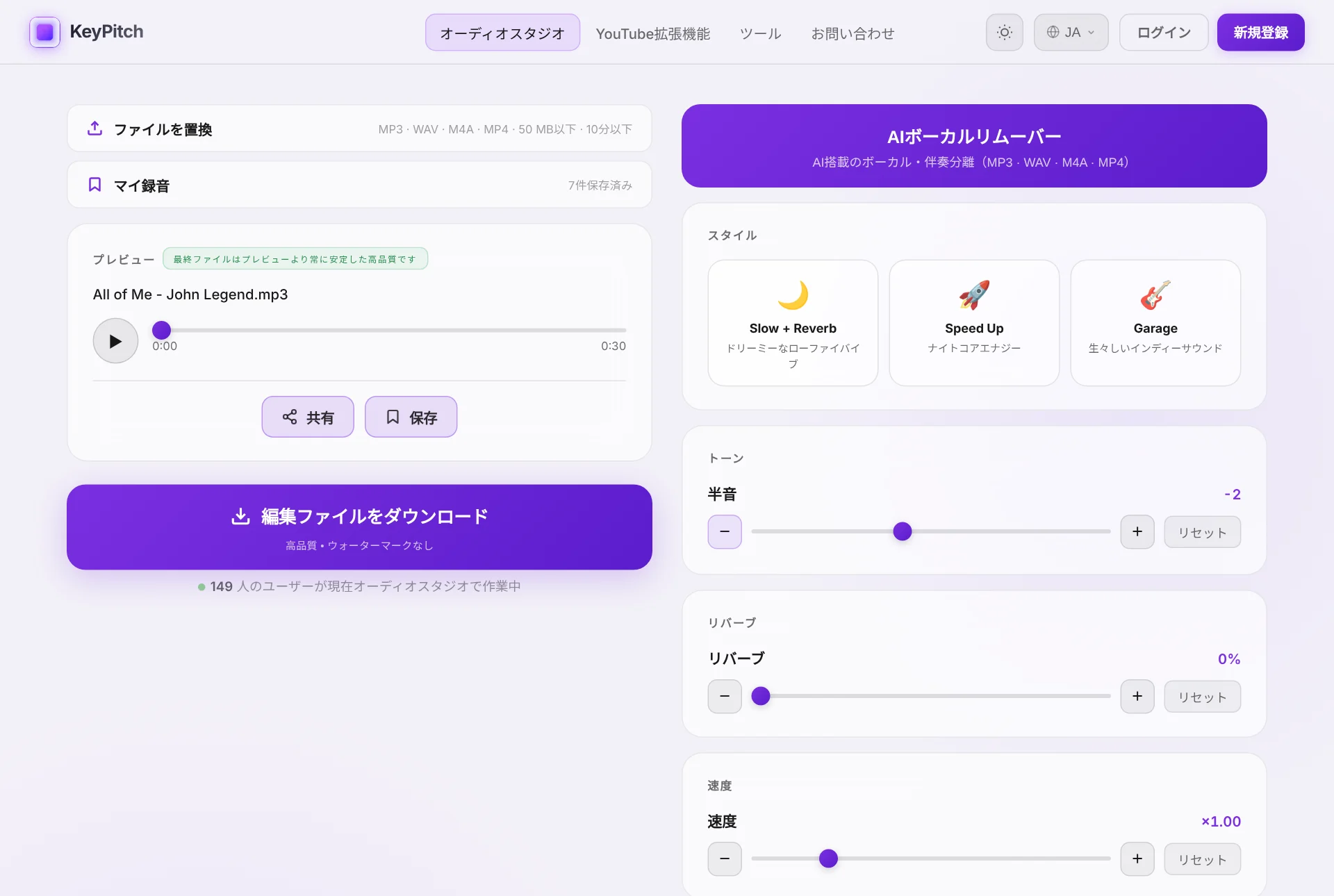
生徒ごとの練習トラックをすべて1か所に
練習トラックは一度きりではありません。同じ曲が毎週のように戻ってきて、生徒それぞれにキーがあります。Audio Studioのライブラリマイ録音は、それらをすべて設定ごと保管します。生徒ごとに1フォルダを作り、名前を付けて曲をドラッグで入れておけば、次のレッスンではその生徒のレパートリーがワンクリックで、すでにその子のキーで開けます。A/Bループも保存できるようになりました。生徒が練習中の区間だけを、イコライザーを含むすべての設定ごと残せます。
アカウントなしなら現在のタブ内に3件、無料アカウントならどのパソコンからでも3件を永続的に保存でき、サブスクリプションなら録音もフォルダも無制限になります — 生徒の多い講師が最終的に必要とするのはこれです。
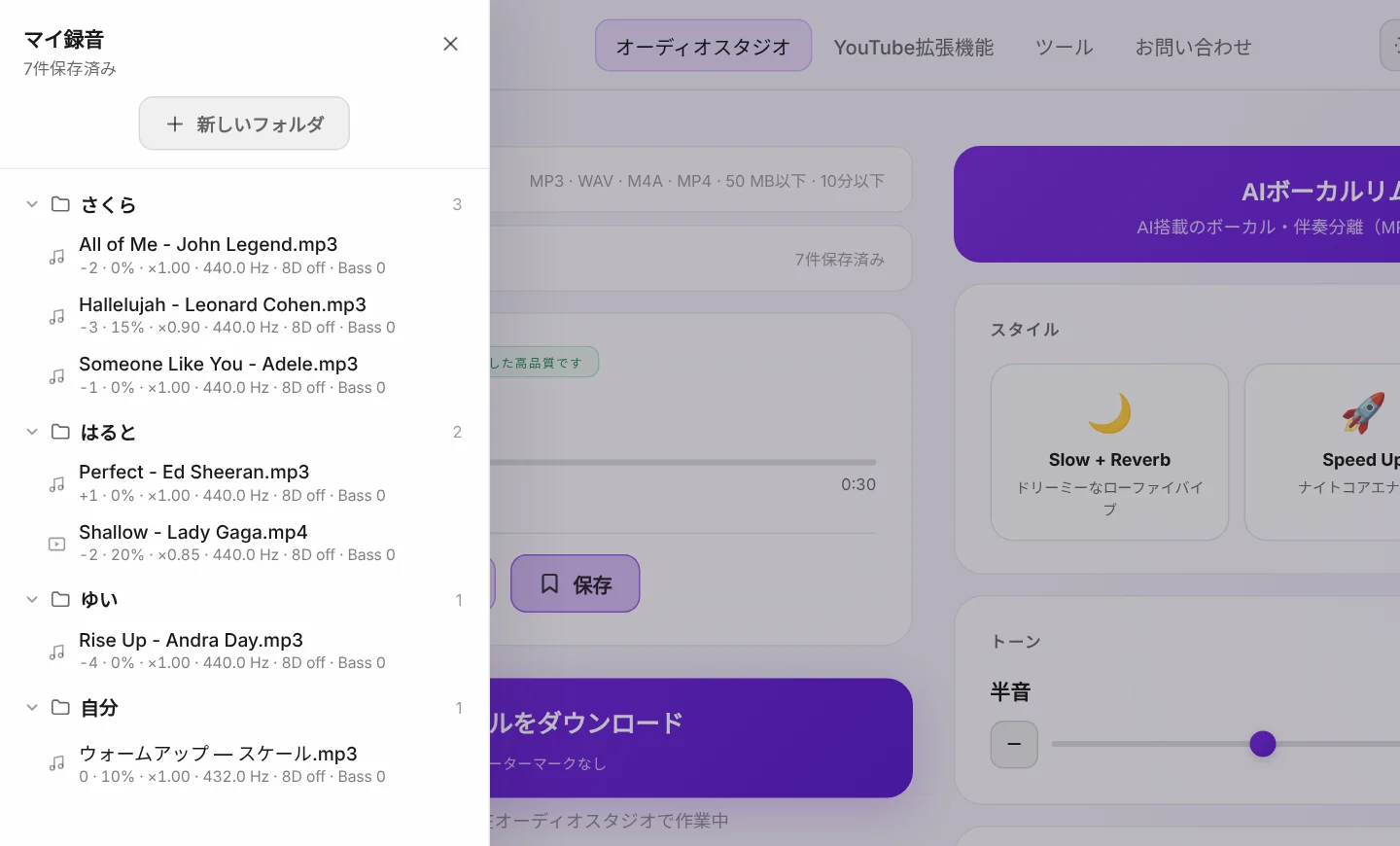
練習トラックをリンク1つで送る — 双方向で
音声ファイルのメール送信でも用は足りますが、受信トレイが埋まり、設定は失われます。共有を使えば、スタジオがあなたのファイルをあなたの設定そのままで開くリンクを発行します。生徒はどの端末でも、アカウントもインストールもなしで開けます。リンクの作成・送信・閲覧は無料で、各リンクは7日間有効です。
生徒も使えます。レッスン前に取り組みたい曲を送ってもらえば、あなたはワンクリックで開けます。練習トラックも同じ方法で戻るので、あなたと生徒はいつも同じファイルで取り組めます。
生徒にどのキーで渡しているのかを知る
オーディオスタジオは、読み込んだすべての曲を解析するようになりました。プレーヤーの下のⓘボタンを押すと、元のキー、平行キー、キャメロットコード、テンポが表示されます。半音スライダーを動かすとパネルも追従し、Aマイナーの曲を−2下げるとGマイナーと表示されます。生徒の楽譜に書いたり、伴奏者に伝えたり、フォルダ名に入れたりしましょう。これは無料です。練習モードとA/Bループは1日5分まで無料、サブスクリプションなら無制限です。
正しいキーをより早く見つけるコツ
- いちばん難しいフレーズから始める。曲のいちばん高い(または低い)ラインを最初に歌ってもらうと — どちらへ動かすべきか即座にわかります。
- 半音ずつ動かす。ほとんどの声は±1〜3半音の範囲に収まります。±3を超えたあたりから音源が不自然に聞こえることがあります。
- メモせず、保存する。 生徒ごとの移調幅(例:「さくら:−2」)を書き留める代わりに、トラックをその子のフォルダに保存しましょう — キーもすべての設定も残ります。
- カラオケ版が必要?Audio StudioのAIボーカルリムーバーでリードボーカルを取り除き、伴奏を生徒のキーに移調しましょう。
- 曲全体ではなく区間をループ。練習モードで難しいフレーズにA/Bループをかければ、毎回のレッスンでバーを探す時間を何分も節約できます。
YouTubeから直接練習用音源を作れますか?
ライブでの作業なら可能です。無料のKeyPitch Chrome拡張機能がYouTube上にキーと速度のパネルを直接追加します。レッスン中、どんなカラオケや伴奏動画もリアルタイムで移調できるので — 生徒と数秒でキーを試すのに最適です。
ただし、越えられない壁があります。どの移調拡張機能も、移調した音声をダウンロードすることはできません。YouTubeがダウンロードを許可していないからです。生徒が家に持ち帰る練習用音源には、上のワークフローが正解です:曲をファイルとして受け取り、KeyPitch Audio Studioで移調して書き出しましょう。
さらに拡張機能にも専用のライブラリができました。YouTubeの曲を、生徒ごとに見つけたキーで保存し、ドラッグ&ドロップで整理できる無制限のフォルダに入れておけます。保存先はブラウザ内のローカルです。次のレッスンではワンクリックで、すでに正しいキーの動画が開きます — YouTubeで生徒とライブで取り組む講師に最適です。新しいスタジオモードでは、KeyPitch がシアターモードの動画のすぐ横のサイドパネルで開きます。ライブラリには A/B ループも保存できるようになり(生徒が練習中のサビだけ、など)、マイスペースには練習の連続記録が表示されます。
KeyPitchを選ぶ講師と生徒が増えている理由
完全なエコシステムでありながらシンプルだからです。YouTubeでのライブ作業には無料の拡張機能、移調・スロー再生・ボーカル分離にはAudio Studio、設定ごとトラックをやり取りする共有リンク、そして生徒ごとの曲を整理しておくライブラリ。講師もコーチも生徒も同じ環境で取り組めます — すでに19700+人のミュージシャンがそうしています。
すべての生徒には自分のキーで練習する価値があります。生徒から届いた次の曲をアップロードすれば — レッスンが終わる前に練習用音源が完成します。
よくある質問
レッスン前に、ファイルまたはKeyPitchの共有リンクで生徒に曲を送ってもらいます。KeyPitch Audio Studioで開き、曲が生徒の音域に合うまで半音スライダーを動かして、取り組むパートを練習します。その後、トラックを生徒のフォルダに保存し、自宅練習用に共有リンクかダウンロードファイルで送り返します。
生徒に曲のいちばん高いフレーズを歌ってもらいながら、キーを半音ずつ下げ(または上げ)ます。いちばん高い音が楽に出て、低い音も支えられたら、それが正しいキーです。ほとんどの生徒は1〜3半音の移動で十分です。
リアルタイムなら可能です — 無料のKeyPitch Chrome拡張機能が、レッスン中にどんなYouTube動画のキーもライブで変更します。しかしYouTubeがダウンロードを許可していないため、どの移調拡張機能も結果を保存できません。生徒に残せるファイルを渡すには、曲をKeyPitch Audio Studioにアップロードしてそこから書き出してください。
曲のアップロード、キー変更、プレビューはKeyPitch Audio Studioで無料です。編集したファイルのダウンロードは有料で、単発の書き出し、割引価格の書き出しクレジットパック、または無制限ダウンロードのサブスクリプションから選べます。
無制限ダウンロードのサブスクリプションです。コーチは通常、毎週生徒ごとに新しい音源を準備するので、無制限の書き出し — さらに無制限のAIボーカル除去と練習モード — はダウンロードごとの支払いよりすぐにお得になります。単発書き出しやクレジットパックは、たまに使う場合に向いています。
はい。生徒の多い先生向けに、KeyPitchは先生とすべての生徒をカバーするライセンスを座席ごとの割引価格で提供しています。全員が自分のAudio Studioアクセスを持てます。ライセンス料金はお問い合わせページからご連絡ください。
MP3、WAV、M4A、MP4 — 音声ファイルでも動画でもOKで、最大50 MB・10分までです。KeyPitchが音声を処理し(MP4は映像も同期を維持)、MP3またはWAVで — 生徒が動画を送った場合はMP4でも — 書き出せます。
いいえ。KeyPitchはテンポとは独立してピッチを移動するので、練習用音源は元の速さのまま — キーだけが変わります。難しいパッセージ用に、別途テンポを落とすこともできます。
はい。KeyPitch Audio Studioには、曲をボーカルと伴奏に分離するAIボーカルリムーバーが入っています。リードボーカルを取り除き、伴奏を生徒のキーに移調して、クリーンなカラオケ練習用音源をダウンロードしましょう。
ほとんどの歌い手は上下1〜3半音で十分です。KeyPitchは−12から+12まで対応していますが、±3半音を超えたあたりから音が不自然になることがあるので、曲が楽になる最小の移動幅を使いましょう。
方法は2つあります。ファイルをダウンロードしてメールで送るか、オーディオスタジオで「共有」をクリックして、あなたの設定そのままでトラックが開くリンクを取得するかです。生徒はリンクを開くだけ — アカウントもインストールも不要です。リンクの作成と受信は無料で、7日間有効です。
はい。設定ごとトラックをライブラリに保存すれば、いつでも開き直せます。ドラッグ&ドロップでフォルダに整理でき、生徒ごとにフォルダを作って名前を付けられます。アカウントがあれば3件まで無料、サブスクリプションならライブラリは無制限です。A/Bループも保存できます。生徒が練習中の区間だけを残せて、練習モードで開き直せます。
はい。無料のKeyPitch拡張機能には専用のライブラリがあります。YouTubeの曲をキー、ピッチ、テンポ、エフェクトごと保存し、ドラッグ&ドロップで無制限のフォルダに整理できます — 生徒ごとに1フォルダ。ブラウザ内にローカル保存され、次のレッスンではワンクリックで正しいキーのまま曲が戻ってきます。生徒が覚えているサビなどの A/B ループも保存でき、まさにその区間を開き直せます。
はい。生徒がKeyPitch Audio Studioに曲を読み込み、自分が歌っている設定に合わせて共有をクリックし、リンクを送ります。あなたはワンクリックで生徒の設定のままファイルを開き、レッスンでキーを調整して、完成した練習トラックを同じ方法で送り返せます。
はい。パソコンのオーディオスタジオでは、練習モードがA/Bループを追加します。区間の始まりと終わりを指定し、繰り返すなら無限、一度聴いてA点から歌い返すなら1回を選びます。音声ファイルなら、生徒が無理なく読める大きさで、設定の横に歌詞を貼り付けられます。ループは次のレッスンのために「マイ録音」に保存できます。練習モードは1日5分まで無料、サブスクリプションなら無制限です。
オーディオスタジオでプレーヤーの下のⓘボタンを押してください。解析パネルに曲のキー、平行キー、キャメロットコード、テンポが表示され、半音スライダーを動かすと新しいキーが表示されます。Aマイナーの曲を−2移調するとGマイナーと表示されます。無料です。