カラオケの正しいキーの見つけ方:どんな曲も楽に歌おう
好きなカラオケ曲を選んでマイクを握ったのに、こんなことが起きました:Aメロは声に対して低すぎ、サビは苦しいほど高く、最後にはすべての音を無理やり出しています。歌が下手なわけではありません。その曲があなたの声に合わないキーなだけです。
実は、ほとんどのカラオケトラックはオリジナルアーティストのキーに設定されています。しかし、すべての歌手の音域は異なります。AdeleやFreddie Mercuryに合うキーがあなたに合うとは限りません。朗報は?世の中に書かれたすべての曲を歌うことができます — 伴奏のキーをあなたの声に合わせて変えるだけです。
このガイドでは、YouTubeでカラオケをする場合でも自分のオーディオファイルで作業する場合でも、正確なやり方を解説します。
ほとんどのカラオケパフォーマンスがうまくいかない理由
カラオケトラックが声に合わないキーだと、いくつかの問題が起こります:
- 喉の緊張と声帯疲労 — 快適な範囲外の音を出そうとすると声帯に負担がかかります。1曲を通して、声のかすれ、音割れ、本当の不快感が生じます。
- 音程のずれ — メロディが音域の端にかかると、音程の正確さが低下します。メロディを完璧に知っていても「音痴」に聞こえてしまいます。
- 音色とパワーの喪失 — 声は特定の範囲で最もよく響きます。その範囲を外れると、歌を良く聴かせる豊かさと声量を失います。
- 自信の低下 — 曲と格闘すると、自由に歌うのではなく控えめになってしまいます。カラオケの楽しさが消えます。
これらの問題はどれも声が悪いという意味ではありません。キーが間違っているということです。
音域とは何か、なぜ重要なのか?
あなたの音域(テッシトゥーラとも呼ばれます)は、良い音色とコントロールで快適に歌える音の範囲です。すべての声は異なります — バスは自然とテノールより低く、アルトはソプラノより低いです。同じ声種内でも個人差があります。
プロの歌手は自分の音域を知っていて、それに合うキーを選びます。スタジオでは、プロデューサーがアーティストに合わせてキーを設定します。しかしカラオケでは、トラックはオリジナル録音のキーに固定されており、それは他の人の声のために選ばれたものです。
キーポイント: 曲に合わせて声を変える必要はありません。曲のキーを声に合わせて変えればいいのです。それが移調(トランスポーズ)です。
キー変更の仕組み:半音について解説
音楽で2つの音の間の最小の間隔を半音(セミトーン)と呼びます。黒鍵を含む、ピアノの隣り合う2つの鍵盤の間の距離です。
カラオケトラックの「キーを変える」とは、伴奏のすべての音を半音単位で上下に移動させることです。曲自体は変わりません — 同じメロディ、同じコード、同じテンポ — ですが、トラック全体があなたの声に合わせて高くなったり低くなったりします。
- +1半音 = 半音上げ(やや高く)
- -1半音 = 半音下げ(やや低く)
- +2半音 = 全音上げ
- -3半音 = 短3度下げ
ほとんどの歌手は快適なキーを見つけるために-4から+4半音の間で調整します。それ以上になるとトラックが不自然に聞こえ始めることがありますが、最新のピッチシフトアルゴリズムはより大きな変更もクリーンに処理します。
方法1:YouTubeでカラオケのキーを直接変更する
YouTubeで直接カラオケをしている場合 — 何百万人もがそうしています — ページを離れることなく、どんな動画でもリアルタイムでキーを変更できます。
KeyPitch Chrome拡張機能でのやり方
- KeyPitch拡張機能をインストールしてください。Chrome ウェブストアから。無料で5秒で完了します。
- YouTubeでカラオケ動画を開きます — 曲名 +「カラオケ」や「伴奏」で検索してください。
- オリジナルキーで自然な声で歌い始めてください。無理しないでください。どこが不快かだけ確認しましょう。
- 半音スライダーを使ってキーを上下に調整してください。1半音ずつ動かしてください。変更は即座に反映されます — 動画が再生されながら伴奏がリアルタイムで移調されるのが聴けます。
- ベストな範囲が見つかるまで調整を続けてください — 声が豊かに響き、楽に出せて、すべての音を無理なく歌える範囲です。
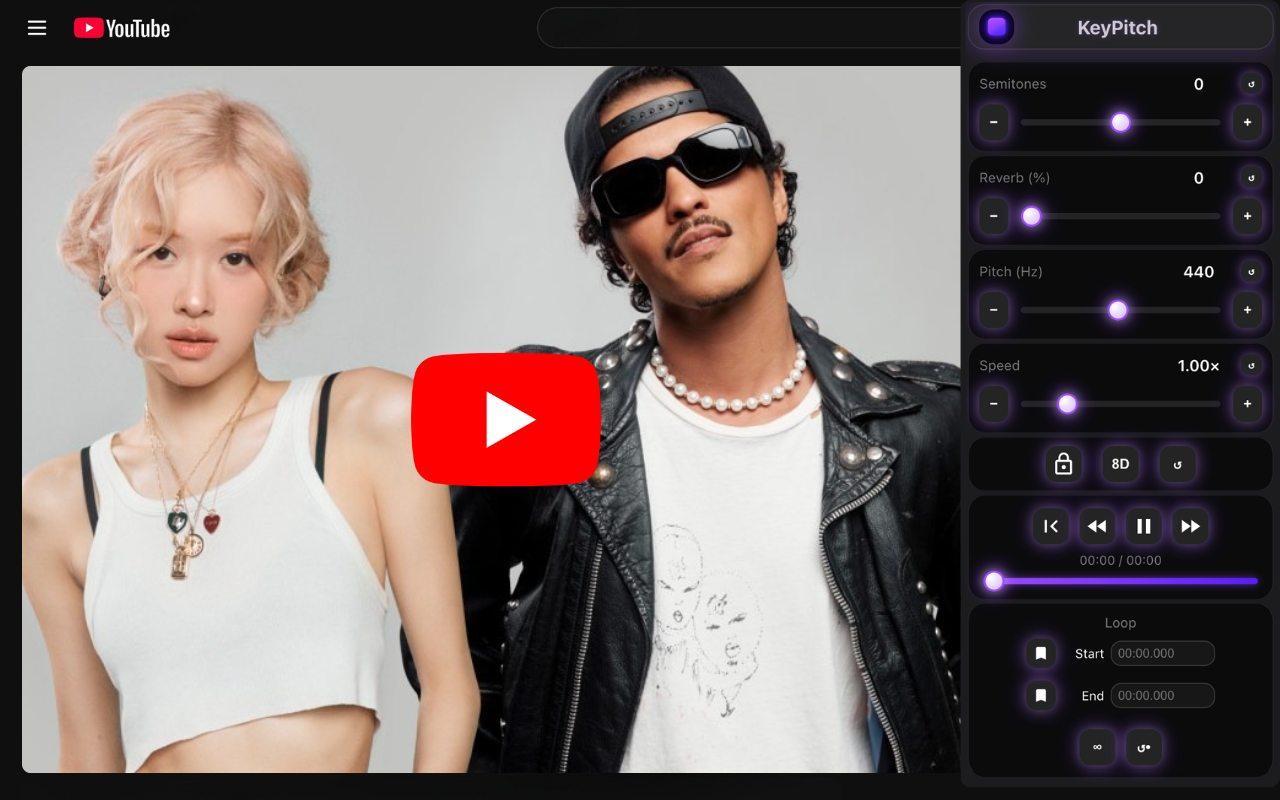
この拡張機能は速度調整、リバーブなどのオーディオエフェクトも提供しています — テンポの速い曲を練習用にスローダウンしたり、リバーブを加えてよりプロフェッショナルなカラオケ感を出すことができます。さらにスタジオモードでは、KeyPitch がシアターモードの動画の横のサイドパネルで開き、10 バンドイコライザーも使えます。歌詞は大きいまま、伴奏トラックの存在感も高められます。
方法2:KeyPitch Audio Studioで自分のオーディオファイルを使う
自分のカラオケ伴奏がある場合 — ダウンロードしたバッキングトラック、カスタムビート、録音など — KeyPitch Audio Studioに直接アップロードしてキーを調整できます。
使い方
- keypitch.appにアクセスしてオーディオまたはビデオファイルをアップロードしてください(MP3、WAV、M4A、またはMP4)。
- 半音スライダーを使って拡張機能と同じようにキーを上下に調整してください。変更をリアルタイムでプレビューできます。
- 追加エフェクトで微調整してください。Audio Studioは基本的なカラオケアプリにはないツールを提供します:
- Reverb — カラオケトラックに空間感と奥行きを加え、よりプロフェッショナルなサウンドにします
- 8D Audio — 周囲を包み込む空間的で没入感のあるサウンドを作り出します
- 10バンドイコライザー — ワンクリックの6種類のプリセット(低音、ボーカル、高音、ウォーム、ブライト、ラウドネス)で、伴奏に厚み・温かみ・きらめきを加えます
- 速度調整 — テンポの速い曲を練習用にスローダウンしたり、チャレンジのためにスピードアップできます
- 練習モードでリハーサル。パソコンでプレーヤーの練習モードをオンにすると、カラオケ動画が画面を占めて歌詞が読みやすくなり、設定は右側に並び、A/Bループがばっちり歌えるまでサビを繰り返します。ⓘボタンでトラックのキーとテンポも確認できます。ナビゲーションバーも消えて画面がすっきりし、サビのループは次回のために「マイ録音」に保存できます。練習モードは1日5分まで無料、サブスクリプションなら無制限です。
- カスタマイズしたトラックをダウンロード — 修正した伴奏を高音質でエクスポートし、カラオケセッションにすぐ使えます。
理想のキーの見つけ方:実践的なアプローチ
快適なキーを見つけるのは難しくありません。いつも効果的な方法を紹介します:
- オリジナルキーで始めてください。最初のAメロとサビを自然に歌ってみてください。どう聴こえるかではなく、どう感じるかに注目してください。
- 問題のある音を特定してください。高音が高すぎますか?低音が低すぎますか?それとも両方?
- 正しい方向に調整してください。高音が問題なら、キーを下げてください(-1、-2、-3半音)。低音が問題なら、上げてください(+1、+2、+3)。
- 1半音ずつ動かしてください。各半音で目に見える違いが出ます。各ステップで曲の最も難しい部分を歌ってみてください。
- ピッタリきたら止めてください。正しいキーは楽に感じます。声に余裕があり、メロディが自然に音域に収まり、サバイバルではなく表現に集中できます。
プロのコツ:特定の曲に合うキーを見つけたら、メモしておきましょう。ほとんどの歌手は、似たスタイルの多くの曲で同じ調整値(例:-2半音)を使うことに気づきます。これが新しい曲の出発点になります。
声種別の一般的なキー調整
すべての声は固有ですが、有名アーティストがオリジナルで歌った人気カラオケ曲を歌う際の典型的な出発点を紹介します:
- 男性が女性アーティストの曲を歌う場合(例:Adele、Whitney Houston)— -4から-6半音を試してください
- 女性が男性アーティストの曲を歌う場合(例:Frank Sinatra、Ed Sheeran)— +3から+5半音を試してください
- 低い男性の声(バス/バリトン)がテノールの曲を歌う場合 — -2から-4半音を試してください
- 高い女性の声(ソプラノ)がアルトの曲を歌う場合 — +1から+3半音を試してください
これらは出発点です。常に耳で微調整してください — 目標は快適さと音色の質です。
KeyPitchがカラオケのキー変更に最適なツールである理由
曲のキーを変える方法はいくつかありますが、ほとんどに大きな欠点があります:デスクトップソフトは遅く、ほとんどのアプリはダウンロードが必要で、基本的なピッチシフターは音質を劣化させます。KeyPitchはこれらすべてを解決します:
- ブラウザで直接動作 — インストール不要、アカウント不要ですぐに開始
- リアルタイムのキー変更 — スライダーを動かすと即座に結果が聴けます
- 速度変更なし — キーを変えてもテンポはそのまま(トラックを速くしたり遅くしたりする基本ツールとは異なります)
- YouTubeで動作 — Chrome拡張機能でダウンロードなしにYouTubeカラオケ動画のキーを変更できます
- 自分のファイル用Audio Studio — MP3、WAV、M4A、MP4をアップロードしてキー変更、リバーブ、8Dオーディオ、10バンドイコライザー、速度調整などを利用できます
- AIボーカルリムーバー — 存在しないカラオケバージョンが必要?原曲をアップロードすればKeyPitchがAIでボーカルと伴奏を分離し、伴奏のキーを調整できます
- 高品質エクスポート — 品質を損なうことなく移調されたトラックをダウンロードできます
- カラオケのための練習モード — パソコンでは動画が画面いっぱいに広がって歌詞が読みやすく、キー・速度・リバーブは右側に、サビ練習用のA/Bループも、ナビゲーションバーなしのすっきりした画面で
- キーとテンポの解析 — ⓘボタンがトラックの元のキーと、移調したときの新しいキーを表示
よくある質問
自然な声でオリジナルキーから歌い始めてください。高音がきつかったり低音が弱く聞こえたりしたら、半音スライダーでキーを変更してください。1半音ずつ移動して、メロディが音域に快適に収まるまで調整してください。KeyPitchを使えばYouTubeでも自分のオーディオファイルでもリアルタイムで行えます。
はい。KeyPitch Chrome拡張機能をインストールし、YouTubeでカラオケ動画を開いて、半音スライダーでキーを即座に上げ下げできます。動画が再生されながらリアルタイムで変更されます — ダウンロード不要です。
半音は西洋音楽で最も小さい音の間隔です — ピアノの隣り合う2つの鍵盤の距離です。カラオケトラックを+1または-1半音移動させると、曲のすべての音が半音上がるか下がります。これによりテンポやリズムを変えずに伴奏を音域に合わせることができます。
もちろんです。すべての曲は伴奏を音域に合うキーに移調することであなたの声に合わせることができます。「歌えない」曲はありません — 正しいキーを見つけるだけです。KeyPitchを使えば必要なだけ半音単位でトラックのキーを変更できます。
KeyPitchでは変わりません。基本的なオーディオツールはピッチとスピードを連動させることがあり、曲がチップマンクのように聞こえたりスローモーションになったりします。KeyPitchはオリジナルのテンポを維持しながらキーを変更するプロフェッショナルなピッチシフトを使用しています。
原曲(ボーカル付き)をKeyPitch Audio Studioにアップロードし、AIボーカルリムーバーを使ってボーカルと伴奏を分離してください。その後、結果の伴奏トラックのキーを声に合わせて調整してください。あなただけの完璧なキーのカラオケバージョンが完成です。
はい。パソコンでKeyPitchオーディオスタジオにカラオケトラックを読み込み、練習モードをオンにします。動画が画面の大部分を占め、設定は右側へ移り、A/Bループが選んだ区間を繰り返します。止めずに回すなら無限、一度聴いて歌い返すなら1回です。音声ファイルなら歌詞を貼り付けて、好きなだけ大きくできます。ループを「マイ録音」に保存すれば、次回もすぐにサビへ戻れます。練習モードは1日5分まで無料、サブスクリプションなら無制限です。