온라인으로 노래에 이퀄라이저를 적용하는 방법
- 노래나 영상을 업로드하세요 — MP3, WAV, M4A, MP4, 최대 50 MB·10분. 브라우저에서 바로 열립니다.
- 재생을 누르고 프리셋을 고르세요: 저음, 보컬, 고음, 따뜻한, 밝은, 라우드니스. 소리가 즉시 바뀌어 귀로 바로 비교할 수 있습니다.
- 10개 밴드를 세밀하게 조절하세요 — 32 Hz부터 16 kHz까지, 위아래로 최대 12 dB. 더블클릭하면 밴드가 0으로 돌아갑니다.
- 다운로드를 누르세요: 같은 파일과 같은 설정으로 오디오 스튜디오가 열리고, MP3, WAV, M4A, MP4로 바로 내보낼 수 있습니다.
오디오 이퀄라이저란?
이퀄라이저(줄여서 EQ)는 소리를 주파수 대역으로 나누고 각 대역을 올리거나 내릴 수 있게 해 줍니다. 낮은 대역에는 베이스와 킥 드럼이, 가운데 대역에는 목소리와 대부분의 악기가, 높은 대역에는 심벌과 자음, 그리고 그 주변의 공기감이 담겨 있습니다. 밴드를 움직이면 녹음의 음색이 바뀔 뿐, 음표나 키, 템포는 절대 바뀌지 않습니다.
이 이퀄라이저는 32 Hz부터 16 kHz까지 한 옥타브 간격의 10개 밴드로 되어 있습니다 — 하이파이 오디오와 스튜디오의 그래픽 이퀄라이저와 같은 구성입니다. 각 밴드는 −12 dB부터 +12 dB까지 1 dB 단위로 움직이며, 체인 끝의 리미터가 부스트로 인한 클리핑을 막아 줍니다. KeyPitch 오디오 스튜디오와 KeyPitch 크롬 확장 프로그램의 이퀄라이저와 필터 하나하나까지 똑같습니다.
각 밴드의 역할
- 32·64 Hz — 서브베이스와 베이스. 귀보다 몸으로 먼저 느끼는 울림, 그리고 킥 드럼과 베이스 기타의 무게감.
- 125·250 Hz — 바디와 따뜻함. 베이스, 낮은 목소리, 피아노 왼손의 풍성함. 너무 많으면 믹스가 탁해집니다.
- 500 Hz·1 kHz — 중음역. 목소리, 기타, 피아노의 핵심. 너무 많으면 상자 속에서 울리는 듯하거나 콧소리처럼 들리고, 너무 적으면 텅 빈 듯 들립니다.
- 2·4 kHz — 존재감. 목소리가 앞으로 나오고 가사가 또렷해지는 대역. 너무 많으면 귀를 찌르듯 거칠게 들립니다.
- 8·16 kHz — 광택과 공기감. 심벌, 가사 속 ‘스’·‘츠’ 같은 치찰음, 숨소리, 그리고 녹음의 탁 트인 윗부분.
6가지 프리셋과 그 소리
연주자와 가수가 가장 자주 찾는 소리를 담아 6가지 프리셋을 골랐습니다: 저음, 보컬, 고음, 따뜻한, 밝은, 라우드니스. 각 프리셋은 검증된 방식으로 여러 밴드를 몇 dB씩 한꺼번에 움직입니다 — 여기서 시작해 손으로 더 다듬으면 됩니다.
저음
32~500 Hz를 올리며, 64·125 Hz에서 가장 많이 올립니다(+4 dB). 귀로 들으면: 무게감과 펀치가 커집니다 — 킥이 더 세게 치고, 베이스 라인이 더 잘 들리며, 곡이 더 크고 꽉 차게 느껴집니다.
보컬
깊은 저음을 살짝 줄이고 500 Hz~8 kHz를 올리며, 2 kHz에서 가장 많이 올립니다(+3 dB). 귀로 들으면: 가수가 앞으로 나오고 가사가 또렷해지며, 반주는 목소리 뒤로 자리 잡습니다.
고음
2~16 kHz를 올리며, 8 kHz에서 가장 많이 올립니다(+4 dB). 귀로 들으면: 더 선명하고 섬세해집니다 — 심벌, 현, 자음, 숨소리가 살아납니다. 이미 밝은 녹음에서는 귀가 쉽게 피로해질 수 있습니다.
따뜻한
32~500 Hz를 부드럽게 올리고 2~8 kHz를 누그러뜨립니다. 귀로 들으면: 더 둥글고 부드럽고 포근해집니다 — 날카로운 부분이 다듬어져 LP 레코드 같은 느낌이 납니다. 오래 연습해도 귀가 편안합니다.
밝은
125·250 Hz를 살짝 줄이고 1~16 kHz를 올리며, 4·8 kHz에서 가장 많이 올립니다(+3 dB). 귀로 들으면: 탁 트이고 산뜻하며 또렷해집니다 — 스피커를 덮고 있던 담요를 걷어 낸 것처럼 탁함이 사라집니다.
라우드니스
저음과 고음을 올리고 1 kHz 부근의 중음을 낮춥니다 — 이른바 ‘스마일’ 커브. 귀로 들으면: 작은 볼륨에서도 더 풍성하고 생생합니다. 작은 소리에서는 귀가 중음보다 저음과 고음을 덜 듣기 때문입니다.
보컬·음악 선생님과 학생을 위한 이퀄라이저
이 무료 온라인 이퀄라이저는 보컬 선생님, 보컬 코치, 합창 지휘자, 음악 선생님에게 딱 맞습니다. 레슨 전에 ‘보컬’ 프리셋으로 곡의 멜로디와 가사를 앞으로 끌어내 학생이 귀로 익히게 하고, ‘저음’ 프리셋으로 베이스 라인을 따라가기 쉽게 만들고, ‘따뜻한’ 프리셋으로 거친 녹음을 부드럽게 다듬은 뒤 교실 스피커로 들려주세요.
학생에게는 듣기 도구입니다. 보컬을 올려 가수가 어떻게 숨 쉬고 프레이징하는지 듣고, 고음을 올려 자음 하나하나를 잡아내고, 저음을 올려 코드마다 근음을 찾아보세요. 휴대폰으로 자신의 노래를 녹음했다면, ‘밝은’ 프리셋이 방 안의 먹먹한 울림을 걷어 내 발음과 음색을 판단하기 쉽게 해 줍니다.
그다음 오디오 스튜디오에서 같은 트랙을 학생에게 맞는 키와 편한 속도로 바꿀 수 있습니다. ‘내 녹음’에 저장하거나 공유 링크로 보내면, 학생은 같은 이퀄라이저 설정의 같은 파일을 엽니다.
누가, 무엇을 위해 이퀄라이저를 쓸까
- 보컬을 배우는 학생은 ‘보컬’ 프리셋을 켜고 새 노래의 가사와 프레이징을 익힌 뒤 따라 부릅니다.
- 보컬 코치는 휴대폰으로 녹음한 레슨을 ‘밝은’ 프리셋으로 선명하게 만든 뒤 공유 링크로 학생에게 보냅니다.
- 합창 지휘자는 먹먹하게 녹음된 연습 음원을 더 또렷하게 만들어 합창단에 보냅니다.
- 베이시스트는 ‘저음’ 프리셋으로 낮은 음역을 올려 베이스 라인을 귀로 따고, 드러머는 ‘고음’ 프리셋으로 하이햇을 살립니다.
- 피아니스트는 조금 얇게 녹음된 발표회 음원을 ‘따뜻한’ 프리셋으로 데운 뒤 가족과 나눕니다.
- 늦은 밤에 연습하는 연주자는 볼륨을 낮게 두고 ‘라우드니스’를 켜 저음과 반짝임을 지킵니다.
- 영상 — 레슨, 발표회, 휴대폰으로 찍은 커버 영상: 소리에만 이퀄라이저가 적용되고 화면은 그대로입니다.
오디오·비디오 파일 모두 무료
이퀄라이저는 계정 없이, 파일 개수 제한 없이 무료로 쓸 수 있습니다. MP3, WAV, M4A 같은 오디오 파일과 MP4 영상을 최대 50 MB·10분까지 지원합니다. 이 페이지에서 파일은 기기 밖으로 나가지 않습니다: 브라우저 안에서 재생되고 이퀄라이저가 적용됩니다.
소리가 마음에 들면 다운로드가 파일과 10개 밴드 설정을 KeyPitch 오디오 스튜디오로 가져가, 올린 형식 그대로 내보냅니다: MP3는 MP3로, 영상은 화면 그대로 영상으로.
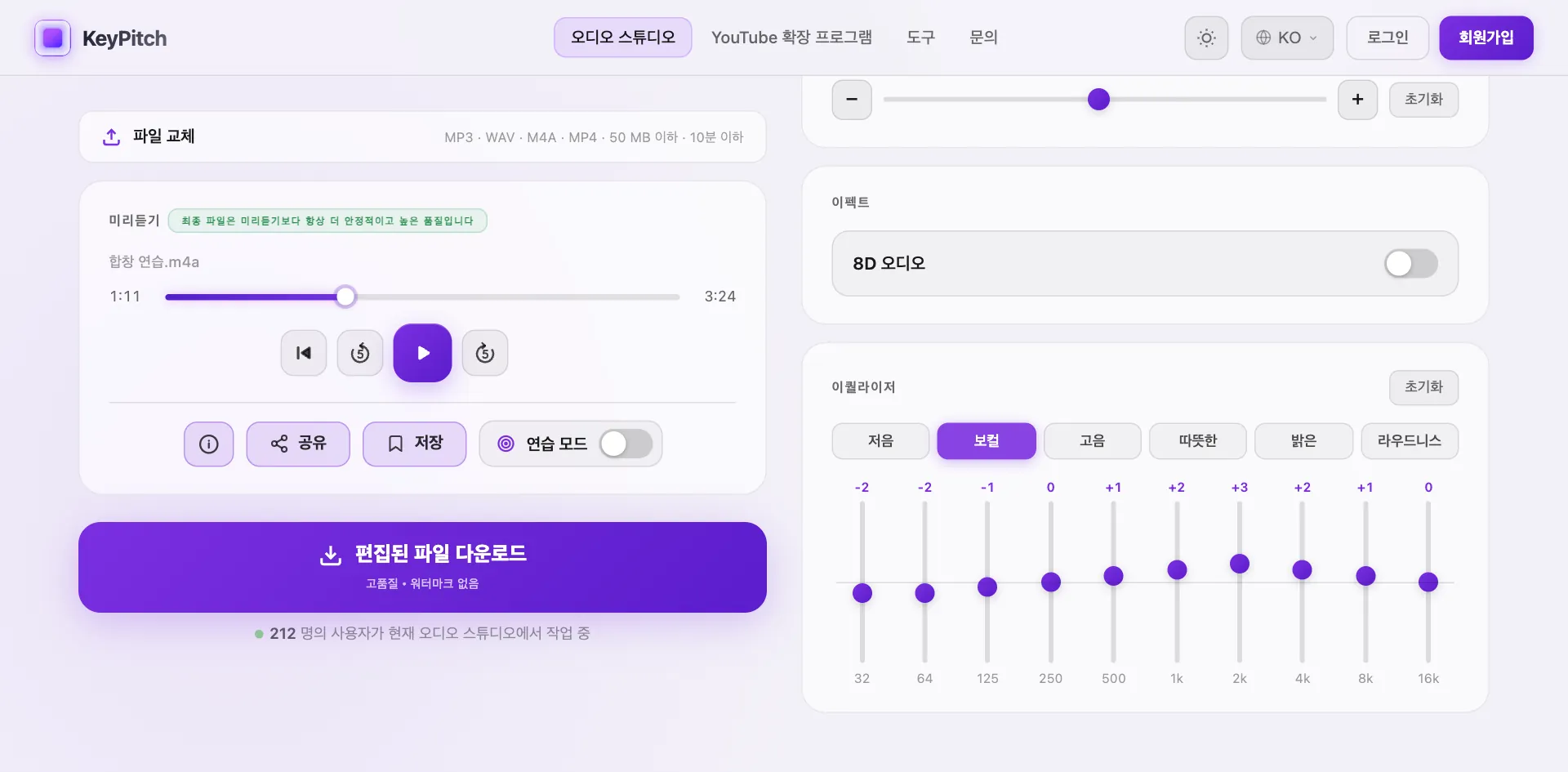
오디오 스튜디오에서는 더 많은 것을 할 수 있습니다: 키 변경, 피치를 유지한 채 속도 조절, 리버브나 8D 오디오 추가, AI로 보컬 제거, 그리고 컴퓨터에서는 연습 모드로 A부터 B까지 구간 반복.