뮤지션과 싱어를 위한 무료 YouTube 확장 프로그램
이조, 피치 변경, 속도 조절, 리버브 추가, 8D 오디오, 원하는 구간 반복 — 모두 YouTube와 YouTube Music에서 실시간으로. 새 기능: 스튜디오 모드가 KeyPitch를 영상 바로 옆 사이드 패널에서 열어 줍니다. 10밴드 이퀄라이저, 라이브러리에 저장할 수 있는 A/B 루프, 연습을 기록하는 내 공간까지. 100% 무료, 인앱 결제 없음.
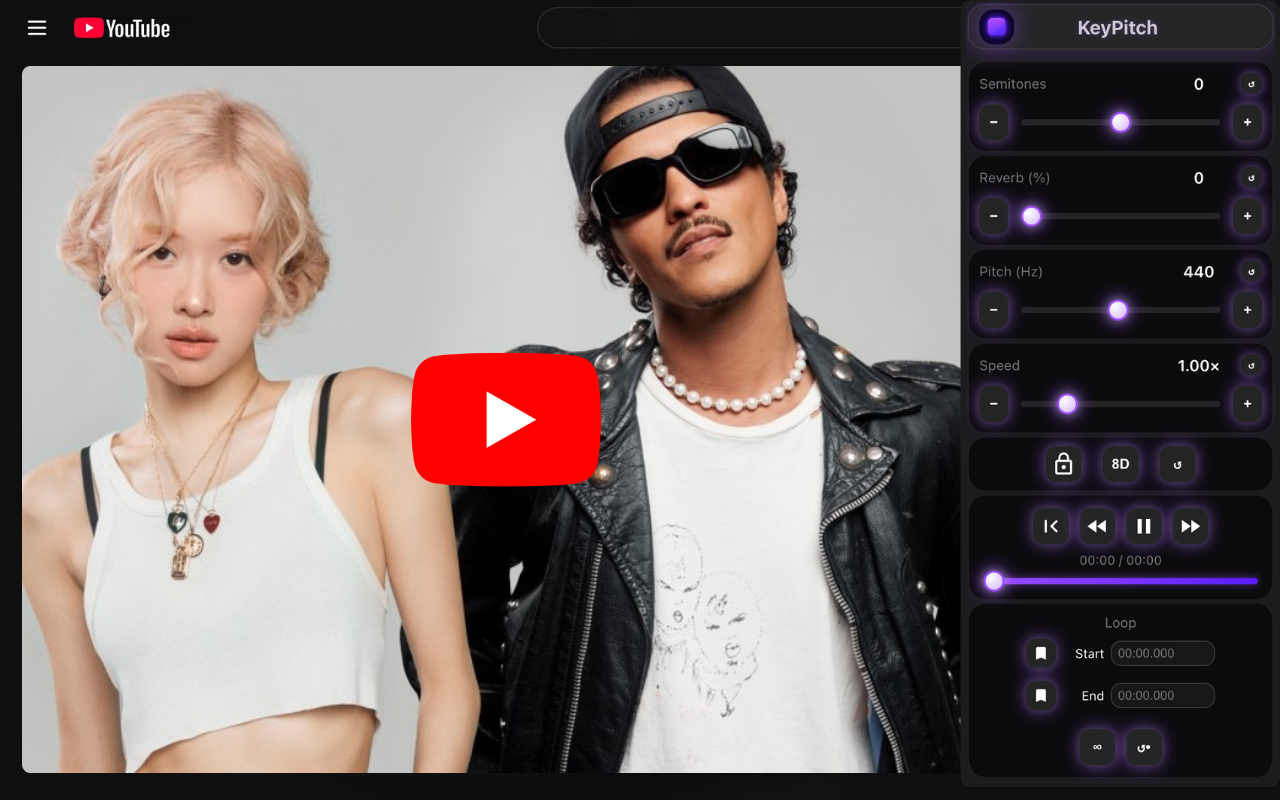
YouTube에서의 KeyPitch 확장 프로그램 스크린샷
스튜디오 모드: 연습에 딱 맞는 화면
스튜디오 모드를 클릭하면 KeyPitch가 Chrome 사이드 패널에서 열리고, YouTube 영상은 자동으로 영화관 모드로 바뀝니다. 왼쪽에는 영상, 오른쪽에는 모든 컨트롤, 화면을 가리는 것은 없습니다. 보컬 연습을 위해 만든 레이아웃이며, 어떤 악기에도 똑같이 잘 맞습니다.
컨트롤
반음, 피치, 속도, 리버브, 8D 등 늘 쓰던 설정에 더해, 6가지 프리셋(Bass Boost, Vocal Boost, Treble Boost, Warm, Bright, Loudness)이 있는 10밴드 이퀄라이저가 생겼습니다. A/B 루프도 새로 만들어 더 간단하고 직관적입니다.
라이브러리
곡과 폴더는 예전 그대로, 이제 루프까지 저장됩니다. 연습 중인 후렴만 정확히 저장해 두면, 다음 세션에서 바로 그 구간을 같은 오디오 설정으로 다시 열 수 있습니다.
내 공간
나만의 연습 공간: 현재 연속 기록, 최고 연속 기록, 연습한 곡, 연습 시간, 활동한 날. 진짜 연습 루틴이 자리 잡는 것을 확인하며 계속 발전하세요.
스튜디오 모드는 확장 프로그램의 다른 기능처럼 100% 무료입니다. 라이브러리와 통계는 내 컴퓨터의 브라우저에만 저장됩니다.
KeyPitch 설치 방법
30초 이내에 시작하세요. Chrome, Edge, Brave, Opera 및 모든 Chromium 기반 브라우저에서 작동합니다.
"브라우저에 설치" 클릭
Chrome 웹 스토어 페이지를 방문하여 설치 버튼을 클릭하세요. 확장 프로그램은 인앱 구매 없이 100% 무료입니다.
확장 프로그램 고정
브라우저 도구 모음에서 퍼즐 아이콘을 클릭하고 YouTube에서 빠르게 접근할 수 있도록 KeyPitch를 고정하세요.
YouTube를 열고 변환 시작
YouTube 또는 YouTube Music에서 아무 동영상이나 재생하고, KeyPitch 아이콘을 클릭한 후 키 변경, 피치 시프트, 속도 조절, 리버브 추가 등을 실시간으로 시작하세요. 전체 작업 공간을 쓰려면 스튜디오 모드를 클릭하세요. KeyPitch가 영상 바로 옆 사이드 패널에서 열립니다.
YouTube 안에서 필요한 모든 것
KeyPitch는 브라우저에서 직접 전문적인 피치 및 속도 컨트롤을 제공합니다. 다운로드 불필요, 구독 불필요.
반음 단위 키 변경
실시간으로 -12에서 +12 반음까지 키를 변경하세요. YouTube의 모든 곡을 당신의 음역대나 악기 튜닝에 즉시 맞출 수 있습니다.
정밀 피치 시프트 (Hz)
0.1 Hz 정밀도로 415.3 Hz에서 466.2 Hz까지 피치를 미세 조정하세요. 반주 트랙이나 콘서트 피치 표준에 맞추기에 완벽합니다.
속도 조절
피치에 영향을 주지 않고 x0.25에서 x4까지 재생 속도를 조절하세요. 빠른 기타 솔로를 느리게 하거나 연습 세션을 빠르게 할 수 있습니다.
리버브 (0–100%)
1% 정밀도로 0%에서 100%까지 리버브를 추가하세요. 어떤 드라이한 트랙에도 깊이와 따뜻함을 더하는 콘서트홀 사운드를 만들어 보세요.
8D 오디오
머리 주변으로 소리가 회전하는 8D 공간 오디오를 활성화하세요. 어떤 이어폰으로도 몰입감 있는 청취 경험을 즐길 수 있습니다.
루프 컨트롤
모든 구간에서 무한 또는 1회 루프를 생성하세요. 코러스, 벌스 또는 리프를 분리하여 완벽하게 연주할 때까지 반복 연습하세요. A/B 루프가 더 간단하고 직관적으로 새롭게 설계되었습니다.
커스터마이징 가능한 작업 공간
모듈 카드를 원하는 순서로 재배열하세요. 가장 많이 사용하는 도구를 상단에 배치하여 자신에게 맞는 워크플로를 만드세요.
내장 오디오 플레이어
재생, 일시 정지, 다시 시작, 타임라인 바로 탐색, 5초 앞뒤로 건너뛰기 — 확장 프로그램을 떠나지 않고 모두 가능합니다.
나만의 개인 라이브러리
같은 설정을 두 번 만들 필요가 없습니다. 이조, 피치, 속도, 리버브, 8D까지 다듬은 설정 그대로 곡을 저장하고, 다음 세션에서 다시 열면 모든 것이 그대로 남아 있습니다. 이제 이퀄라이저와 A/B 루프도 함께 저장됩니다.
무엇이든 담는 폴더
저장한 곡을 원하는 방식으로 폴더에 정리하세요. 선생님이라면 학생마다 폴더를 만들고 이름을 학생 이름으로 바꿔 두면, 수업 중에도 필요한 자료를 바로 찾을 수 있습니다.
100% 로컬 저장
라이브러리는 여러분의 브라우저, 여러분의 컴퓨터 안에 있습니다. 저희 쪽에는 아무것도 저장되지 않습니다. 탭을 닫아도, 브라우저를 닫아도, 컴퓨터를 재시작해도, KeyPitch를 업데이트해도 라이브러리는 그대로 남아 있습니다.
여러분의 언어로 제공
KeyPitch 팝업은 Chrome 웹 스토어가 지원하는 모든 언어로 완전히 번역되어 있으며, 브라우저 언어를 자동으로 따릅니다. 설정할 것이 없습니다 — 가장 편한 언어로 작업하세요.
스튜디오 모드 (사이드 패널)
KeyPitch를 Chrome 사이드 패널에서 영상 바로 옆에 여세요. YouTube가 자동으로 영화관 모드로 바뀌어, 영상과 모든 컨트롤이 겹치지 않고 화면을 나눠 씁니다. 긴 연습 세션에도 편안합니다.
10밴드 이퀄라이저
깊은 저음부터 섬세한 고음까지 밴드별로 사운드를 다듬거나, 6가지 프리셋(Bass Boost, Vocal Boost, Treble Boost, Warm, Bright, Loudness) 중 하나를 고르세요. 보컬 라인을 앞으로 끌어내 익히거나, 베이스 라인을 부각해 귀로 딸 수 있습니다.
곡만이 아니라 루프도 저장
연습 중인 구간(후렴, 리프, 브리지)에 A/B 루프를 설정하고 라이브러리에 저장하세요. 다음에는 정확히 그 구간이, 정확히 같은 설정으로 열립니다.
내 공간: 연습 통계
현재 연속 기록, 최고 연속 기록, 최근 7일 및 전체 연습 시간, 연습한 곡, 활동한 날. 내 공간에서 연습 현황을 한눈에 보고 진짜 루틴을 만들어 보세요. 브라우저에만 저장됩니다.
KeyPitch는 누구를 위한 것인가요?
전 세계 수천 명의 뮤지션, 싱어, 음악 선생님이 매일 사용합니다.
싱어 & 보컬리스트
YouTube의 모든 노래방 트랙이나 백킹 트랙을 당신의 음역대에 완벽한 키로 변경하세요. 더 낮은 키든 더 높은 키든, KeyPitch는 실시간으로 반음 단위로 변경하여 무리 없이 편안하게 노래할 수 있습니다. 수백 개의 노래방과 보컬 코치가 완벽한 퍼포먼스를 위해 매일 KeyPitch를 사용합니다. 스튜디오 모드에서는 영상이 왼쪽, 모든 컨트롤이 오른쪽에 있어 보컬 연습에 이상적인 레이아웃이 되고, Vocal Boost 프리셋은 멜로디를 익히는 동안 목소리를 앞으로 끌어냅니다.
음악 선생님 & 보컬 코치
모든 연령대와 음성 유형의 학생을 위해 곡을 적응시키세요. 더 높은 키가 필요한 어린 학생을 가르치고 계신가요? 즉시 키를 변경하세요. 한 보컬 선생님은 거의 모든 곡을 어린 학생들을 위해 높은 키로 변경해야 했다고 공유했습니다 — KeyPitch가 이를 쉽게 만들었고, 이제 모든 학생이 집에서 직접 연습하는 데 사용합니다. 내 공간에서 학생들은 레슨 사이의 연습 연속 기록을 확인할 수 있습니다. 진짜 루틴을 만드는 간단한 방법입니다.
기타리스트 & 연주자
피치를 안정적으로 유지하면서 속도 조절로 빠른 기타 솔로를 느리게 하세요 — 복잡한 구절을 음 하나하나 배우는 데 필수적입니다. 루프 컨트롤로 어려운 리프를 분리하고 근육 기억이 될 때까지 반복하세요. 기타를 재조율하지 않고도 변칙 튜닝이나 카포 위치에 맞게 키를 변경하세요. 이퀄라이저의 Bass Boost 프리셋은 베이스 라인을 부각해 주고, 리프에 건 루프는 저장해 두었다가 멈춘 곳에서 그대로 이어 갈 수 있습니다.
피아니스트 & 키보디스트
YouTube 곡을 키 변경하여 어떤 키에서든 코드 진행을 연습하세요. 특정 구간을 루프하여 타이밍과 다이내믹을 연습하세요. 수백 명의 피아니스트가 곡을 키 변경하고 느리게 하여 초견 연습에 KeyPitch를 매일 사용합니다.
음악 프로듀서 & 비트메이커
DAW로 가져오기 전에 YouTube에서 직접 피치 변경된 샘플을 미리 들어보세요. Hz 수준의 정밀도로 레퍼런스 트랙에 맞추세요. 창의적인 아이디어를 즉시 테스트하기 위해 slow + reverb 에디트 또는 TikTok 속도 올리기 미리보기를 몇 초 만에 만드세요.
일반 청취자 & 오디오 매니아
Slow + reverb 에디트를 좋아하시나요? 속도를 줄이고 리버브를 추가하여 라이브로 만들어 보세요. TikTok 스타일 스피드업을 원하시나요? 속도만 올리면 됩니다. 8D 오디오를 켜서 몰입감 있는 공간 경험을 즐기세요. 리버브를 추가하여 어떤 곡에도 깊이와 따뜻함을 더하는 콘서트 같은 느낌을 만들어 보세요.
사용자 후기
Chrome 웹 스토어에서 116개의 평가를 바탕으로 5점 만점에 4.9점을 받았습니다. 사용자들이 직접 쓴 후기 중 일부를 소개합니다.
덕분에 평소에 즐겨 듣던 음악들을 더 즐겁고 감동적이게 듣고 있습니다. 정말 감사합니다 :)
최고에요. 별 5개가 아니라 10개는 줘야합니다.
귀로 곡을 익히는 데 매우 유용한 도구입니다. 제가 써 본 것 중 최고 수준이에요. 최근 업데이트로 더 좋아졌습니다!
KeyPitch 번역 · 원문 언어: English노래방 영상과 음악 조옮김에 아주 잘 작동하고, 문제가 생긴 적이 한 번도 없으며, 음악가와 가수에게 강력히 추천합니다!
KeyPitch 번역 · 원문 언어: English정말 멋져요. 학생들을 가르칠 때 루프를 걸고 키를 바꾸며 사용합니다. 이런 도구를 만들어 주셔서 축하드려요!!!
KeyPitch 번역 · 원문 언어: Português훌륭한 앱이고 매우 효과적입니다. 저는 노래를 하는데, 곡을 제 음역에 맞추고 고음을 연습하며 실력이 느는 것을 확인하는 데 꼭 필요합니다. 정말 대단하고 감사합니다!
KeyPitch 번역 · 원문 언어: Français훌륭한 확장 프로그램입니다. 주로 YouTube에서 곡을 채보할 때 쓰는데, 일부 곡의 키를 바꾸는 데도 매우 유용했습니다.
KeyPitch 번역 · 원문 언어: Español노래할 때 필요한 모든 조건을 충족합니다. 제 생각에 YouTube 노래방에 가장 좋은 피치 변경 도구입니다.
KeyPitch 번역 · 원문 언어: English완벽하게 작동합니다. 낮게 튜닝된 곡(Hendrix, Thin Lizzy)은 피치를 최대로 올리면 표준 튜닝이 되고 소리도 여전히 훌륭합니다. 튜닝을 바꿨다가 되돌리는 수고를 많이 덜어 줍니다.
KeyPitch 번역 · 원문 언어: Nederlands이것이 YouTube 최고의 피치 변경 도구인데 아무도 모릅니다. 개발자님, 계속 업데이트해 주세요. 정말 좋아요!!
KeyPitch 번역 · 원문 언어: English자주 묻는 질문
KeyPitch에 대해 알아야 할 모든 것.
Chrome 웹 스토어에 가서 "Chrome에 추가"를 클릭한 후 도구 모음에 KeyPitch를 고정하세요. YouTube 동영상을 열고 KeyPitch 아이콘을 클릭하면 시작됩니다.
YouTube 동영상에서 KeyPitch를 열고 반음 슬라이더를 사용하여 -12에서 +12 반음까지 변경하세요. 동영상이 재생되는 동안 키가 실시간으로 즉시 변경됩니다.
KeyPitch의 피치 (Hz) 슬라이더를 사용하여 0.1 Hz 정밀도로 415.3 Hz에서 466.2 Hz까지 미세 조정하세요. 어떤 레퍼런스 피치에 맞추거나 정확한 보컬 주파수에 조정할 수 있습니다.
KeyPitch의 속도 슬라이더를 사용하여 x0.25에서 x4까지 조절하세요. YouTube의 내장 속도 조절과 달리 KeyPitch는 선택한 속도에 관계없이 피치를 완벽하게 안정적으로 유지합니다.
KeyPitch의 8D 버튼을 클릭하세요. 소리가 공간 3D 효과로 머리 주변을 회전합니다. 최고의 경험을 위해 이어폰을 사용하세요.
루프 모듈에서 시작 시간과 종료 시간을 설정하세요. 무한 루프를 선택하면 끝없이 반복하고, 1회 루프를 선택하면 구간을 한 번 재생한 후 계속됩니다. 코러스, 벌스 또는 솔로를 연습하기에 완벽합니다. A/B 루프가 더 간단하게 새로 설계되었고, 이제 루프를 라이브러리에 저장해 나중에 정확히 그 구간을 다시 열 수 있습니다.
YouTube에서 노래방 동영상을 열고, KeyPitch를 실행한 후 반음 슬라이더를 왼쪽으로 이동하세요 (예: -1, -2, -3). 트랙이 당신의 목소리에 맞는 더 낮은 키로 즉시 재생됩니다.
YouTube에서 노래방 동영상을 열고, KeyPitch를 실행한 후 반음 슬라이더를 오른쪽으로 이동하세요 (예: +1, +2, +3). 트랙이 당신의 음역대에 맞는 더 높은 키로 즉시 재생됩니다.
KeyPitch의 리버브 슬라이더를 사용하여 0%에서 100%까지 실시간으로 리버브를 추가하세요. 드라이한 오디오에 깊이와 따뜻함을 더하는 콘서트홀 느낌을 줍니다.
이조, 피치, 속도, 리버브, 8D까지 원하는 소리가 나오면 KeyPitch 팝업에서 라이브러리에 저장하세요. 다음 세션에서 1번의 클릭으로 다시 열면 모든 설정이 그대로 남아 있어, 같은 곡을 두 번 맞출 필요가 없습니다. 이제 A/B 루프도 저장할 수 있으며(예: 후렴만), 이퀄라이저 설정도 함께 저장됩니다.
네. 필요한 만큼 폴더를 만들고 원하는 대로 곡을 정리하세요. 보컬 선생님이라면 학생마다 폴더를 만들어 이름을 붙이고, 그 목소리에 맞춰 둔 곡을 모두 담아 둘 수 있습니다. 수업 중에 필요한 자료가 1번의 클릭 거리에 있습니다.
100% 로컬, 즉 여러분의 브라우저 안, 여러분의 컴퓨터에 저장됩니다. 저희 쪽에는 아무것도 저장되지 않습니다. 탭을 닫아도, 브라우저를 닫아도, 컴퓨터를 재시작해도, KeyPitch를 업데이트해도 라이브러리는 그대로입니다.
네. KeyPitch 팝업은 이제 Chrome 웹 스토어가 지원하는 모든 언어로 완전히 번역되었으며, 브라우저 언어를 자동으로 따릅니다. 따로 설정할 것은 없습니다.
네. YouTube 탭의 재생 속도와 KeyPitch 팝업에 표시되는 속도는 이제 완벽하게 동기화됩니다 — 두 값이 어긋날 수 있던 비동기화 버그는 수정되었습니다.
스튜디오 모드는 KeyPitch를 Chrome 사이드 패널에서 영상 바로 옆에 열고, YouTube를 자동으로 영화관 모드로 전환합니다. 영상은 왼쪽, 모든 컨트롤은 오른쪽에 있고 화면을 가리는 것이 없어 보컬 연습에 이상적인 레이아웃입니다. 컨트롤, 라이브러리, 내 공간의 세 가지 탭이 있습니다.
네. 컨트롤 탭에는 스펙트럼의 각 대역을 개별적으로 조절하는 10밴드 이퀄라이저와 바로 쓸 수 있는 6가지 프리셋(Bass Boost, Vocal Boost, Treble Boost, Warm, Bright, Loudness)이 있습니다. Vocal Boost는 멜로디를 익히도록 목소리를 앞으로 끌어내고, Bass Boost는 베이스 라인을 부각해 귀로 따기 쉽게 해 줍니다.
네. 그 구간에 A/B 루프를 설정하고 라이브러리에 저장하세요. 다음 세션에서 정확히 그 구간을 키, 피치, 속도, 이펙트, 이퀄라이저까지 정확히 같은 오디오 설정으로 다시 열 수 있습니다.
내 공간은 스튜디오 모드 안에 있는 나만의 연습 공간입니다. 현재 연속 기록, 최고 연속 기록, 최근 7일 및 전체 연습 시간, 연습한 곡 수, 활동한 날을 보여 줍니다. 연속 기록이 늘어나는 것을 보면 진짜 연습 루틴을 만드는 데 도움이 되며, 라이브러리처럼 통계도 브라우저에만 저장됩니다.