노래방 키 찾는 법: 어떤 노래든 편하게 부르세요
좋아하는 노래방 곡을 골라 마이크를 잡았는데, 이런 일이 생겼습니다: 절은 목소리에 비해 너무 낮고, 후렴은 고통스러울 만큼 높고, 결국 모든 음을 억지로 내고 있습니다. 노래를 못하는 게 아닙니다. 그 노래가 당신의 목소리에 맞지 않는 키일 뿐입니다.
사실 대부분의 노래방 트랙은 원래 아티스트의 키로 설정되어 있습니다. 하지만 모든 가수의 음역대는 다릅니다. Adele이나 Freddie Mercury에게 맞는 키가 여러분에게는 안 맞을 수 있습니다. 좋은 소식은? 세상에 쓰인 모든 노래를 부를 수 있습니다 — 반주의 키를 여러분의 목소리에 맞게 바꾸면 됩니다.
이 가이드는 YouTube에서 노래방을 하든 자신의 오디오 파일로 작업하든 정확히 어떻게 하는지 설명합니다.
대부분의 노래방 공연이 어색하게 들리는 이유
노래방 트랙이 목소리에 맞지 않는 키일 때 여러 가지 문제가 발생합니다:
- 목 긴장과 성대 피로 — 편안한 범위 밖의 음을 내려면 성대에 무리가 갑니다. 노래 한 곡을 부르면 쉰 목소리, 음 깨짐, 실제 불편함이 발생합니다.
- 음정 이탈 — 멜로디가 음역대의 끝에 걸치면 음정 정확도가 떨어집니다. 멜로디를 완벽히 알아도 "음치"처럼 들리게 됩니다.
- 음색과 성량 손실 — 목소리는 특정 범위에서 가장 좋게 들립니다. 그 범위를 벗어나면 노래를 좋게 만드는 풍부함과 울림을 잃습니다.
- 자신감 저하 — 노래와 씨름하면 자유롭게 부르지 못하고 움츠러듭니다. 노래방의 재미가 사라집니다.
이런 문제들은 목소리가 나쁘다는 뜻이 아닙니다. 키가 잘못되었다는 뜻입니다.
음역대란 무엇이며 왜 중요한가요?
여러분의 음역대(테시투라라고도 합니다)는 좋은 음색과 컨트롤로 편안하게 부를 수 있는 음의 범위입니다. 모든 목소리는 다릅니다 — 베이스는 자연스럽게 테너보다 낮고, 알토는 소프라노보다 낮습니다. 같은 성부 내에서도 개인차가 있습니다.
프로 가수들은 자신의 음역대를 알고 그에 맞는 키를 선택합니다. 스튜디오에서는 프로듀서가 아티스트에 맞게 키를 설정합니다. 하지만 노래방에서는 트랙이 원래 녹음의 키로 고정되어 있고, 그건 다른 사람의 목소리를 위해 선택된 것입니다.
핵심 포인트: 노래에 맞추어 목소리를 바꿀 필요가 없습니다. 노래의 키를 목소리에 맞게 바꾸면 됩니다. 그것이 바로 전조(트랜스포즈)입니다.
키 변경의 원리: 반음 설명
음악에서 두 음 사이의 가장 작은 간격을 반음(세미톤)이라고 합니다. 피아노에서 검은 건반을 포함하여 인접한 두 건반 사이의 거리입니다.
노래방 트랙의 "키를 바꾼다"는 것은 반주의 모든 음을 반음 단위로 위나 아래로 이동시키는 것입니다. 노래는 그대로입니다 — 같은 멜로디, 같은 코드, 같은 템포 — 하지만 전체 트랙이 여러분의 목소리에 맞게 높아지거나 낮아집니다.
- +1 반음 = 반음 올림 (약간 높게)
- -1 반음 = 반음 내림 (약간 낮게)
- +2 반음 = 온음 올림
- -3 반음 = 단3도 내림
대부분의 가수는 편안한 키를 찾기 위해 -4에서 +4 반음 사이에서 조정합니다. 그 이상이면 트랙이 부자연스럽게 들릴 수 있지만, 최신 피치 시프팅 알고리즘은 더 큰 변환도 깔끔하게 처리합니다.
방법 1: YouTube에서 직접 노래방 키 변경하기
YouTube에서 직접 노래방을 한다면 — 수백만 명이 그렇게 하듯이 — 페이지를 떠나지 않고 어떤 영상이든 실시간으로 키를 변경할 수 있습니다.
KeyPitch Chrome 확장 프로그램으로 하는 방법
- KeyPitch 확장 프로그램을 설치하세요 Chrome 웹 스토어에서. 무료이며 5초면 됩니다.
- YouTube에서 아무 노래방 영상을 여세요 — 곡 이름 + "노래방" 또는 "반주"로 검색하세요.
- 원래 키에서 자연스러운 목소리로 부르기 시작하세요. 무리하지 마세요. 어디에서 불편한지만 확인하세요.
- 반음 슬라이더를 사용하여 키를 위아래로 조정하세요. 한 번에 한 반음씩 이동하세요. 변경은 즉각적입니다 — 영상이 재생되는 동안 반주가 실시간으로 전조되는 것을 들을 수 있습니다.
- 최적의 구간을 찾을 때까지 계속 조정하세요 — 목소리가 풍부하게 들리고, 힘들이지 않고, 모든 음을 편하게 낼 수 있는 범위입니다.
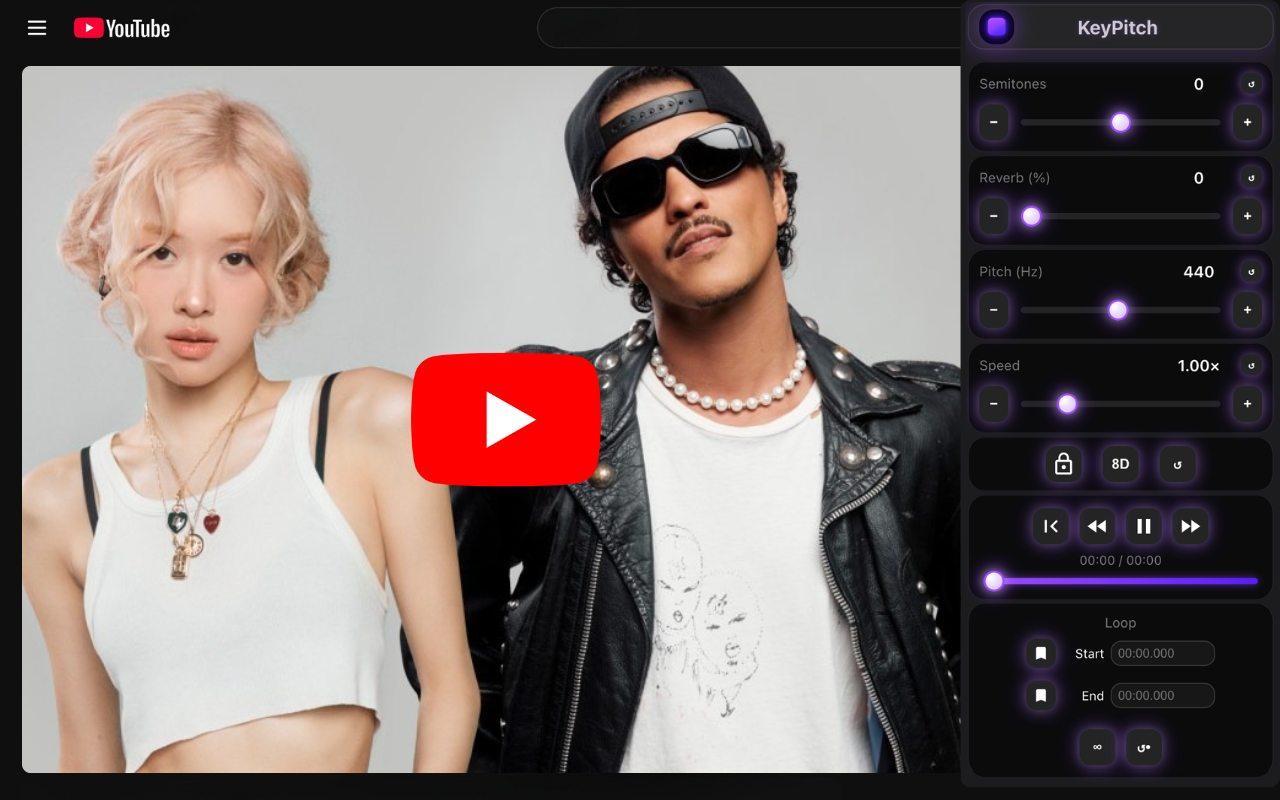
이 확장 프로그램은 속도 조절, 리버브 등 다른 오디오 이펙트도 제공합니다 — 빠른 노래를 연습용으로 느리게 하거나 리버브를 추가하여 더 프로페셔널한 노래방 느낌을 낼 수 있습니다. 또한 스튜디오 모드에서는 KeyPitch가 영화관 모드 영상 옆 사이드 패널에서 열리고 10밴드 이퀄라이저도 쓸 수 있어, 가사는 크게 보이고 반주에 존재감을 더할 수 있습니다.
방법 2: KeyPitch Audio Studio에서 자신의 오디오 파일로 작업하기
자신만의 노래방 반주가 있다면 — 다운로드한 백킹 트랙, 커스텀 비트 또는 녹음 — KeyPitch Audio Studio에 직접 업로드하여 키를 조정할 수 있습니다.
사용 방법
- keypitch.app에 접속하여 오디오 또는 비디오 파일을 업로드하세요 (MP3, WAV, M4A 또는 MP4).
- 반음 슬라이더를 사용하여 확장 프로그램과 똑같이 키를 위아래로 조정하세요. 변경 사항을 실시간으로 미리 들어보세요.
- 추가 이펙트로 세밀하게 조정하세요. Audio Studio는 기본 노래방 앱에서는 찾을 수 없는 도구를 제공합니다:
- Reverb — 노래방 트랙에 공간감과 깊이를 더해 더 프로페셔널하게 만듭니다
- 8D Audio — 주변을 감싸는 공간적이고 몰입감 있는 사운드를 만듭니다
- 10밴드 이퀄라이저 — 클릭 한 번으로 쓰는 6가지 프리셋(저음, 보컬, 고음, 따뜻한, 밝은, 라우드니스)으로 반주에 무게감, 따뜻함, 선명함을 더합니다
- 속도 조절 — 빠른 노래를 연습용으로 느리게 하거나 도전을 위해 빠르게 합니다
- 연습 모드로 리허설하세요. 컴퓨터에서 플레이어의 연습 모드를 켜면 노래방 영상이 화면을 채워 가사를 읽기 쉽고, 설정은 오른쪽에 정리되며, A/B 반복이 완벽해질 때까지 후렴을 반복합니다. ⓘ 버튼은 트랙의 키와 템포도 보여 줍니다. 내비게이션 바가 사라져 화면이 더 깔끔해지고, 후렴 반복 구간은 다음을 위해 ‘내 녹음’에 저장할 수 있습니다. 연습 모드는 하루 5분까지 무료, 구독하면 무제한입니다.
- 맞춤 트랙을 다운로드하세요 — 수정된 반주를 고음질로 내보내어 노래방 세션에 바로 사용하세요.
이상적인 키 찾기: 실용적인 접근법
편안한 키를 찾는 것은 어렵지 않습니다. 항상 효과적인 방법을 소개합니다:
- 원래 키에서 시작하세요. 첫 번째 절과 후렴을 자연스럽게 불러보세요. 어떻게 들리는지보다 어떻게 느끼는지에 집중하세요.
- 문제가 되는 음을 파악하세요. 고음이 너무 높나요? 저음이 너무 낮나요? 아니면 둘 다?
- 올바른 방향으로 조정하세요. 고음이 문제라면 키를 내리세요 (-1, -2, -3 반음). 저음이 문제라면 올리세요 (+1, +2, +3).
- 한 반음씩 이동하세요. 각 반음은 눈에 띄는 차이를 만듭니다. 각 단계에서 노래의 가장 어려운 부분을 불러보세요.
- 딱 맞으면 멈추세요. 맞는 키는 힘이 들지 않습니다. 목소리에 여유가 있고, 멜로디가 자연스럽게 음역대에 들어오며, 생존이 아닌 표현에 집중할 수 있습니다.
프로 팁: 특정 곡에 맞는 키를 찾으면 적어두세요. 대부분의 가수는 비슷한 스타일의 여러 곡에 같은 조정값(예: -2 반음)을 사용한다는 것을 알게 되며, 이것이 새 곡의 출발점이 됩니다.
성부별 일반적인 키 조정
모든 목소리는 고유하지만, 유명 아티스트가 원래 부른 인기 노래방 곡을 부를 때 일반적인 시작점은 다음과 같습니다:
- 남성이 여성 아티스트 곡을 부를 때 (예: Adele, Whitney Houston) — -4에서 -6 반음 시도
- 여성이 남성 아티스트 곡을 부를 때 (예: Frank Sinatra, Ed Sheeran) — +3에서 +5 반음 시도
- 낮은 남성 목소리 (베이스/바리톤)가 테너 곡을 부를 때 — -2에서 -4 반음 시도
- 높은 여성 목소리 (소프라노)가 알토 곡을 부를 때 — +1에서 +3 반음 시도
이것들은 시작점입니다. 항상 귀로 세밀하게 조정하세요 — 목표는 편안함과 음색의 질입니다.
KeyPitch가 노래방 키 변경에 최고의 도구인 이유
노래 키를 바꾸는 방법은 여러 가지가 있지만 대부분 큰 단점이 있습니다: 데스크톱 소프트웨어는 느리고, 대부분의 앱은 다운로드가 필요하며, 기본 피치 시프터는 오디오 품질을 저하시킵니다. KeyPitch는 이 모든 것을 해결합니다:
- 브라우저에서 바로 작동 — 설치할 소프트웨어 없이, 계정 없이 바로 시작
- 실시간 키 변경 — 슬라이더를 움직이면 즉시 결과를 들을 수 있습니다
- 속도 변경 없음 — 키를 바꿔도 템포가 유지됩니다 (트랙을 빠르게 또는 느리게 만드는 기본 도구와 달리)
- YouTube에서 작동 — Chrome 확장 프로그램으로 아무것도 다운로드하지 않고 YouTube 노래방 영상의 키를 변경할 수 있습니다
- 자신의 파일을 위한 Audio Studio — MP3, WAV, M4A 또는 MP4를 업로드하고 키 변경, 리버브, 8D 오디오, 10밴드 이퀄라이저, 속도 조절 등을 이용하세요
- AI 보컬 리무버 — 존재하지 않는 노래방 버전이 필요한가요? 원곡을 업로드하면 KeyPitch가 AI로 보컬과 반주를 분리한 후 반주의 키를 조정할 수 있습니다
- 고품질 내보내기 — 품질 손실 없이 전조된 트랙을 다운로드하세요
- 노래방을 위한 연습 모드 — 컴퓨터에서 영상이 화면을 채워 가사를 읽기 쉽고, 키·속도·리버브는 오른쪽에, 후렴 연습용 A/B 반복까지, 내비게이션 바 없는 깔끔한 화면에서
- 키와 템포 분석 — ⓘ 버튼이 트랙의 원래 키와, 이조했을 때의 새 키를 보여 줍니다
자주 묻는 질문
자연스러운 목소리로 원래 키에서 노래를 부르기 시작하세요. 고음이 힘들거나 저음이 약하게 들리면 반음 슬라이더로 키를 변경하세요. 한 반음씩 이동하여 멜로디가 음역대에 편안하게 들어올 때까지 조정하세요. KeyPitch를 사용하면 YouTube에서 또는 자신의 오디오 파일로 실시간으로 이 작업을 할 수 있습니다.
네. KeyPitch Chrome 확장 프로그램을 설치하고 YouTube에서 아무 노래방 영상을 연 뒤 반음 슬라이더로 키를 즉시 올리거나 내리세요. 영상이 재생되는 동안 실시간으로 변경됩니다 — 아무것도 다운로드할 필요 없습니다.
반음은 서양 음악에서 가장 작은 음 간격입니다 — 피아노에서 인접한 두 건반 사이의 거리입니다. 노래방 트랙을 +1 또는 -1 반음 이동시키면 노래의 모든 음이 반음 올라가거나 내려갑니다. 이를 통해 템포나 리듬을 변경하지 않고 반주를 음역대에 맞출 수 있습니다.
물론입니다. 모든 노래는 반주를 음역대에 맞는 키로 전조하여 목소리에 맞출 수 있습니다. "불가능한" 노래는 없습니다 — 맞는 키를 찾기만 하면 됩니다. KeyPitch를 사용하면 필요한 만큼 반음 단위로 트랙의 키를 변경할 수 있습니다.
KeyPitch에서는 아닙니다. 기본 오디오 도구는 때때로 피치와 속도를 연결하여 노래가 다람쥐 소리나 슬로모션처럼 들리게 합니다. KeyPitch는 원래 템포를 유지하면서 키를 변경하는 전문적인 피치 시프팅을 사용합니다.
원곡(보컬 포함)을 KeyPitch Audio Studio에 업로드하고 AI 보컬 리무버를 사용하여 보컬과 반주를 분리하세요. 그런 다음 결과 반주 트랙의 키를 목소리에 맞게 조정하세요. 완벽한 키의 맞춤 노래방 버전을 방금 만든 것입니다.
네. 컴퓨터에서 KeyPitch 오디오 스튜디오에 노래방 트랙을 불러와 연습 모드를 켜세요. 영상이 화면 대부분을 차지하고 설정은 오른쪽으로 이동하며, A/B 반복이 원하는 구간을 되풀이합니다. 계속 돌리려면 무한, 한 번 듣고 따라 부르려면 1회를 고르세요. 오디오 파일이라면 가사를 붙여 넣고 원하는 만큼 크게 할 수 있습니다. 반복 구간을 ‘내 녹음’에 저장하면 다음에도 바로 후렴으로 돌아올 수 있습니다. 연습 모드는 하루 5분까지 무료, 구독하면 무제한입니다.