Como criar faixas de prática para alunos de canto
Quase todas as músicas que os seus alunos querem cantar existem num único tom — o tom em que o artista original a gravou. Esse tom foi escolhido para a voz dele, não para a do seu aluno. Para uma soprano pode ficar demasiado grave, para um barítono jovem demasiado agudo. Um aluno que continua a praticar no tom errado força, ganha maus hábitos e perde confiança.
É por isso que os professores de canto e os coaches vocais criam faixas de prática à medida: a mesma música, transposta para o tom que combina com a tessitura de cada aluno. Eis o método exato em 4 passos que os professores experientes usam com o KeyPitch Audio Studio — leva poucos minutos por aluno e não exige nenhum conhecimento de engenharia de áudio.
Em resumo: peça ao aluno que lhe envie a música antes da aula — um ficheiro ou um link de partilha KeyPitch —, abra-a no KeyPitch Audio Studio, mova o cursor de semitons até a música se ajustar à tessitura do aluno, ensaie, e depois guarde a faixa na pasta do aluno e devolva-a como link de partilha ou como ficheiro descarregado para o estudo em casa.
Porque é que cada aluno de canto precisa de faixas no seu próprio tom
As gravações estão fixas num único tom, mas não há duas vozes iguais. O resultado é um desencontro que gere em todas as aulas:
- Tipos de voz diferentes — a mesma música não pode servir ao mesmo tempo uma soprano, uma contralto, um tenor e uma voz adolescente em mudança.
- Esforço e má técnica — procurar notas fora de uma tessitura confortável ensina a empurrar em vez de uma fonação saudável.
- Prática em casa desperdiçada — se a única faixa que o aluno tem está no tom original, cada ensaio em casa reforça o problema.
A solução é simples: mudar o tom da música — subi-la ou descê-la por semitons sem tocar no tempo — e dar essa versão ao aluno para praticar. Esse ficheiro transposto é a faixa de prática.
Como criar faixas de prática em 4 passos
Eis o fluxo de trabalho em que se apoiam os coaches vocais que o fazem todas as semanas. Encaixa naturalmente numa aula normal, por isso preparar a faixa quase não lhe custa tempo extra.
Passo 1 — Peça a música antes da aula
Antes da aula, peça ao seu aluno que lhe envie a música que quer trabalhar — como ficheiro de áudio ou vídeo (MP3, WAV, M4A ou MP4 funcionam todos), ou ainda mais simples, como link de partilha KeyPitch: ele carrega a música no Audio Studio, clica em Compartilhar e envia-lhe o link, e o professor abre a música dele com 1 clique. De qualquer forma, começa a aula com o material já na mão em vez de andar à procura de uma versão utilizável.
Passo 2 — Envie-a para o KeyPitch e encontrem juntos o tom certo
No início da aula, envie o ficheiro para o KeyPitch Audio Studio. Carregue em play e mova o controlo de semitons enquanto o aluno canta a frase mais aguda da música. O tom muda em tempo real — sem espera de processamento — e num minuto ou dois chega ao tom em que os agudos saem confortáveis e os graves continuam apoiados. Experimente aqui mesmo:
Passo 3 — Ensaiem a música passagem a passagem
Depois de definido, o tom fica bloqueado enquanto trabalham. Use a linha do tempo para saltar entre a estrofe, o refrão e a ponte, e ensaiem cada passagem no novo tom. Como o tempo não é alterado, o aluno pratica a música exatamente como a vai interpretar — apenas num tom que a voz dele consegue dominar.
No computador, o Modo prática deixa tudo ainda mais fácil: coloque um loop A/B em volta do trecho e deixe girar — ou escolha Uma vez, que toca uma vez e espera no A enquanto o aluno canta de volta. Com um arquivo de áudio, cole a letra à esquerda da tela e ajuste o tamanho do texto para a vista dele. Voltar ao início e ±5 segundos no player levam você direto à frase. Salve o loop em Minhas gravações: na semana seguinte, o mesmo trecho reabre com os ajustes. O Modo prática é grátis durante 5 minutos por dia, ilimitado com uma assinatura.
Passo 4 — Guarde-a na pasta do aluno e envie-a
No fim da aula, guarde a faixa na pasta do aluno — mantém a tonalidade e cada definição, pronta para a aula seguinte. Depois envie-a: um link de partilha abre a faixa no Studio com as suas definições exatas (gratuito, válido durante 7 dias), e o ficheiro descarregado toca em qualquer lado — telemóvel, portátil, carro — offline, sem anúncios e sem nenhuma app para instalar. Cada minuto de estudo em casa reforça agora os bons hábitos em vez da tonalidade errada.
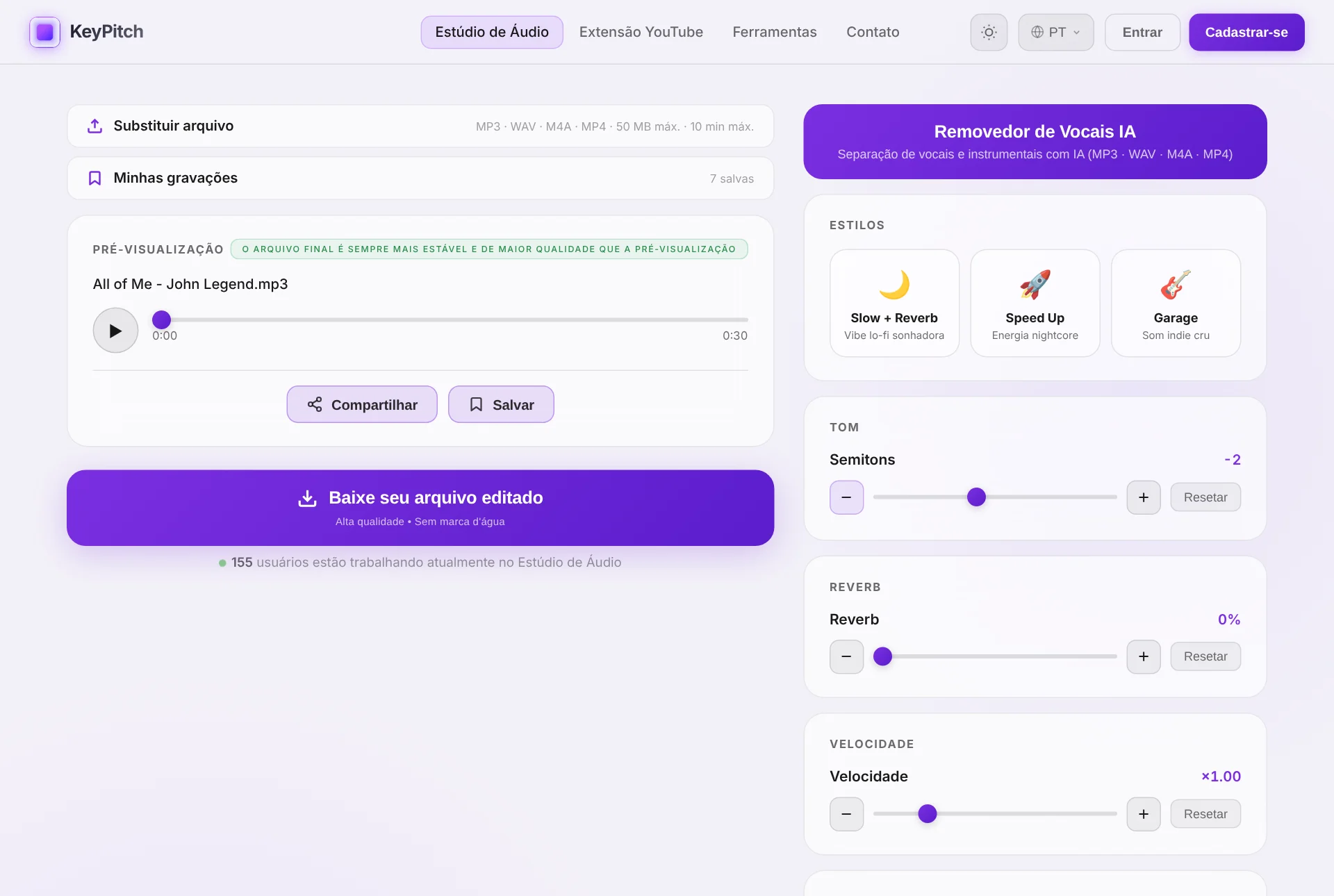
Guarde todas as faixas de prática de cada aluno num só lugar
Uma faixa de prática não serve só uma vez: as mesmas músicas voltam semana após semana, e cada aluno tem a sua própria tonalidade. A biblioteca do Audio Studio, Minhas gravações, guarda-as todas com as suas definições. Crie uma pasta por aluno, dê-lhe o nome dele e arraste cada música para dentro — na aula seguinte, o repertório dele está a 1 clique, já na sua tonalidade. Agora ela também guarda os loops A/B — só o trecho que um aluno está trabalhando — com o equalizador e todos os ajustes.
Sem conta, mantém 3 gravações no separador atual; uma conta gratuita guarda 3 de forma permanente, em qualquer computador; a subscrição torna gravações e pastas ilimitadas — que é o que um professor com a turma cheia acaba por precisar.
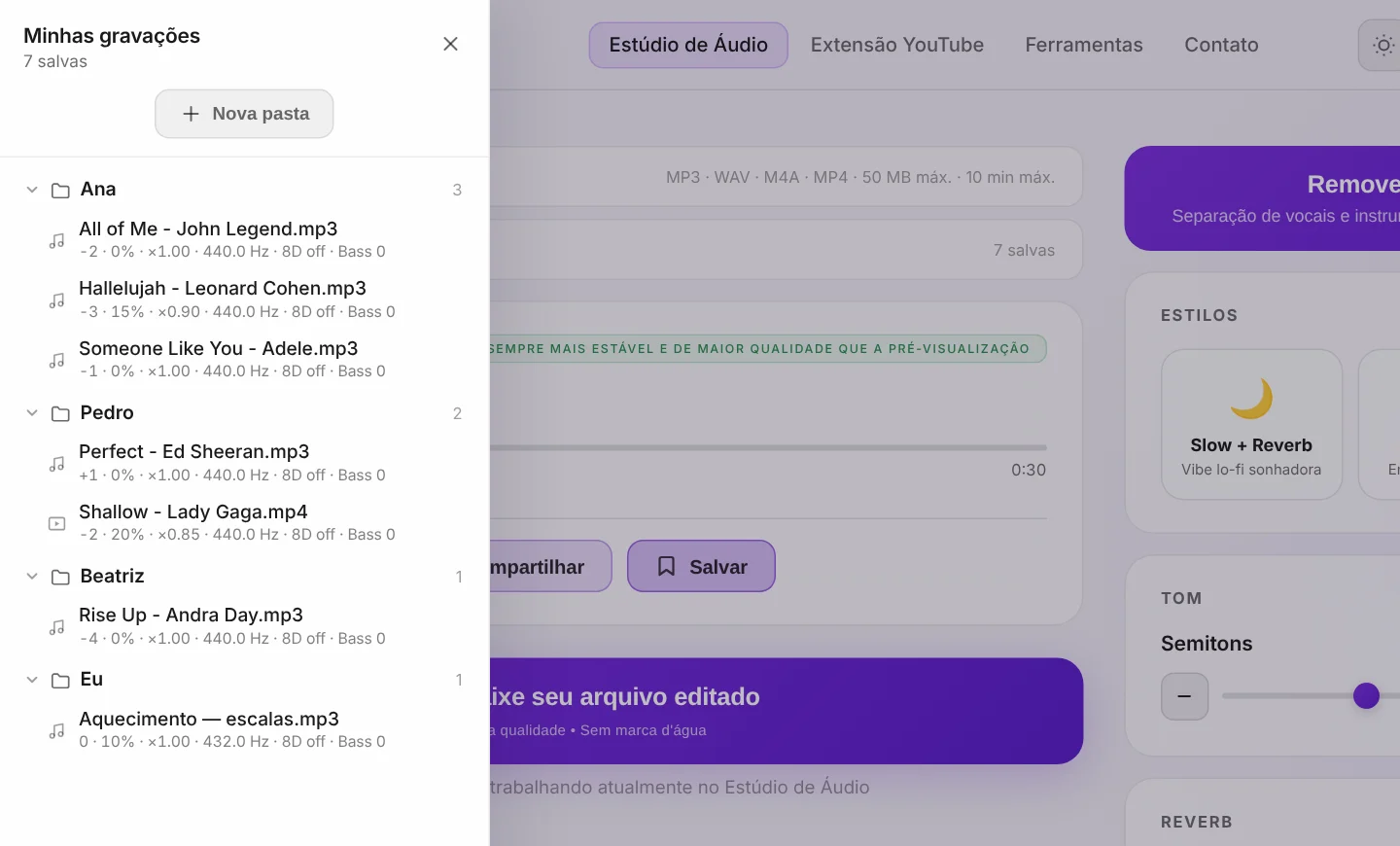
Envie faixas de prática com um link — nos dois sentidos
Enviar ficheiros de áudio por e-mail funciona, mas enche as caixas de correio e perde as definições. Com Compartilhar, o Studio dá-lhe um link que abre exatamente o seu ficheiro com exatamente as suas definições. O aluno abre-o em qualquer dispositivo, sem conta nem instalação. Criar, enviar e abrir links é gratuito, e cada link continua válido durante 7 dias.
Os alunos também o usam: enviam-lhe a música que querem trabalhar antes da aula, e o professor abre-a com 1 clique. A faixa de prática volta pelo mesmo caminho — assim, professor e aluno trabalham sempre sobre o mesmo ficheiro.
Saber em que tonalidade você está entregando a música ao aluno
O Estúdio de Áudio agora analisa cada música que você carrega. Clique no botão ⓘ abaixo do player e você tem a tonalidade original, a tonalidade relativa, o código Camelot e o tempo. Mexa no controle de semitons e o painel acompanha: uma música em Lá menor abaixada −2 mostra Sol menor. Anote na partitura do aluno, passe para o acompanhador ou coloque no nome da pasta. É grátis; o Modo prática e o seu loop A/B são grátis durante 5 minutos por dia, e ilimitados com uma assinatura.
Dicas para encontrar o tom certo mais depressa
- Comece pela frase mais difícil. Peça ao aluno para cantar primeiro a linha mais aguda (ou mais grave) da música — diz-lhe logo em que direção mover.
- Mova um semitom de cada vez. A maioria das vozes assenta entre ±1 e 3 semitons; para lá de cerca de ±3 a faixa pode começar a soar pouco natural.
- Guarde em vez de anotar. Em vez de anotar o ajuste de cada aluno (por ex. «Sara: −2»), guarde a faixa na pasta dele — a tonalidade e cada definição ficam guardadas por si.
- Precisa de uma versão karaoke? Use o Removedor de Vozes com IA do Audio Studio para tirar a voz principal e transponha o instrumental para o tom do aluno.
- Coloque o trecho em loop, não a música inteira. No Modo prática, um loop A/B em volta da frase difícil poupa minutos de busca na barra em cada aula.
É possível criar faixas de prática diretamente do YouTube?
Para trabalhar ao vivo, sim. A extensão Chrome KeyPitch gratuita acrescenta um painel de tom e velocidade diretamente no YouTube: durante a aula pode transpor qualquer karaoke ou faixa base em tempo real — perfeito para testar tons com um aluno em segundos.
Mas há um limite incontornável: nenhuma extensão de transposição permite descarregar o áudio transposto, porque o YouTube não permite downloads. Por isso, para a faixa que o seu aluno leva para casa, o caminho é o fluxo acima: obtenha a música como ficheiro, transponha-a no KeyPitch Audio Studio e exporte-a.
E a extensão tem agora a sua própria biblioteca: guarde cada música do YouTube com a tonalidade que encontrou para cada aluno, em pastas ilimitadas organizadas arrastando e largando e guardadas localmente no seu navegador. Na aula seguinte, 1 clique reabre o vídeo, já na tonalidade certa — ideal para professores que trabalham ao vivo no YouTube com os seus alunos. Com o novo Modo Estúdio, o KeyPitch abre num painel lateral bem ao lado do vídeo, em modo teatro; a biblioteca agora também guarda loops A/B — só o refrão em que o seu aluno está a trabalhar — e o Meu espaço mostra as suas sequências de prática.
Porque é que cada vez mais professores e alunos escolhem a KeyPitch
Porque é um ecossistema completo que continua simples: a extensão gratuita para o trabalho ao vivo no YouTube, o Audio Studio para transpor, abrandar e separar a voz, links de partilha para trocar faixas com as suas definições, e bibliotecas que mantêm em ordem as músicas de cada aluno. Professores, coaches e alunos trabalham todos no mesmo ambiente — 19700+ músicos já o fazem.
Todos os alunos merecem praticar no seu tom. Envie a próxima música que um aluno lhe mandar — e tenha a faixa de prática dele pronta antes do fim da aula.
Perguntas frequentes
Peça ao aluno que lhe envie a música antes da aula, como ficheiro ou como link de partilha KeyPitch. Abra-a no KeyPitch Audio Studio, mova o cursor de semitons até a música se ajustar à tessitura do aluno e ensaie as passagens que estão a trabalhar. Depois guarde a faixa na pasta do aluno e devolva-a como link de partilha ou como ficheiro descarregado para o estudo em casa.
Peça ao aluno para cantar a frase mais aguda da música enquanto desce ou sobe o tom um semitom de cada vez. Quando a nota mais alta sai confortável e os graves continuam apoiados, encontrou o tom. A maioria dos alunos precisa de um desvio de 1 a 3 semitons.
Em tempo real, sim — a extensão Chrome KeyPitch gratuita muda o tom de qualquer vídeo do YouTube ao vivo durante a aula. Mas nenhuma extensão de transposição consegue descarregar o resultado, porque o YouTube não permite downloads. Para dar ao seu aluno um ficheiro que ele possa guardar, envie a música para o KeyPitch Audio Studio e exporte-a a partir daí.
Enviar uma música, mudar o tom e pré-visualizar o resultado é grátis no KeyPitch Audio Studio. Descarregar o ficheiro editado é pago: pode comprar uma exportação única, um pack de créditos de exportação com desconto ou uma subscrição com downloads ilimitados.
A subscrição com downloads ilimitados. Um coach prepara normalmente uma faixa nova para cada aluno todas as semanas, por isso as exportações ilimitadas — mais a remoção de vocais por IA e o Modo prática ilimitados — compensam rapidamente face a pagar por download. As exportações únicas e os packs de créditos servem melhor para um uso ocasional.
Sim. Para professores com muitos alunos, o KeyPitch oferece licenças que cobrem o professor e todos os seus alunos a um preço reduzido por lugar, para que cada um tenha o seu próprio acesso ao Audio Studio. Entre em contacto através da página de contacto para os preços das licenças.
MP3, WAV, M4A ou MP4 — tanto um ficheiro de áudio como um vídeo funcionam, até 50 MB e 10 minutos. O KeyPitch processa o áudio (e mantém a imagem sincronizada nos MP4) e exporta MP3 ou WAV — ou MP4 se o aluno enviou um vídeo.
Não. O KeyPitch muda o pitch de forma independente do tempo, por isso a faixa de prática mantém a velocidade original — só o tom se move. Também pode abrandar a faixa em separado para trabalhar as passagens difíceis.
Sim. O KeyPitch Audio Studio inclui um Removedor de Vozes com IA que separa a música em voz e instrumental. Tire a voz principal, transponha o instrumental para o tom do aluno e descarregue uma faixa de karaoke limpa.
A maioria dos cantores só precisa de 1 a 3 semitons para cima ou para baixo. O KeyPitch vai de −12 a +12, mas para lá de cerca de ±3 semitons o áudio pode começar a soar pouco natural: use o menor desvio que torne a música confortável.
De duas formas. Transfira o ficheiro e envie-o por e-mail, ou clique em Partilhar no Audio Studio para obter um link que abre a faixa com as suas definições exatas. O seu aluno só tem de abrir o link — sem conta, sem instalar nada. Criar e receber estes links é gratuito e continuam válidos 7 dias.
Sim. Guarde uma faixa com as suas definições na biblioteca e reabra-a quando quiser, organizada em pastas arrastando e largando — uma pasta por aluno, renomeada com o nome dele. Três gravações são gratuitas com uma conta, e uma subscrição torna a biblioteca ilimitada. Você também pode salvar um loop A/B: só o trecho que um aluno está trabalhando, que reabre no Modo prática.
Sim. A extensão gratuita KeyPitch tem a sua própria biblioteca: guarde cada música do YouTube com a tonalidade, o pitch, o tempo e os efeitos, e organize-a em pastas ilimitadas arrastando e largando — uma por aluno. Fica guardada localmente no seu navegador, e 1 clique reabre a música na tonalidade certa na aula seguinte. Também pode guardar um loop A/B, como o refrão que o seu aluno está a aprender, e reabrir exatamente esse trecho.
Sim. O aluno carrega a música no KeyPitch Audio Studio, ajusta-a como a tem cantado, clica em Compartilhar e envia-lhe o link. O professor abre o ficheiro dele com 1 clique e com as definições dele, ajusta a tonalidade na aula e devolve a faixa de prática terminada pelo mesmo caminho.
Sim. No Estúdio de Áudio, no computador, o Modo prática adiciona um loop A/B: marque o início e o fim do trecho e escolha Infinito para repeti-lo, ou Uma vez para ouvi-lo uma vez e cantá-lo a partir do ponto A. Com um arquivo de áudio, a letra pode ser colada ao lado dos ajustes, num tamanho que o aluno lê sem esforço. O loop pode ser salvo em Minhas gravações para a aula seguinte. O Modo prática é grátis durante 5 minutos por dia, ilimitado com uma assinatura.
Clique no botão ⓘ abaixo do player no Estúdio de Áudio. O painel de análise mostra a tonalidade da música, a tonalidade relativa, o código Camelot e o tempo — e, quando você mexe no controle de semitons, mostra a nova tonalidade. Uma música em Lá menor transposta −2 mostra Sol menor. É grátis.