Como equalizar uma música online
- Envie sua música ou seu vídeo — MP3, WAV, M4A ou MP4, até 50 MB e 10 minutos. Ele abre direto no seu navegador.
- Dê Play e escolha um preset: Graves, Voz, Agudos, Quente, Brilhante ou Loudness. O som muda na hora, então dá para compará-los de ouvido.
- Ajuste as dez bandas, de 32 Hz a 16 kHz, até 12 dB para cima ou para baixo. Um duplo clique volta uma banda a 0.
- Clique em Baixar: o Estúdio de Áudio abre com o mesmo arquivo e os mesmos ajustes, pronto para exportar em MP3, WAV, M4A ou MP4.
O que é um equalizador de áudio?
Um equalizador — EQ, para encurtar — divide o som em bandas de frequência e deixa você aumentar ou diminuir cada uma. As bandas graves carregam o baixo e o bumbo, as do meio a voz e a maioria dos instrumentos, as agudas os pratos, as consoantes e o ar em volta. Mexer nelas muda o timbre de uma gravação, nunca as notas, o tom ou o andamento.
Este tem dez bandas, uma oitava de distância entre elas, de 32 Hz a 16 kHz — a disposição dos equalizadores gráficos dos aparelhos de som hi-fi e dos estúdios. Cada banda vai de −12 a +12 dB, um decibel por vez, e um limitador no fim da cadeia impede que um reforço distorça. É o mesmo equalizador do Estúdio de Áudio KeyPitch e da extensão KeyPitch para Chrome, filtro por filtro.
O que cada banda faz
- 32 e 64 Hz — subgraves e graves. O ronco que se sente mais do que se ouve, e o peso do bumbo e do baixo.
- 125 e 250 Hz — corpo e calor. A plenitude do baixo, das vozes graves e da mão esquerda do piano. Demais, e a mixagem fica embolada.
- 500 Hz e 1 kHz — os médios. O coração das vozes, dos violões e dos pianos. Demais soa “de caixa” ou anasalado; de menos soa oco.
- 2 e 4 kHz — a presença. Onde a voz vem para a frente e as palavras ficam claras. Demais, e o som fica agressivo.
- 8 e 16 kHz — brilho e ar. Os pratos, os s e os t da letra, as respirações e o topo aberto de uma gravação.
Seis presets e como eles soam
Selecionamos seis presets que cobrem o que músicos e cantores mais procuram: Graves, Voz, Agudos, Quente, Brilhante e Loudness. Cada um mexe em várias bandas ao mesmo tempo, alguns decibéis, de um jeito que comprovadamente funciona — um ponto de partida que você pode ajustar depois à mão.
Graves
Reforça de 32 a 500 Hz, principalmente em 64 e 125 Hz (+4 dB). No ouvido: mais peso e punch — o bumbo bate mais forte, a linha de baixo fica mais fácil de seguir e a música soa maior e mais cheia.
Voz
Abaixa um pouco os graves profundos e reforça de 500 Hz a 8 kHz, principalmente em 2 kHz (+3 dB). No ouvido: o cantor vem para a frente, a letra fica mais clara e o acompanhamento se acomoda atrás da voz.
Agudos
Reforça de 2 a 16 kHz, principalmente em 8 kHz (+4 dB). No ouvido: mais nítido e detalhado — pratos, cordas, consoantes e respirações se destacam. Numa gravação que já é brilhante, pode cansar o ouvido.
Quente
Reforça suavemente de 32 a 500 Hz e suaviza de 2 a 8 kHz. No ouvido: mais redondo, mais macio, mais aconchegante — as arestas são aparadas, um pouco como num disco de vinil. Descansa o ouvido numa sessão longa de prática.
Brilhante
Corta um pouco 125 e 250 Hz e reforça de 1 a 16 kHz, principalmente em 4 e 8 kHz (+3 dB). No ouvido: aberto, arejado e definido — o som desembola, como se alguém tirasse um cobertor de cima das caixas de som.
Loudness
Reforça os graves e os agudos e abaixa os médios em torno de 1 kHz — a curva em “sorriso”. No ouvido: mais cheio e mais vivo em volume baixo, onde o ouvido percebe menos os graves e os agudos do que os médios.
Um equalizador para professores de canto e de música — e seus alunos
Este equalizador online grátis é ideal para professores de canto, coaches vocais, regentes de coral e professores de música. Antes da aula, Voz traz para a frente a melodia e a letra de uma música para que o aluno as aprenda de ouvido, Graves deixa uma linha de baixo fácil de seguir e Quente suaviza uma gravação agressiva antes de tocá-la nas caixas de som da sala.
Para os alunos, é uma ferramenta de escuta. Aumente a voz para ouvir como o cantor respira e fraseia, os agudos para captar cada consoante, os graves para achar a fundamental de cada acorde. Grave-se no celular, e Brilhante tira o som abafado do ambiente para que você possa avaliar sua dicção e seu timbre.
No Estúdio de Áudio, a mesma faixa vai então para o tom do aluno e para uma velocidade confortável. Salve em Minhas gravações ou envie com um link de Compartilhar: o aluno abre o mesmo arquivo com os mesmos ajustes de equalizador.
Quem equaliza, e para quê
- Uma aluna de canto liga Voz para aprender a letra e o fraseado de uma música nova, e depois canta junto.
- Um coach vocal clareia com Brilhante uma aula gravada no celular e a envia ao aluno com um link de Compartilhar.
- Uma regente de coral deixa mais clara a gravação abafada de um ensaio antes de enviá-la ao coral.
- Um baixista reforça os graves com Graves para tirar uma linha de ouvido; uma baterista destaca o chimbal com Agudos.
- Um pianista esquenta com Quente a gravação um pouco magra de um recital antes de compartilhá-la com a família.
- Uma musicista que pratica tarde da noite mantém o volume baixo e liga Loudness para conservar os graves e o brilho.
- Um vídeo — uma aula, um recital, um cover filmado no celular: o som é equalizado e a imagem continua como está.
Grátis, em arquivos de áudio e de vídeo
O equalizador é grátis, sem conta e sem limite de arquivos. Funciona com arquivos de áudio — MP3, WAV e M4A — e com vídeos MP4, até 50 MB e 10 minutos. Nesta página seu arquivo nunca sai do seu dispositivo: ele toca e é equalizado dentro do seu navegador.
Quando estiver soando bem, Baixar leva o arquivo e suas dez bandas para o Estúdio de Áudio KeyPitch, que o exporta no formato que você enviou: um MP3 continua MP3, e um vídeo continua vídeo, com a imagem intacta.
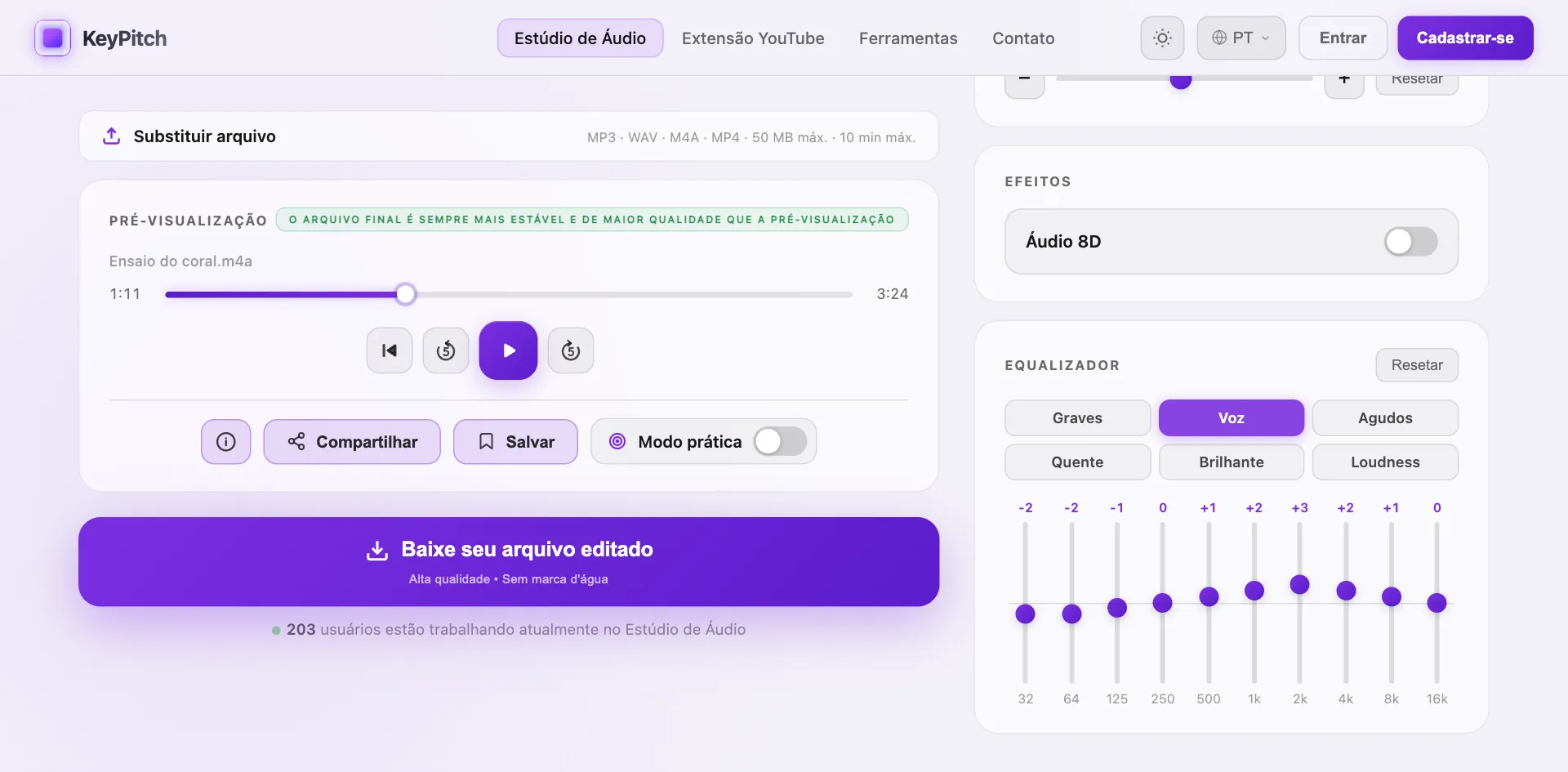
No Estúdio de Áudio você pode ir além: transpor o tom, mudar a velocidade sem mudar a altura, adicionar reverb ou áudio 8D, remover a voz com IA e, no computador, repetir em loop um trecho de A a B no Modo prática.