วิธีสร้างแทร็กฝึกซ้อมสำหรับนักเรียนร้องเพลง
เพลงเกือบทั้งหมดที่นักเรียนของคุณอยากร้องมีอยู่ในคีย์เดียวเท่านั้น — คีย์ที่ศิลปินต้นฉบับบันทึกไว้ คีย์นั้นถูกเลือกให้เหมาะกับเสียงของศิลปิน ไม่ใช่เสียงของนักเรียนคุณ สำหรับโซปราโนอาจต่ำเกินไป สำหรับบาริโทนหนุ่มอาจสูงจนทรมาน นักเรียนที่ฝึกในคีย์ที่ผิดอยู่เรื่อย ๆ จะเกร็งเสียง ติดนิสัยที่ไม่ดี และเสียความมั่นใจ
นี่คือเหตุผลที่ครูสอนร้องเพลงและโค้ชเสียงสร้างแทร็กฝึกซ้อมเฉพาะตัว: เพลงเดิม แต่ย้ายคีย์ให้เข้ากับช่วงเสียงของนักเรียนแต่ละคน ด้านล่างคือวิธี 4 ขั้นตอนที่ครูผู้มีประสบการณ์ใช้กับ KeyPitch Audio Studio — ใช้เวลาไม่กี่นาทีต่อนักเรียนหนึ่งคน และไม่ต้องมีความรู้ด้านวิศวกรรมเสียงเลย
สรุปสั้น ๆ: ให้นักเรียนส่งเพลงมาก่อนคาบเรียน — เป็นไฟล์หรือลิงก์แชร์ของ KeyPitch — เปิดใน KeyPitch Audio Studio เลื่อนสไลเดอร์ครึ่งเสียงจนเพลงเข้ากับช่วงเสียงของนักเรียน ซ้อม จากนั้นบันทึกแทร็กไว้ในโฟลเดอร์ของนักเรียนแล้วส่งกลับเป็นลิงก์แชร์หรือไฟล์ที่ดาวน์โหลดเพื่อฝึกที่บ้าน
ทำไมนักเรียนร้องเพลงแต่ละคนต้องมีแทร็กฝึกซ้อมในคีย์ของตัวเอง
เพลงที่บันทึกไว้ถูกตรึงอยู่ในคีย์เดียว แต่ไม่มีเสียงสองเสียงที่เหมือนกัน ผลคือความไม่เข้ากันที่คุณต้องจัดการในทุกคาบเรียน:
- ประเภทเสียงที่ต่างกัน — เพลงเดียวกันไม่มีทางเหมาะกับโซปราโน อัลโต เทเนอร์ และเสียงวัยรุ่นที่กำลังเปลี่ยนพร้อมกันได้
- การเกร็งและเทคนิคที่ผิด — การพยายามเอื้อมถึงโน้ตนอกช่วงเสียงที่สบายสอนให้ดันเสียงแทนการเปล่งเสียงที่ถูกสุขภาพ
- การฝึกที่บ้านที่สูญเปล่า — ถ้าแทร็กเดียวที่นักเรียนมีอยู่ในคีย์ต้นฉบับ การซ้อมที่บ้านทุกครั้งยิ่งตอกย้ำปัญหา
ทางแก้ง่ายมาก: เปลี่ยนคีย์ของเพลง — เลื่อนขึ้นหรือลงทีละครึ่งเสียงโดยไม่แตะจังหวะ — แล้วให้นักเรียนใช้เวอร์ชันนั้นฝึก ไฟล์ที่ย้ายคีย์แล้วนั่นแหละคือแทร็กฝึกซ้อม
วิธีสร้างแทร็กฝึกซ้อมใน 4 ขั้นตอน
นี่คือเวิร์กโฟลว์ที่โค้ชเสียงซึ่งทำแบบนี้ทุกสัปดาห์ไว้วางใจ มันกลมกลืนกับคาบเรียนปกติ การเตรียมแทร็กจึงแทบไม่เสียเวลาเพิ่มเลย
ขั้นที่ 1 — ขอเพลงก่อนคาบเรียน
ก่อนคาบเรียน ให้นักเรียนส่งเพลงที่อยากฝึกมาให้คุณ — เป็นไฟล์เสียงหรือวิดีโอ (MP3, WAV, M4A หรือ MP4 ใช้ได้ทั้งหมด) หรือง่ายกว่านั้น เป็นลิงก์แชร์ของ KeyPitch: นักเรียนโหลดเพลงใน Audio Studio กดแชร์แล้วส่งลิงก์มาให้ และคุณเปิดเพลงของเขาได้ในคลิกเดียว ไม่ว่าวิธีไหน คุณก็เริ่มคาบเรียนพร้อมเนื้อหาในมือ แทนที่จะต้องมานั่งหาเวอร์ชันที่ใช้ได้
ขั้นที่ 2 — อัปโหลดเข้า KeyPitch แล้วหาคีย์ที่ใช่ด้วยกัน
ตอนเริ่มคาบเรียน อัปโหลดไฟล์เข้า KeyPitch Audio Studio กดเล่นแล้วเลื่อนแถบครึ่งเสียงระหว่างที่นักเรียนร้องท่อนที่สูงที่สุดของเพลง คีย์เปลี่ยนแบบเรียลไทม์ — ไม่ต้องรอประมวลผล — ภายในหนึ่งถึงสองนาทีคุณก็จะเจอคีย์ที่โน้ตสูงร้องได้สบายและโน้ตต่ำยังคงมีแรงรองรับ ลองได้ตรงนี้เลย:
ขั้นที่ 3 — ซ้อมเพลงทีละท่อน
เมื่อตั้งคีย์แล้ว คีย์จะล็อกไว้ระหว่างที่คุณทำงาน ใช้ไทม์ไลน์กระโดดไปมาระหว่างท่อนเวิร์ส คอรัส และบริดจ์ แล้วซ้อมแต่ละท่อนในคีย์ใหม่ เพราะจังหวะไม่ถูกแตะต้อง นักเรียนจึงได้ฝึกเพลงแบบเดียวกับที่จะแสดงจริงทุกประการ — เพียงแต่อยู่ในคีย์ที่เสียงของเขาเอาอยู่
บนคอมพิวเตอร์ โหมดฝึกซ้อมทำให้ขั้นนี้ง่ายขึ้นอีก: ตั้งลูป A/B คร่อมท่อนนั้นแล้วปล่อยให้วน — หรือเลือกครั้งเดียว ซึ่งจะเล่นหนึ่งรอบแล้วรอที่ A ระหว่างที่นักเรียนร้องตาม ถ้าเป็นไฟล์เสียง วางเนื้อเพลงไว้ทางซ้ายของหน้าจอแล้วปรับขนาดตัวอักษรให้เหมาะกับสายตาของเขา ปุ่มกลับไปจุดเริ่มต้นและ ±5 วินาทีในเครื่องเล่นพาคุณกลับไปที่วลีได้ทันที บันทึกลูปไว้ใน รายการที่บันทึกไว้ แล้วสัปดาห์หน้าท่อนเดิมจะเปิดขึ้นพร้อมการตั้งค่าเดิม โหมดฝึกซ้อมใช้ฟรีวันละ 5 นาที ไม่จำกัดเมื่อสมัครสมาชิก
ขั้นที่ 4 — บันทึกไว้ในโฟลเดอร์ของนักเรียนแล้วส่งไป
เมื่อจบคาบเรียน บันทึกแทร็กไว้ในโฟลเดอร์ของนักเรียน — คีย์และการตั้งค่าทุกอย่างถูกเก็บไว้ พร้อมสำหรับคาบถัดไป จากนั้นส่งไป: ลิงก์แชร์จะเปิดแทร็กในสตูดิโอพร้อมการตั้งค่าของคุณทุกอย่าง (ฟรี ใช้ได้ 7 วัน) และไฟล์ที่ดาวน์โหลดเล่นได้ทุกที่ — โทรศัพท์ แล็ปท็อป ในรถ — แบบออฟไลน์ ไม่มีโฆษณา ไม่ต้องติดตั้งแอป ทุกนาทีของการฝึกที่บ้านจะเสริมสร้างนิสัยที่ถูกต้อง แทนที่จะเป็นคีย์ที่ผิด
เก็บแทร็กฝึกซ้อมของนักเรียนทุกคนไว้ในที่เดียว
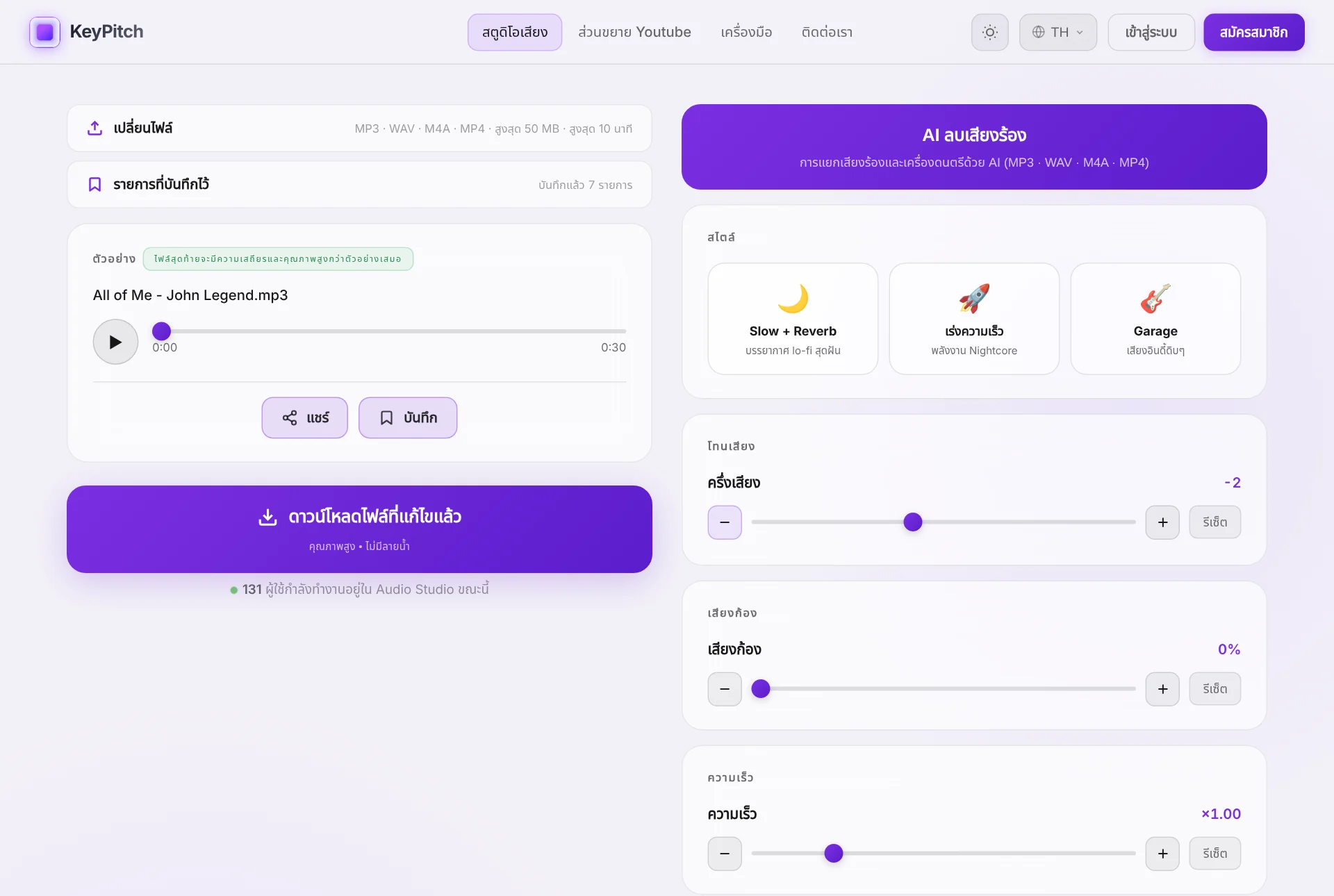
แทร็กฝึกซ้อมไม่ได้ใช้แค่ครั้งเดียว: เพลงเดิม ๆ วนกลับมาทุกสัปดาห์ และนักเรียนแต่ละคนก็มีคีย์ของตัวเอง คลังของ Audio Studio คือรายการที่บันทึกไว้ จะเก็บแทร็กทั้งหมดพร้อมการตั้งค่า สร้างหนึ่งโฟลเดอร์ต่อนักเรียนหนึ่งคน ตั้งชื่อตามเขา แล้วลากแต่ละเพลงเข้าไป — ในคาบถัดไป บทเพลงของเขาก็อยู่ห่างแค่คลิกเดียว และอยู่ในคีย์ของเขาแล้ว ตอนนี้ยังเก็บลูป A/B ได้ด้วย — เฉพาะท่อนที่นักเรียนกำลังฝึก — พร้อมอีควอไลเซอร์และการตั้งค่าทั้งหมด
หากไม่มีบัญชีจะเก็บได้ 3 รายการในแท็บปัจจุบัน บัญชีฟรีเก็บได้ 3 รายการอย่างถาวรบนคอมพิวเตอร์เครื่องใดก็ได้ และการสมัครสมาชิกทำให้รายการและโฟลเดอร์ไม่จำกัด — ซึ่งเป็นสิ่งที่ครูที่มีนักเรียนเต็มห้องต้องการในที่สุด
ส่งแทร็กฝึกซ้อมด้วยลิงก์เดียว — ได้ทั้งสองทาง
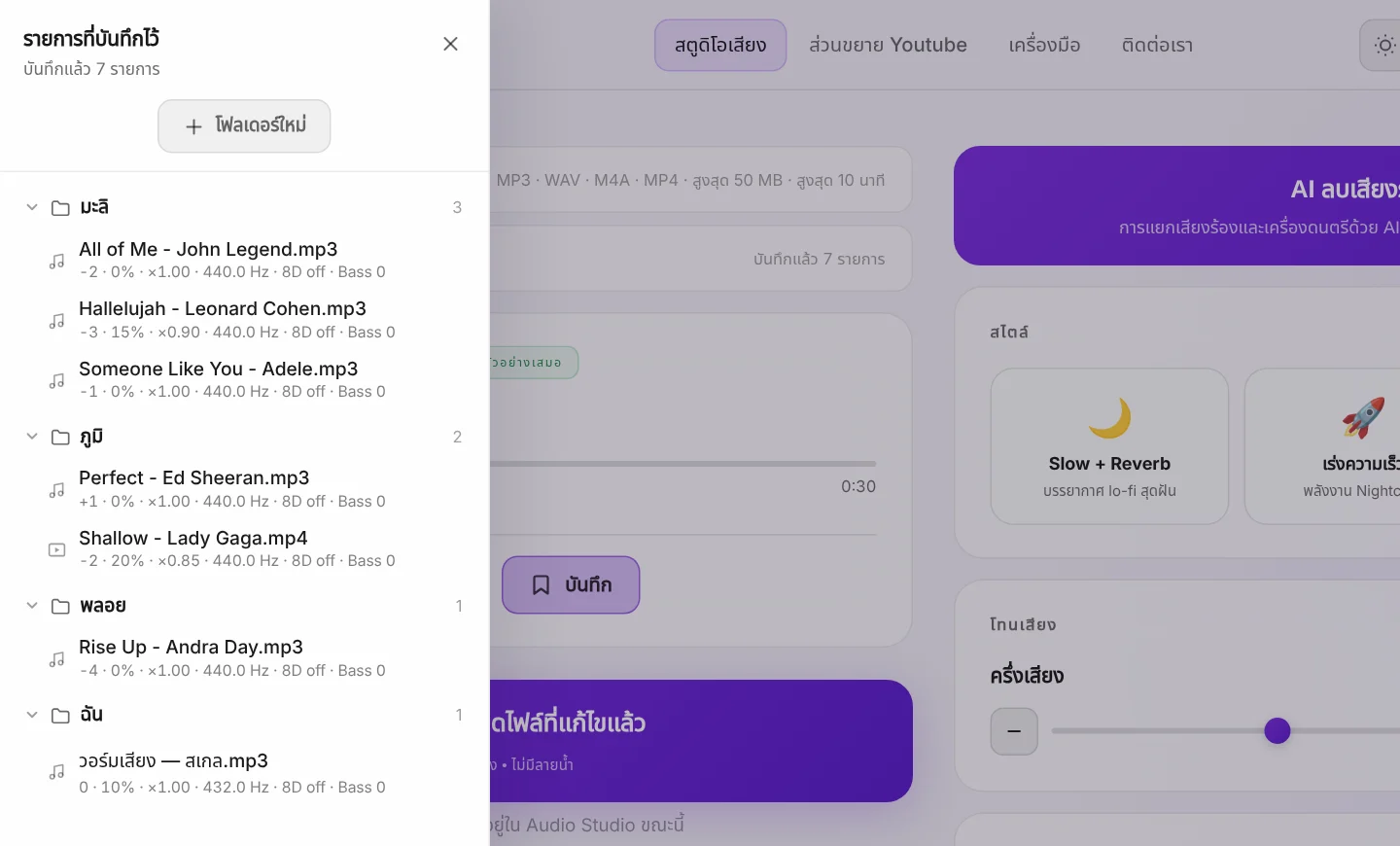
การส่งไฟล์เสียงทางอีเมลก็ใช้ได้ แต่ทำให้กล่องจดหมายเต็มและการตั้งค่าหายไป ด้วยแชร์ สตูดิโอจะให้ลิงก์ที่เปิดไฟล์ของคุณพร้อมการตั้งค่าของคุณทุกอย่าง นักเรียนเปิดได้บนทุกอุปกรณ์ ไม่ต้องมีบัญชีหรือติดตั้งอะไร การสร้าง ส่ง และเปิดลิงก์ฟรีทั้งหมด และแต่ละลิงก์ใช้ได้ 7 วัน
นักเรียนก็ใช้ได้เช่นกัน: ส่งเพลงที่อยากฝึกมาให้คุณก่อนคาบเรียน แล้วคุณเปิดได้ในคลิกเดียว แทร็กฝึกซ้อมก็ส่งกลับไปทางเดียวกัน — คุณและนักเรียนจึงทำงานบนไฟล์เดียวกันเสมอ
รู้ว่าคุณให้เพลงกับนักเรียนในคีย์อะไร
ตอนนี้สตูดิโอเสียงวิเคราะห์ทุกเพลงที่คุณโหลด กดปุ่ม ⓘ ใต้เครื่องเล่นแล้วคุณจะได้คีย์ต้นฉบับ คีย์สัมพันธ์ รหัส Camelot และจังหวะ เลื่อนแถบครึ่งเสียงแล้วหน้าต่างจะเปลี่ยนตาม: เพลงคีย์ A ไมเนอร์ที่ลด −2 จะแสดงเป็น G ไมเนอร์ จดไว้บนโน้ตของนักเรียน บอกนักดนตรีประกอบ หรือใส่ในชื่อโฟลเดอร์ ใช้ฟรี ส่วนโหมดฝึกซ้อมและลูป A/B ใช้ฟรีวันละ 5 นาที และไม่จำกัดเมื่อสมัครสมาชิก
เคล็ดลับหาคีย์ที่ใช่ให้เร็วขึ้น
- เริ่มจากท่อนที่ยากที่สุด ให้นักเรียนร้องท่อนที่สูงที่สุด (หรือต่ำที่สุด) ของเพลงก่อน — จะรู้ทันทีว่าต้องเลื่อนไปทางไหน
- เลื่อนทีละครึ่งเสียง เสียงส่วนใหญ่ลงตัวภายใน ±1–3 ครึ่งเสียง เกินประมาณ ±3 แทร็กอาจเริ่มฟังดูไม่เป็นธรรมชาติ
- บันทึกไว้ ไม่ต้องจด แทนที่จะจดระยะเปลี่ยนคีย์ของนักเรียนแต่ละคน (เช่น “มะลิ: −2”) ให้บันทึกแทร็กไว้ในโฟลเดอร์ของเขา — คีย์และการตั้งค่าทุกอย่างถูกเก็บไว้ให้คุณ
- ต้องการเวอร์ชันคาราโอเกะ? ใช้ AI Vocal Remover ใน Audio Studio ตัดเสียงร้องนำออก แล้วย้ายคีย์ดนตรีให้เข้ากับคีย์ของนักเรียน
- วนเฉพาะท่อน ไม่ใช่ทั้งเพลง ในโหมดฝึกซ้อม ลูป A/B คร่อมวลีที่ยากช่วยประหยัดเวลาหาตำแหน่งบนแถบได้หลายนาทีในทุกคาบ
สร้างแทร็กฝึกซ้อมจาก YouTube โดยตรงได้ไหม?
สำหรับการทำงานสด ได้ ส่วนขยาย Chrome ของ KeyPitch ฟรี เพิ่มแผงคีย์และความเร็วลงบน YouTube โดยตรง: ระหว่างคาบเรียนคุณย้ายคีย์คาราโอเกะหรือวิดีโอแบ็กกิ้งใดก็ได้แบบเรียลไทม์ — เหมาะมากสำหรับทดสอบคีย์กับนักเรียนในไม่กี่วินาที
แต่มีข้อจำกัดที่ข้ามไม่ได้: ไม่มีส่วนขยายย้ายคีย์ตัวไหนดาวน์โหลดเสียงที่ย้ายคีย์แล้วได้ เพราะ YouTube ไม่อนุญาตให้ดาวน์โหลด ดังนั้นสำหรับแทร็กฝึกซ้อมที่นักเรียนจะเอากลับบ้าน ให้ใช้เวิร์กโฟลว์ข้างบน: เอาเพลงมาเป็นไฟล์ ย้ายคีย์ใน KeyPitch Audio Studio แล้วส่งออก
และตอนนี้ส่วนขยายก็มีคลังของตัวเอง: บันทึกเพลง YouTube แต่ละเพลงพร้อมคีย์ที่คุณหาเจอสำหรับนักเรียนแต่ละคน ในโฟลเดอร์ไม่จำกัด ที่จัดระเบียบด้วยการลากและวาง และจัดเก็บไว้ในเบราว์เซอร์ของคุณเอง ในคาบถัดไป คลิกเดียววิดีโอก็กลับมาในคีย์ที่ถูกต้องแล้ว — เหมาะสำหรับครูที่สอนสดบน YouTube กับนักเรียน ด้วยโหมดสตูดิโอใหม่ KeyPitch จะเปิดในแผงด้านข้างติดกับวิดีโอในโหมดโรงภาพยนตร์ คลังตอนนี้บันทึกลูป A/Bได้ด้วย — เฉพาะท่อนฮุกที่นักเรียนกำลังฝึก — และพื้นที่ของฉันแสดงสถิติการฝึกต่อเนื่อง
ทำไมครูและนักเรียนจึงเลือก KeyPitch มากขึ้นเรื่อย ๆ
เพราะเป็นระบบนิเวศที่ครบครันแต่ยังเรียบง่าย: ส่วนขยายฟรีสำหรับงานสดบน YouTube, Audio Studio สำหรับเปลี่ยนคีย์ ลดความเร็ว และแยกเสียงร้อง, ลิงก์แชร์สำหรับส่งแทร็กพร้อมการตั้งค่า และคลังที่จัดเพลงของนักเรียนแต่ละคนให้เป็นระเบียบ ครู โค้ช และนักเรียนทำงานในสภาพแวดล้อมเดียวกัน — นักดนตรี 19700+ คนทำแบบนี้อยู่แล้ว
นักเรียนทุกคนสมควรได้ฝึกในคีย์ของตัวเอง อัปโหลดเพลงถัดไปที่นักเรียนส่งมา — แล้วแทร็กฝึกซ้อมของเขาจะพร้อมก่อนหมดคาบเรียน
คำถามที่พบบ่อย
ให้นักเรียนส่งเพลงมาก่อนคาบเรียน เป็นไฟล์หรือลิงก์แชร์ของ KeyPitch เปิดใน KeyPitch Audio Studio เลื่อนสไลเดอร์ครึ่งเสียงจนเพลงเข้ากับช่วงเสียงของนักเรียน แล้วซ้อมท่อนที่กำลังฝึก จากนั้นบันทึกแทร็กไว้ในโฟลเดอร์ของนักเรียนแล้วส่งกลับเป็นลิงก์แชร์หรือไฟล์ที่ดาวน์โหลดเพื่อฝึกที่บ้าน
ให้นักเรียนร้องท่อนที่สูงที่สุดของเพลงระหว่างที่คุณเลื่อนคีย์ลงหรือขึ้นทีละครึ่งเสียง เมื่อโน้ตสูงสุดร้องได้สบายและโน้ตต่ำยังมีแรงรองรับ ก็เจอคีย์แล้ว นักเรียนส่วนใหญ่ต้องเลื่อนแค่ 1 ถึง 3 ครึ่งเสียง
แบบเรียลไทม์ได้ — ส่วนขยาย Chrome ของ KeyPitch ฟรี เปลี่ยนคีย์วิดีโอ YouTube ใดก็ได้สด ๆ ระหว่างคาบเรียน แต่ไม่มีส่วนขยายย้ายคีย์ตัวไหนดาวน์โหลดผลลัพธ์ได้ เพราะ YouTube ไม่อนุญาตให้ดาวน์โหลด ถ้าอยากให้นักเรียนได้ไฟล์เก็บไว้ ให้อัปโหลดเพลงเข้า KeyPitch Audio Studio แล้วส่งออกจากที่นั่น
การอัปโหลดเพลง เปลี่ยนคีย์ และฟังตัวอย่างนั้นฟรีใน KeyPitch Audio Studio ส่วนการดาวน์โหลดไฟล์ที่แก้ไขแล้วต้องชำระเงิน: เลือกซื้อได้ทั้งการส่งออกครั้งเดียว แพ็กเครดิตส่งออกราคาพิเศษ หรือการสมัครสมาชิกพร้อมดาวน์โหลดไม่จำกัด
การสมัครสมาชิกแบบดาวน์โหลดไม่จำกัด โดยทั่วไปโค้ชเตรียมแทร็กใหม่ให้นักเรียนทุกคนทุกสัปดาห์ การส่งออกไม่จำกัด — บวกการตัดเสียงร้องด้วย AI และโหมดฝึกซ้อมแบบไม่จำกัด — จึงคุ้มกว่าการจ่ายต่อดาวน์โหลดอย่างรวดเร็ว ส่วนการส่งออกครั้งเดียวและแพ็กเครดิตเหมาะกับการใช้เป็นครั้งคราวมากกว่า
ได้ สำหรับครูที่มีนักเรียนหลายคน KeyPitch มีใบอนุญาตที่ครอบคลุมทั้งครูและนักเรียนทุกคนในราคาต่อที่นั่งที่ลดลง เพื่อให้ทุกคนมีสิทธิ์เข้า Audio Studio ของตัวเอง ติดต่อผ่านหน้าติดต่อเพื่อสอบถามราคาใบอนุญาต
MP3, WAV, M4A หรือ MP4 — ใช้ได้ทั้งไฟล์เสียงและวิดีโอ ขนาดไม่เกิน 50 MB และยาวไม่เกิน 10 นาที KeyPitch ประมวลผลเสียง (และคงภาพให้ตรงจังหวะสำหรับ MP4) แล้วส่งออกเป็น MP3 หรือ WAV — หรือ MP4 ถ้านักเรียนส่งวิดีโอมา
ไม่ KeyPitch เลื่อนระดับเสียงแยกจากจังหวะ แทร็กฝึกซ้อมจึงคงความเร็วเดิม — มีแค่คีย์ที่เปลี่ยน คุณยังชะลอแทร็กแยกต่างหากเพื่อฝึกท่อนยาก ๆ ได้ด้วย
ได้ KeyPitch Audio Studio มี AI Vocal Remover ที่แยกเพลงออกเป็นเสียงร้องและดนตรี ตัดเสียงร้องนำออก ย้ายคีย์ดนตรีให้เข้ากับคีย์ของนักเรียน แล้วดาวน์โหลดแทร็กคาราโอเกะที่สะอาดได้เลย
นักร้องส่วนใหญ่ต้องการแค่ 1 ถึง 3 ครึ่งเสียงขึ้นหรือลง KeyPitch รองรับตั้งแต่ −12 ถึง +12 แต่เกินประมาณ ±3 ครึ่งเสียง เสียงอาจเริ่มไม่เป็นธรรมชาติ จึงควรใช้ระยะเลื่อนที่เล็กที่สุดที่ทำให้เพลงร้องสบาย
มีสองวิธี ดาวน์โหลดไฟล์แล้วส่งทางอีเมล หรือกดแชร์ในสตูดิโอเสียงเพื่อรับลิงก์ที่เปิดแทร็กพร้อมการตั้งค่าของคุณทุกอย่าง นักเรียนเพียงเปิดลิงก์ — ไม่ต้องมีบัญชี ไม่ต้องติดตั้งอะไร การสร้างและรับลิงก์เหล่านี้ฟรี และใช้ได้ 7 วัน
ได้ บันทึกแทร็กพร้อมการตั้งค่าไว้ในคลังแล้วเปิดใหม่ได้ทุกเมื่อ จัดลงโฟลเดอร์ด้วยการลากวาง — โฟลเดอร์ละหนึ่งคนต่อนักเรียน ตั้งชื่อตามเขา สามรายการแรกฟรีเมื่อมีบัญชี และการสมัครสมาชิกทำให้คลังไม่จำกัด บันทึกลูป A/B ได้ด้วย: เฉพาะท่อนที่นักเรียนกำลังฝึก ซึ่งจะเปิดอีกครั้งในโหมดฝึกซ้อม
ได้ ส่วนขยาย KeyPitch ฟรีมีคลังของตัวเอง: บันทึกเพลง YouTube แต่ละเพลงพร้อมคีย์ พิตช์ จังหวะ และเอฟเฟกต์ แล้วจัดลงในโฟลเดอร์ไม่จำกัดด้วยการลากและวาง — หนึ่งโฟลเดอร์ต่อนักเรียนหนึ่งคน คลังจัดเก็บไว้ในเบราว์เซอร์ของคุณเอง และคลิกเดียวก็เรียกเพลงกลับมาในคีย์ที่ถูกต้องในคาบถัดไป ยังบันทึกลูป A/B ได้ด้วย เช่น ท่อนฮุกที่นักเรียนกำลังเรียน แล้วเปิดท่อนนั้นอีกครั้งได้ตรงเป๊ะ
ได้ นักเรียนโหลดเพลงใน KeyPitch Audio Studio ปรับให้ตรงกับที่ตัวเองร้อง กดแชร์ แล้วส่งลิงก์มาให้คุณ คุณเปิดไฟล์ของเขาได้ในคลิกเดียวพร้อมการตั้งค่าของเขา ปรับคีย์ระหว่างคาบเรียน แล้วส่งแทร็กฝึกซ้อมที่เสร็จแล้วกลับไปทางเดียวกัน
ได้ ในสตูดิโอเสียงบนคอมพิวเตอร์ โหมดฝึกซ้อมมีลูป A/B ให้: ตั้งจุดเริ่มและจุดจบของท่อน แล้วเลือกไม่สิ้นสุดเพื่อเล่นซ้ำ หรือครั้งเดียวเพื่อฟังหนึ่งรอบแล้วร้องตามจากจุด A ถ้าเป็นไฟล์เสียง วางเนื้อเพลงไว้ข้างการตั้งค่าได้ ในขนาดที่นักเรียนอ่านได้สบาย บันทึกลูปไว้ใน “รายการที่บันทึกไว้” สำหรับคาบถัดไปได้ โหมดฝึกซ้อมใช้ฟรีวันละ 5 นาที ไม่จำกัดเมื่อสมัครสมาชิก
กดปุ่ม ⓘ ใต้เครื่องเล่นในสตูดิโอเสียง หน้าต่างวิเคราะห์จะแสดงคีย์ของเพลง คีย์สัมพันธ์ รหัส Camelot และจังหวะ — และเมื่อคุณเลื่อนแถบครึ่งเสียง ก็จะแสดงคีย์ใหม่ เพลงคีย์ A ไมเนอร์ที่ย้ายคีย์ −2 จะแสดงเป็น G ไมเนอร์ ใช้ฟรี