Paano mag-equalize ng kanta online
- I-upload ang kanta o video mo — MP3, WAV, M4A o MP4, hanggang 50 MB at 10 minuto. Bubukas ito agad sa browser mo.
- Pindutin ang Play at pumili ng preset: Bass, Boses, Treble, Warm, Bright o Loudness. Nagbabago agad ang tunog, kaya maikukumpara mo sila gamit ang tainga.
- I-fine-tune ang sampung band, mula 32 Hz hanggang 16 kHz, hanggang 12 dB pataas o pababa. Ibinabalik ng double-click ang isang band sa 0.
- I-click ang I-download: bubukas ang Audio Studio na may parehong file at parehong mga setting, handa nang i-export bilang MP3, WAV, M4A o MP4.
Ano ang audio equalizer?
Hinahati ng equalizer — EQ sa madaling salita — ang tunog sa mga frequency band at hinahayaan kang lakasan o hinaan ang bawat isa. Nasa mababang band ang bass at ang kick drum, nasa gitna ang boses at karamihan ng instrumento, nasa mataas ang cymbals, ang mga katinig at ang hangin sa paligid nila. Kapag ginalaw mo ang mga ito, nagbabago ang timbre ng recording — hindi kailanman ang mga nota, ang key o ang tempo nito.
May sampung band ito, isang octave ang pagitan, mula 32 Hz hanggang 16 kHz — ang ayos ng mga graphic equalizer sa mga hi-fi system at studio. Bawat band ay mula −12 hanggang +12 dB, isang decibel bawat galaw, at may limiter sa dulo ng chain para hindi mag-clip ang boost. Ito rin mismo ang equalizer ng KeyPitch Audio Studio at ng KeyPitch Chrome extension, filter sa filter.
Ano ang ginagawa ng bawat band
- 32 at 64 Hz — sub-bass at bass. Ang ugong na mas nararamdaman kaysa naririnig, at ang bigat ng kick drum at ng bass guitar.
- 125 at 250 Hz — body at init. Ang kapal ng bass, ng mabababang boses at ng kaliwang kamay sa piano. Kapag sobra, nagiging malabo ang mix.
- 500 Hz at 1 kHz — ang mids. Ang puso ng mga boses, gitara at piano. Kapag sobra, parang nasa loob ng kahon o ngongo ang tunog; kapag kulang, parang hungkag.
- 2 at 4 kHz — presence. Dito umaabante ang boses at lumilinaw ang mga salita. Kapag sobra, nagiging matinis at masakit sa tainga.
- 8 at 16 kHz — kinang at hangin. Ang cymbals, ang mga s at t ng lyrics, ang mga hininga, at ang bukas na itaas ng isang recording.
Anim na preset, at kung paano sila tumunog
Pumili kami ng anim na preset na sumasaklaw sa madalas hanapin ng mga musikero at mang-aawit: Bass, Boses, Treble, Warm, Bright at Loudness. Bawat isa ay gumagalaw ng ilang band nang sabay, ng ilang decibel, sa paraang subok nang gumagana — panimulang punto na puwede mo pang ayusin nang mano-mano.
Bass
Itinataas ang 32 hanggang 500 Hz, pinakamarami sa 64 at 125 Hz (+4 dB). Sa tainga: mas bigat at mas punch — mas malakas ang kick, mas madaling sundan ang bassline at mas malaki at mas puno ang dating ng kanta.
Boses
Bahagyang ibinababa ang malalim na bass at itinataas ang 500 Hz hanggang 8 kHz, pinakamarami sa 2 kHz (+3 dB). Sa tainga: umaabante ang mang-aawit, lumilinaw ang lyrics at pumupuwesto ang tugtog sa likod ng boses.
Treble
Itinataas ang 2 hanggang 16 kHz, pinakamarami sa 8 kHz (+4 dB). Sa tainga: mas malutong at mas detalyado — lumilitaw ang cymbals, mga kuwerdas, mga katinig at mga hininga. Sa recording na maliwanag na, puwede itong makapagod sa tainga.
Warm
Marahang itinataas ang 32 hanggang 500 Hz at pinalalambot ang 2 hanggang 8 kHz. Sa tainga: mas bilugan, mas malambot, mas maaliwalas sa pakiramdam — nababawasan ang tulis, parang plaka. Magaan sa tainga kahit mahaba ang practice.
Bright
Bahagyang ibinababa ang 125 at 250 Hz at itinataas ang 1 hanggang 16 kHz, pinakamarami sa 4 at 8 kHz (+3 dB). Sa tainga: bukas, maaliwalas at malinaw ang hugis — nawawala ang labo, na parang may nag-alis ng kumot na nakatakip sa speakers.
Loudness
Itinataas ang lows at highs at ibinababa ang mids sa paligid ng 1 kHz — ang tinatawag na “smile” curve. Sa tainga: mas puno at mas buhay kahit mahina ang volume, dahil sa mahinang volume ay mas kaunti ang naririnig ng tainga na bass at treble kaysa mids.
Equalizer para sa mga singing at music teacher — at sa kanilang mga estudyante
Ang libreng online equalizer na ito ay bagay na bagay sa mga singing teacher, vocal coach, choir director at music teacher. Bago ang lesson, inilalapit ng Boses ang melody at lyrics ng kanta para matutunan ito ng estudyante sa pakikinig, pinadadali ng Bass ang pagsunod sa bassline, at pinalalambot ng Warm ang matinis na recording bago ito patugtugin sa speakers ng classroom.
Para sa mga estudyante, isa itong tool sa pakikinig. Lakasan ang boses para marinig kung paano huminga at mag-phrase ang mang-aawit, ang treble para mahuli ang bawat katinig, ang bass para mahanap ang root ng bawat chord. I-record ang sarili mo sa phone, at tatanggalin ng Bright ang kulob na tunog ng kuwarto para mahusgahan mo ang diction at ang timbre mo.
Sa Audio Studio, puwede pang ilipat ang parehong track sa key ng estudyante at sa komportableng bilis. I-save ito sa Mga recording ko, o ipadala gamit ang link mula sa Ibahagi: bubuksan ng estudyante ang parehong file na may parehong mga setting ng equalizer.
Sino ang nag-e-equalize, at para saan
- Isang estudyante sa pagkanta ang nag-o-on ng Boses para matutunan ang lyrics at phrasing ng bagong kanta, saka sumasabay sa pagkanta.
- Isang vocal coach ang naglilinaw gamit ang Bright ng lesson na ni-record sa phone, saka ito ipinapadala sa estudyante gamit ang link mula sa Ibahagi.
- Isang choir director ang naglilinaw ng kulob na recording ng ensayo bago ito ipadala sa choir.
- Isang bassist ang nagtataas ng lows gamit ang Bass para i-transcribe ang isang linya sa pakikinig; isang drummer ang nagpapalitaw ng hi-hat gamit ang Treble.
- Isang pianist ang nagpapainit gamit ang Warm ng medyo manipis na recording ng recital bago ito ibahagi sa pamilya.
- Isang musikerong nagpa-practice nang gabing-gabi ang nagpapanatiling mahina ng volume at nag-o-on ng Loudness para hindi mawala ang bass at kinang.
- Isang video — lesson, recital, cover na kinunan sa phone: na-e-equalize ang tunog at nananatili ang larawan kung ano ito.
Libre, sa audio at video files
Libre ang equalizer, walang account at walang limit sa dami ng files. Gumagana ito sa audio files — MP3, WAV at M4A — at sa MP4 videos, hanggang 50 MB at 10 minuto. Sa page na ito, hindi kailanman umaalis sa device mo ang file mo: tumutugtog ito at na-e-equalize sa loob ng browser mo.
Kapag maganda na ang tunog, dadalhin ng I-download ang file at ang sampung band mo sa KeyPitch Audio Studio, na mag-e-export nito sa format na dinala mo: MP3 pa rin ang MP3, at video pa rin ang video, buo ang larawan.
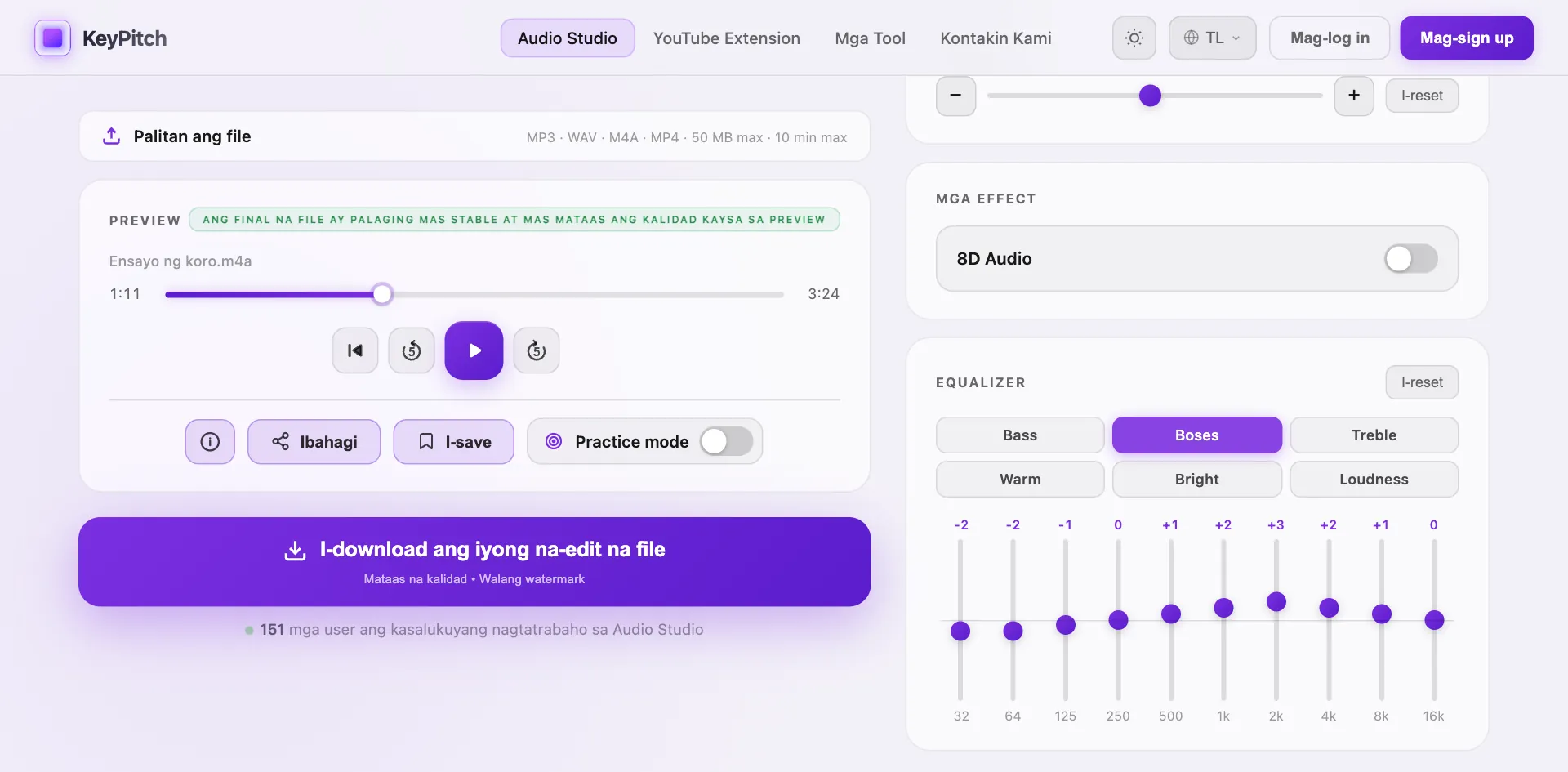
Sa Audio Studio, puwede ka pang lumayo: i-transpose ang key, baguhin ang bilis nang hindi binabago ang pitch, magdagdag ng reverb o 8D audio, alisin ang boses gamit ang AI at, sa computer, i-loop ang isang bahagi mula A hanggang B sa Practice mode.