Paano Gumawa ng Practice Tracks para sa mga Estudyante sa Pagkanta
Halos lahat ng kantang gustong kantahin ng mga estudyante mo ay nasa iisang key lang — ang key kung saan ito ni-record ng original na artist. Pinili ang key na iyon para sa boses niya, hindi para sa boses ng estudyante mo. Para sa soprano puwedeng masyadong mababa, para sa batang baritone sobrang taas. Ang estudyanteng patuloy na nag-eensayo sa maling key ay napipilitan, nagkakaroon ng masasamang gawi, at nawawalan ng kumpiyansa.
Kaya ang mga vocal teacher at singing coach ay gumagawa ng custom na practice tracks: ang parehong kanta, na-transpose sa key na bagay sa vocal range ng bawat estudyante. Narito ang eksaktong 4-step na paraan na ginagamit ng mga bihasang guro gamit ang KeyPitch Audio Studio — ilang minuto lang bawat estudyante at hindi kailangan ng kaalaman sa audio engineering.
Sa madaling salita: ipadala sa iyo ng estudyante ang kanta bago ang aralin — isang file o isang KeyPitch share link — buksan ito sa KeyPitch Audio Studio, galawin ang semitones slider hanggang bumagay ang kanta sa vocal range ng estudyante, mag-ensayo, saka i-save ang track sa folder ng estudyante at ipadala pabalik bilang share link o na-download na file para sa pag-eensayo sa bahay.
Bakit kailangan ng bawat estudyante sa pagkanta ng practice tracks sa sarili niyang key
Ang mga recording ay nakapako sa iisang key, pero walang dalawang boses na magkapareho. Ang resulta: isang mismatch na hinaharap mo sa bawat aralin:
- Iba-ibang uri ng boses — ang parehong kanta ay hindi puwedeng sabay na bumagay sa soprano, alto, tenor, at nagbabagong boses ng teenager.
- Pilit at maling teknik — ang pag-abot sa mga notang labas sa komportableng range ay nagtuturo ng pagtulak sa halip na malusog na phonation.
- Sayang na ensayo sa bahay — kung ang tanging track ng estudyante ay nasa original na key, bawat ensayo sa bahay ay nagpapalala ng problema.
Simple ang solusyon: baguhin ang key ng kanta — itaas o ibaba ito nang paka-semitone nang hindi ginagalaw ang tempo — at ibigay sa estudyante ang bersyong iyon para pag-ensayuhan. Ang na-transpose na file na iyon ang practice track.
Paano gumawa ng practice tracks sa 4 na hakbang
Narito ang workflow na inaasahan ng mga vocal coach na gumagawa nito linggo-linggo. Natural itong umaangkop sa normal na aralin, kaya halos walang dagdag na oras ang paghahanda ng track.
Hakbang 1 — Hingin ang kanta bago ang aralin
Bago ang aralin, ipadala sa iyo ng estudyante ang kantang gusto niyang pag-aralan — bilang audio file o video (gumagana lahat ang MP3, WAV, M4A o MP4), o mas simple pa, bilang KeyPitch share link: ilo-load niya ang kanta sa Audio Studio, iki-click ang Ibahagi at ipapadala sa iyo ang link, at bubuksan mo ang kanta niya sa isang click. Alinman dito, sisimulan mo ang aralin na hawak na ang materyal sa halip na maghanap pa ng magagamit na bersyon.
Hakbang 2 — I-upload ito sa KeyPitch at sabay ninyong hanapin ang tamang key
Sa simula ng aralin, i-upload ang file sa KeyPitch Audio Studio. Pindutin ang play at igalaw ang semitones slider habang kinakanta ng estudyante ang pinakamataas na bahagi ng kanta. Real-time na nagbabago ang key — walang hihintaying processing — kaya sa loob ng isa o dalawang minuto, mahahanap mo ang key kung saan komportable ang matataas na nota at suportado pa rin ang mabababa. Subukan dito mismo:
Hakbang 3 — Ensayuhin ang kanta bawat bahagi
Kapag naitakda na ang key, nakakandado ito habang nagtatrabaho kayo. Gamitin ang timeline para lumipat sa verse, chorus at bridge, at ensayuhin ang bawat bahagi sa bagong key. Dahil hindi ginagalaw ang tempo, ineensayo ng estudyante ang kanta nang eksaktong kung paano niya ito ikakanta — sa key lang na kaya ng boses niya.
Sa computer, mas pinadadali pa ito ng Practice mode: maglagay ng A/B loop sa paligid ng bahagi at hayaang umikot — o piliin ang Isang beses, na patutugtugin ito nang isang beses at maghihintay sa A habang kinakanta ito pabalik ng estudyante. Kapag audio file, i-paste ang lyrics sa kaliwa ng screen at ayusin ang laki ng text ayon sa mata niya. Dinadala ka agad pabalik sa linya ng bumalik sa simula at ±5 segundo sa player. I-save ang loop sa Mga recording ko at sa susunod na linggo, bubukas muli ang parehong bahagi kasama ang settings nito. Libre ang Practice mode nang 5 minuto kada araw, walang limitasyon kapag may subscription.
Hakbang 4 — I-save sa folder ng estudyante at ipadala
Sa dulo ng aralin, i-save ang track sa folder ng estudyante — nananatili ang key at bawat setting, handa para sa susunod na aralin. Saka ipadala: binubuksan ng share link ang track sa Studio kasama ang eksaktong setting mo (libre, valid nang 7 araw), at tumutugtog kahit saan ang na-download na file — phone, laptop, kotse — offline, walang ads at walang app na i-install. Bawat minuto ng pag-eensayo sa bahay ay nagpapatibay na ngayon ng tamang gawi sa halip na ng maling key.
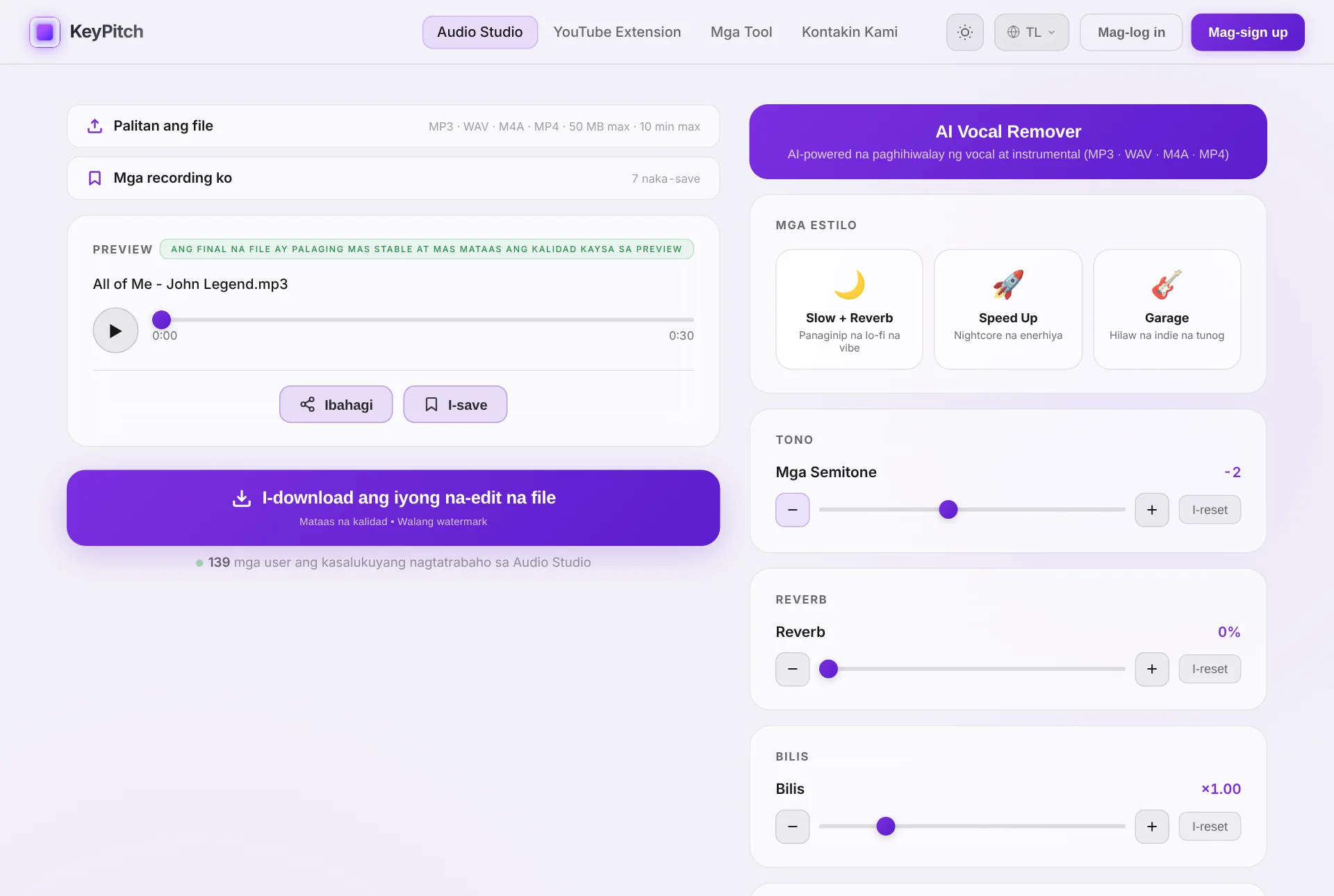
Itago sa iisang lugar ang lahat ng practice track ng bawat estudyante
Hindi pang-isahang gamit ang practice track: bumabalik linggo-linggo ang parehong mga kanta, at may sariling key ang bawat estudyante. Itinatago ng library ng Audio Studio, ang Mga recording ko, ang lahat ng ito kasama ang setting. Gumawa ng isang folder kada estudyante, pangalanan ito ayon sa kanya at i-drag ang bawat kanta sa loob — sa susunod na aralin, isang click lang ang repertoire niya, nasa key na niya. Nagtatago na rin ito ng mga A/B loop — ang bahaging ine-ensayo lang ng estudyante — kasama ang equalizer at lahat ng setting.
Kung walang account, 3 recording sa kasalukuyang tab; sa libreng account, 3 nang permanente sa kahit anong computer; sa subscription, walang limitasyon ang mga recording at folder — na siyang kalimitang kailangan ng teacher na puno ang klase.
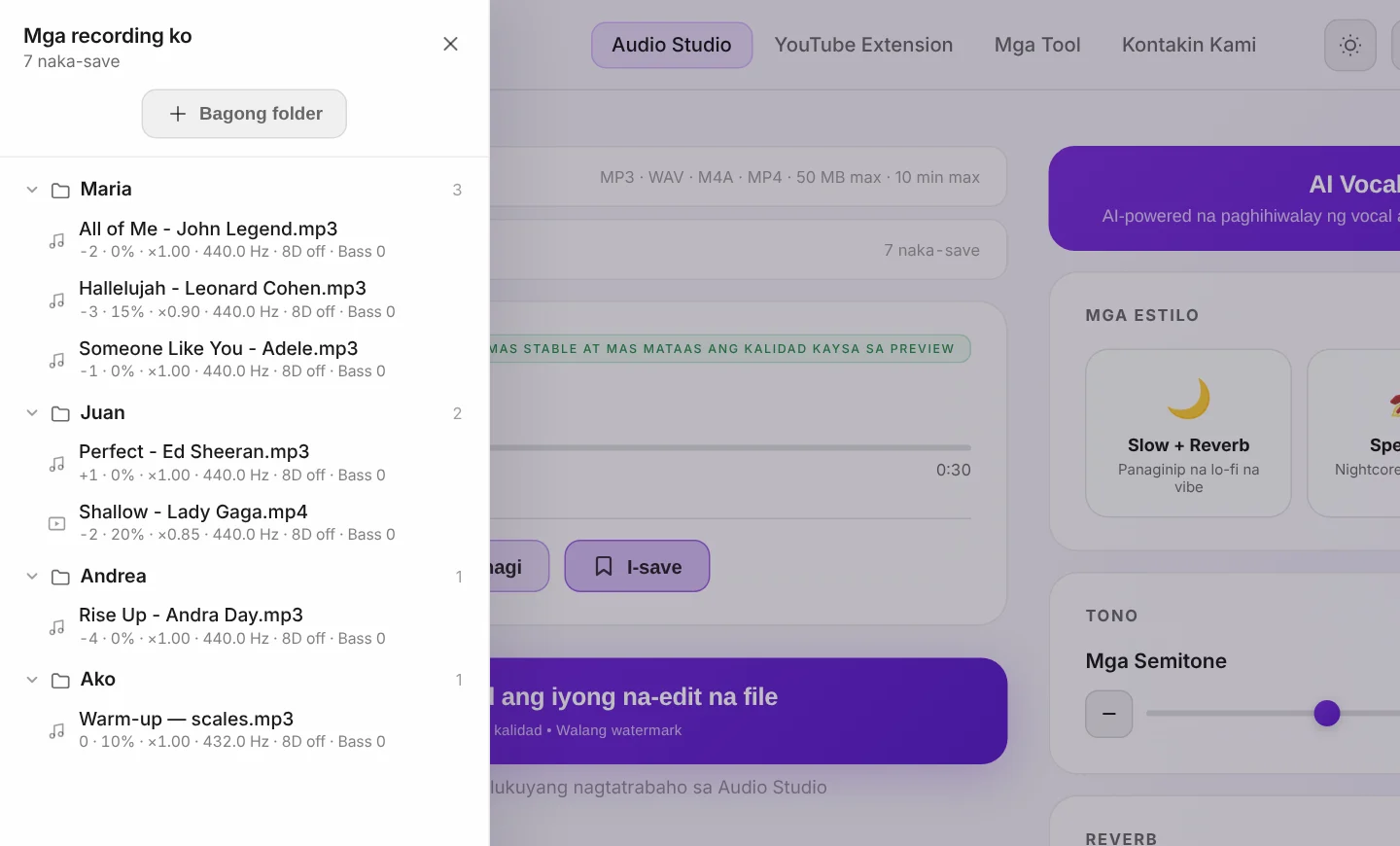
Magpadala ng practice track sa isang link — sa magkabilang direksyon
Gumagana ang pag-email ng audio file, pero napupuno ang inbox at nawawala ang setting. Gamit ang Ibahagi, bibigyan ka ng Studio ng link na nagbubukas ng mismong file mo na may mismong setting mo. Bubuksan ito ng estudyante mo sa kahit anong device, walang account at walang install. Libre ang paggawa, pagpapadala at pagbubukas ng link, at valid ang bawat link nang 7 araw.
Ginagamit din ito ng mga estudyante: ipinapadala nila sa iyo ang kantang gusto nilang pag-aralan bago ang aralin, at bubuksan mo ito sa isang click. Babalik ang practice track sa parehong paraan — kaya iisang file ang palaging pinagtatrabahuhan ninyo ng estudyante mo.
Alamin kung anong key ang ibinibigay mo sa estudyante
Sinusuri na ngayon ng Audio Studio ang bawat kantang ilo-load mo. I-click ang ⓘ na button sa ilalim ng player at makukuha mo ang orihinal na key, ang relative key nito, ang Camelot code at ang tempo. Galawin ang semitones slider at sumusunod ang panel: ang kantang nasa A Minor na ibinaba nang −2 ay nagiging G Minor. Isulat ito sa piyesa ng estudyante, sabihin sa accompanist, o ilagay sa pangalan ng folder. Libre ito; ang Practice mode at ang A/B loop nito ay libre nang 5 minuto kada araw, at walang limitasyon kapag may subscription.
Mga tip para mas mabilis mahanap ang tamang key
- Magsimula sa pinakamahirap na bahagi. Pakantahin muna ang estudyante ng pinakamataas (o pinakamababang) linya ng kanta — agad mong malalaman kung saang direksyon gagalaw.
- Gumalaw nang paka-semitone. Karamihan ng boses ay pumupwesto sa loob ng ±1–3 semitones; lampas sa mga ±3, puwedeng magsimulang hindi natural ang tunog ng track.
- I-save, huwag isulat. Sa halip na itala ang shift ng bawat estudyante (hal. “Maria: −2”), i-save ang track sa folder niya — itinatago para sa iyo ang key at bawat setting.
- Kailangan ng karaoke version? Gamitin ang AI Vocal Remover sa Audio Studio para tanggalin ang lead vocal, tapos i-transpose ang instrumental sa key ng estudyante.
- I-loop ang bahagi, hindi ang buong kanta. Sa Practice mode, ang A/B loop sa paligid ng mahirap na linya ay nakatitipid ng ilang minutong paghahanap sa bar sa bawat lesson.
Puwede bang gumawa ng practice tracks direkta mula sa YouTube?
Para sa live na trabaho, oo. Ang libreng KeyPitch Chrome extension ay nagdadagdag ng key at speed panel mismo sa YouTube: habang nasa aralin, maaari mong i-transpose ang kahit anong karaoke o backing video nang real time — perpekto para subukan ang mga key kasama ang estudyante sa ilang segundo.
Pero may mahigpit na limitasyon: walang transposition extension na makakapag-download ng na-transpose na audio, dahil hindi pinapayagan ng YouTube ang pag-download. Kaya para sa practice track na iuuwi ng estudyante mo, ang workflow sa itaas ang daan: kunin ang kanta bilang file, i-transpose ito sa KeyPitch Audio Studio, at i-export.
At may sarili nang library ang extension: i-save ang bawat kanta sa YouTube sa key na nahanap mo para sa bawat estudyante, sa walang limitasyong folder na inaayos sa drag and drop at naka-store nang lokal sa browser mo. Sa susunod na aralin, isang click lang at babalik ang video, nasa tamang key na — bagay na bagay sa mga teacher na nagtuturo nang live sa YouTube sa kanilang mga estudyante. Sa bagong Studio mode, bubukas ang KeyPitch sa side panel mismo sa tabi ng video, naka-theater mode; nagse-save na rin ang library ng mga A/B loop — ang chorus lang na pinapraktis ng estudyante mo — at ipinapakita ng Aking espasyo ang kanilang practice streak.
Bakit parami nang parami ang mga teacher at estudyanteng pumipili ng KeyPitch
Dahil isa itong kumpletong ecosystem na nananatiling simple: ang libreng extension para sa live na trabaho sa YouTube, ang Audio Studio para mag-transpose, magpabagal at maghiwalay ng boses, mga share link para magpalitan ng track kasama ang setting, at mga library na nagpapanatiling maayos sa mga kanta ng bawat estudyante. Iisang environment ang pinagtatrabahuhan ng mga teacher, coach at kanilang mga estudyante — 19700+ na musikero na ang gumagawa nito.
Karapat-dapat ang bawat estudyante na mag-ensayo sa sarili niyang key. I-upload ang susunod na kantang ipapadala ng estudyante mo — at handa na ang practice track niya bago matapos ang aralin.
Mga Madalas Itanong
Ipadala sa iyo ng estudyante ang kanta bago ang aralin, bilang file o KeyPitch share link. Buksan ito sa KeyPitch Audio Studio, galawin ang semitones slider hanggang bumagay ang kanta sa vocal range ng estudyante at ensayuhin ang mga bahaging pinag-aaralan ninyo. Saka i-save ang track sa folder ng estudyante at ipadala pabalik bilang share link o na-download na file para sa pag-eensayo sa bahay.
Pakantahin ang estudyante ng pinakamataas na bahagi ng kanta habang ibinababa o itinataas mo ang key nang paka-semitone. Kapag komportable na ang pinakamataas na nota at suportado pa rin ang mabababa, nahanap mo na ang key. Karamihan ng estudyante ay nangangailangan lang ng 1 hanggang 3 semitones.
Sa real time, oo — binabago ng libreng KeyPitch Chrome extension ang key ng kahit anong YouTube video nang live habang nasa aralin. Pero walang transposition extension na makakapag-download ng resulta, dahil hindi pinapayagan ng YouTube ang pag-download. Para mabigyan ang estudyante mo ng file na maitatabi niya, i-upload ang kanta sa KeyPitch Audio Studio at i-export mula roon.
Ang pag-upload ng kanta, pagbabago ng key at pag-preview ng resulta ay libre sa KeyPitch Audio Studio. Bayad ang pag-download ng na-edit na file: maaari kang bumili ng isang single export, ng may diskwentong pack ng export credits, o ng subscription na may unlimited downloads.
Ang subscription na may unlimited downloads. Karaniwang naghahanda ang coach ng bagong track para sa bawat estudyante linggo-linggo, kaya ang unlimited exports — kasama ang unlimited AI vocal removal at Practice mode — ay mabilis na mas sulit kaysa magbayad bawat download. Ang single exports at credit packs ay mas bagay sa paminsan-minsang gamit.
Oo. Para sa mga gurong maraming estudyante, nag-aalok ang KeyPitch ng mga lisensyang sumasaklaw sa guro at lahat ng kanyang estudyante sa nakabawas na per-seat na presyo, para magkaroon ang bawat isa ng sariling access sa Audio Studio. Makipag-ugnayan sa pamamagitan ng contact page para sa presyo ng lisensya.
MP3, WAV, M4A o MP4 — parehong gumagana ang audio file at video, hanggang 50 MB at 10 minuto. Pinoproseso ng KeyPitch ang audio (at pinapanatiling sync ang video sa MP4) at nag-e-export ng MP3 o WAV — o MP4 kung video ang ipinadala ng estudyante.
Hindi. Inililipat ng KeyPitch ang pitch nang hiwalay sa tempo, kaya nananatili ang practice track sa orihinal na bilis — ang key lang ang gumagalaw. Maaari mo ring pabagalin ang track nang hiwalay para sa mahihirap na bahagi.
Oo. Kasama sa KeyPitch Audio Studio ang AI Vocal Remover na naghihiwalay ng kanta sa vocals at instrumental. Tanggalin ang lead vocal, i-transpose ang instrumental sa key ng estudyante, at i-download ang malinis na karaoke practice track.
Karamihan ng mga mang-aawit ay nangangailangan lang ng 1 hanggang 3 semitones pataas o pababa. Umaabot ang KeyPitch mula −12 hanggang +12, pero lampas sa mga ±3 semitones, puwedeng magsimulang hindi natural ang tunog — gamitin ang pinakamaliit na shift na nagpapakomportable sa kanta.
May dalawang paraan. I-download ang file at i-email ito, o i-click ang Ibahagi sa Audio Studio para makakuha ng link na magbubukas ng track kasama ang eksaktong setting mo. Bubuksan lang ng estudyante mo ang link — walang account, walang i-install. Libre ang paggawa at pagtanggap ng mga link na ito, at valid sila ng 7 araw.
Oo. I-save ang isang track kasama ang setting nito sa library mo at buksan ito anumang oras, nakaayos sa mga folder sa pamamagitan ng drag and drop — isang folder kada estudyante, pinangalanan sa kanya. Libre ang tatlong recording kapag may account, at ginagawang walang hanggan ng subscription ang library. Puwede ka ring mag-save ng A/B loop: ang bahaging ine-ensayo lang ng estudyante, na bubukas muli sa Practice mode.
Oo. May sariling library ang libreng KeyPitch extension: i-save ang bawat kanta sa YouTube kasama ang key, pitch, tempo at effects nito, at ayusin sa walang limitasyong folder gamit ang drag and drop — isa kada estudyante. Naka-store ito nang lokal sa browser mo, at isang click lang para bumalik ang kanta sa tamang key sa susunod na aralin. Puwede rin itong mag-save ng A/B loop, gaya ng chorus na inaaral ng estudyante mo, at buksan muli ang eksaktong bahaging iyon.
Oo. Ilo-load ng estudyante ang kanta sa KeyPitch Audio Studio, aayusin ito ayon sa pagkanta niya, iki-click ang Ibahagi at ipapadala sa iyo ang link. Bubuksan mo ang file niya sa isang click kasama ang setting niya, aayusin ang key sa aralin, at ipapadala pabalik ang tapos na practice track sa parehong paraan.
Oo. Sa Audio Studio, sa computer, may A/B loop ang Practice mode: markahan ang simula at dulo ng bahagi, saka piliin ang Walang tigil para ulitin ito, o Isang beses para marinig ito nang isang beses at kantahin pabalik mula sa point A. Kapag audio file, puwedeng i-paste ang lyrics sa tabi ng mga setting, sa laking madaling mabasa ng estudyante. Puwedeng i-save ang loop sa Mga recording ko para sa susunod na klase. Libre ang Practice mode nang 5 minuto kada araw, walang limitasyon kapag may subscription.
I-click ang ⓘ na button sa ilalim ng player sa Audio Studio. Ipinapakita ng analysis panel ang key ng kanta, ang relative key nito, ang Camelot code at ang tempo — at kapag ginalaw mo ang semitones slider, ipinapakita nito ang bagong key. Ang kantang nasa A Minor na na-transpose nang −2 ay nagiging G Minor. Libre ito.