Lahat nasa iisang lugar
Mag-edit, mag-ayos at mag-share — hindi na kailangang magpalipat-lipat ng app.
I-set ang bawat kanta para sa bawat estudyante, i-save sa folder niya at i-share sa isang click. Lahat online, walang kailangang i-install.
Mag-edit, mag-ayos at mag-share — hindi na kailangang magpalipat-lipat ng app.
Isang folder kada estudyante, bawat kanta may sariling setting.
Ang mga control na talagang ginagamit mo sa lesson, malinaw at mabilis.
Walang ida-download o ii-install: buksan ang browser mo at handa na.
Isang audio o video file: ang kantang pinag-aaralan ninyo ng estudyante mo.
Transpose, pitch, bilis, equalizer, reverb — at A/B loop para pag-aralan ang isang partikular na bahagi kasama ang estudyante mo.
Kunin ang final na track at gamitin ito offline.
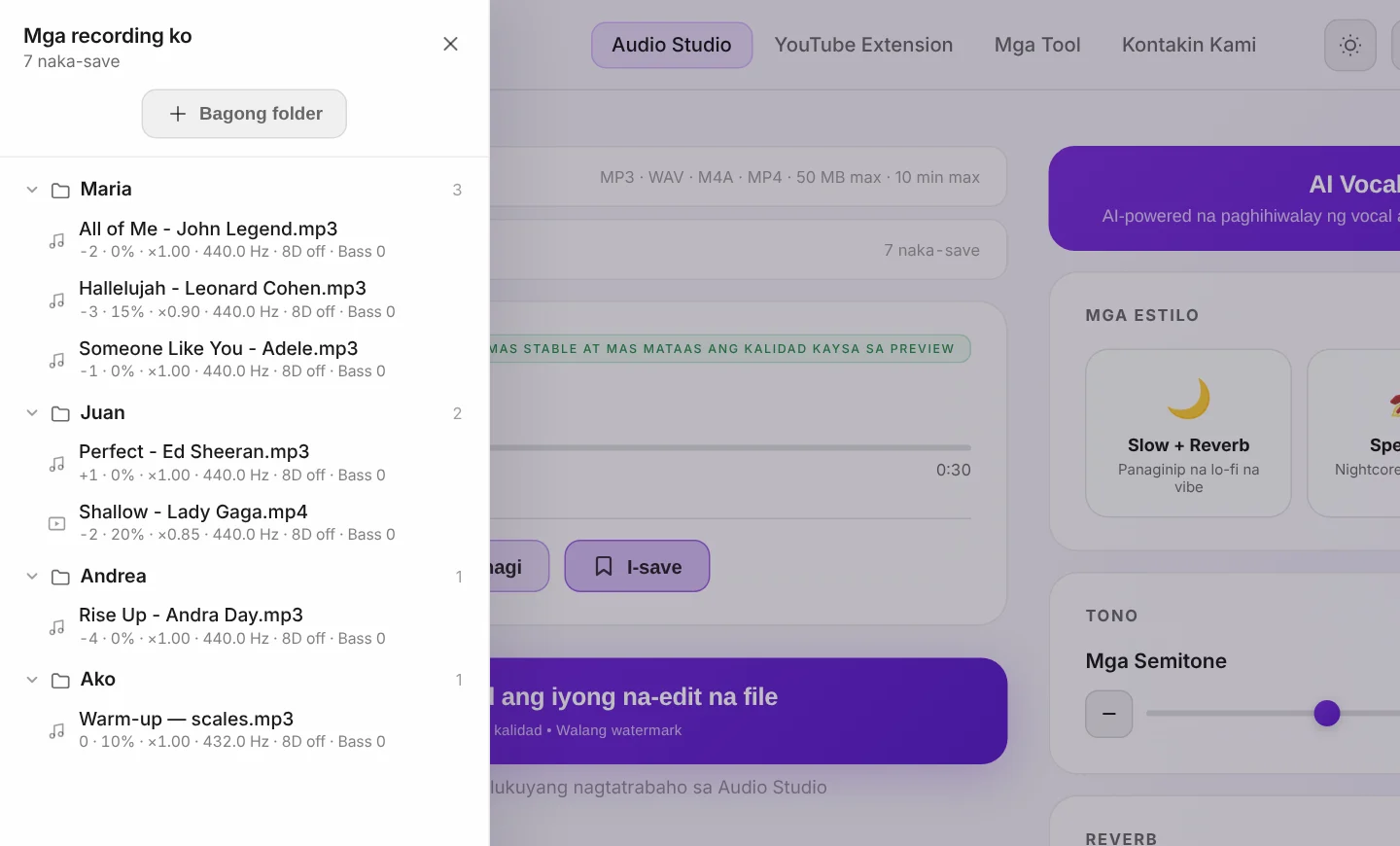
I-save ang bawat kanta kasama ang setting nito sa folder ng estudyante. Isang click lang, balik ka na sa kantang pinag-aaralan niya, nasa tamang setting.
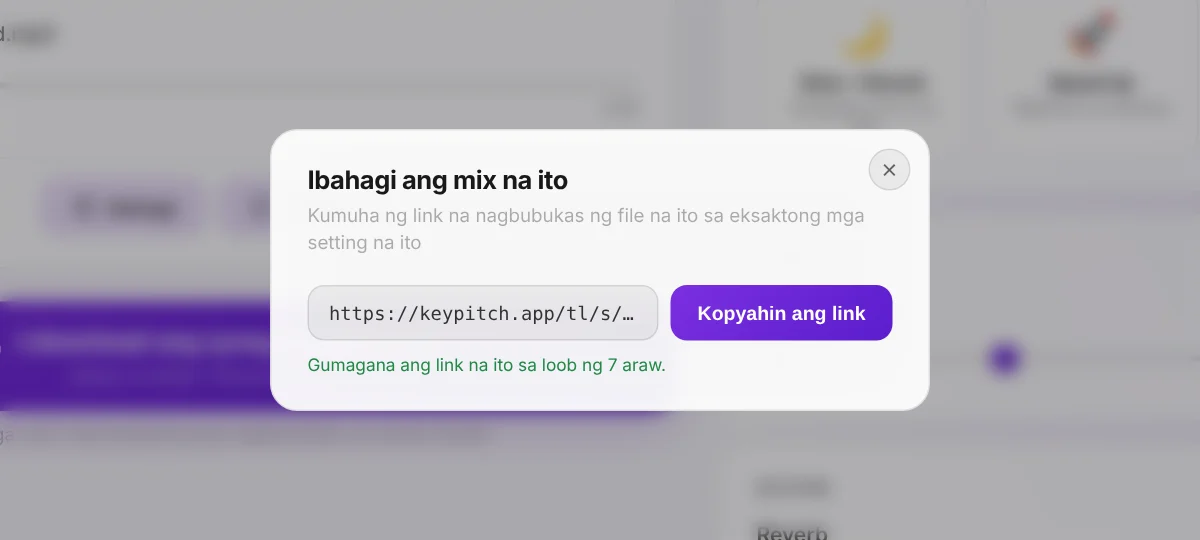
Ipadala ang link sa estudyante mo: bubuksan niya ang file na inayos ninyo sa klase, sa eksaktong parehong setting.
Sa computer, halos buong screen ang ibinibigay ng Practice mode sa video, at abot-kamay ang bawat control sa gilid.
I-upload ang una mong kanta at subukan nang libre, direkta sa browser mo.
Ginawa ang KeyPitch para sa mga voice teacher, vocal coach at instrument teacher — gitara, piano at iba pa — na naghahanda ng mga kanta para sa mga estudyante nila. Nasa online Audio Studio nito ang lahat ng kailangan sa lesson: pagpapalit ng key, pitch at bilis ng kanta, equalizer, reverb, A/B loop, library na may isang folder kada estudyante, one-click sharing at Practice mode. Ginagamit din ito ng mga voice student, singer at musician na nagpa-practice nang mag-isa.
Gumawa ng isang folder kada estudyante sa Mga recording ko, at pangalanan ito ayon sa estudyante. I-save ang bawat kantang inihahanda mo para sa kanya, tapos i-drag and drop ito sa folder niya. Nananatili sa bawat recording ang setting nito — key, pitch, bilis, reverb at equalizer — at puwede rin itong mag-save ng A/B loop sa isang bahagi: isang click lang, bukas na ulit ang kantang pinag-aaralan ng estudyante, eksaktong gaya noong huling lesson. 3 recording ang kaya ng libreng account; sa KeyPitch Pro, walang limit ang mga recording at folder.
Karaniwan, lima. Ang key, ibinababa o itinataas nang 1 hanggang 3 semitone para tumugma ang kanta sa vocal range ng estudyante nang hindi nagbabago ang tempo. Ang bilis, binabagalan sa mga ×0.80 para matutunan ang mahirap na bahagi, tapos ibinabalik sa ×1.00 — hindi nagbabago ang key. Ang A/B loop, para ulitin ang isang linya lang. Ang Boses preset ng equalizer, para mas lumitaw ang melody. At ang pitch sa hertz, para tumugma sa piano o banda na naka-tune sa 432, 440 o 442 Hz. Ginagamit din ng mga instrument teacher ang parehong control para bagalan ang isang solo o ilipat ang recording sa key ng arrangement nila.
Tumutugtog ang na-download na file kahit walang internet at walang browser tab: ito ang siguradong pagpipilian sa entablado o concert, sa rehearsal na mahina ang Wi-Fi, sa kotse o sa phone ng estudyante. Mas stable din at mas mataas ang kalidad ng na-export na file kaysa sa live preview. I-export ito bilang MP3, WAV o MP4. Ang pag-download ang bayad na bahagi ng KeyPitch: kada file, kada pack, o unlimited sa subscription.
Sa dulo ng lesson, i-click ang Ibahagi sa file na inayos ninyo nang magkasama at ipadala ang link sa email, WhatsApp o anumang messaging app. Sa bahay, bubuksan ito ng estudyante sa sarili niyang computer, tablet o phone, at tutugtog ang file sa eksaktong parehong setting: key, pitch, bilis, reverb, equalizer at A/B loop. Isang click para sa teacher, isang click para sa estudyante — at nagpa-practice siya sa eksaktong bersyon ng lesson, nang walang ini-install. Libre ang paggawa at pagbukas ng link, at valid ito nang 7 araw. Gumagana rin ito pabalik: puwedeng ipadala ng estudyante ang bahaging nahihirapan siya para pag-aralan sa susunod na lesson.
Hindi. Tumatakbo online ang KeyPitch Audio Studio, sa browser, sa computer, tablet at phone: walang ida-download, walang ii-install, walang update. Ang Practice mode, na nagpapakita ng malaking video at lahat ng control sa kanan, ay nangangailangan ng computer na may screen na hindi bababa sa 1024 pixel ang lapad. Para sa mga YouTube video, may libreng Chrome extension din na nagpapalit ng key, pitch at bilis nang real time.
Mga audio at video file na MP3, WAV, M4A at MP4, hanggang 50 MB at 10 minuto kada file. Libre ring binabasa ng KeyPitch ang key at tempo ng bawat file na niloload.
Puwede kang magsimula nang libre, walang credit card: mag-upload ng file, gamitin ang lahat ng setting, pakinggan ang resulta hangga't gusto mo, gumawa at magbukas ng mga share link, at mag-save ng 3 recording gamit ang libreng account. Libre ang Practice mode nang 5 minuto kada araw. Magbabayad ka lang para i-download ang mga na-edit na file — isa-isa o kada pack — o sa KeyPitch Pro subscription, na ginagawang unlimited ang downloads, AI vocal removal, Practice mode at library. May mga lisensya rin para sa buong vocal studio o klase, sa mas mababang presyo bawat upuan.
Oo. Hinahati ng AI Vocal Remover ng Audio Studio ang isang kanta sa hiwalay na boses at instrumental, mula sa MP3, WAV, M4A o MP4. Puwedeng kumanta ang estudyante sa instrumental, o pag-aralan nang hiwalay ang vocal line.
Oo, sa Practice mode sa computer: kapag audio file, may sariling espasyo sa tabi ng mga control para sa lyrics o sa lesson notes mo, at pinalalaki o pinaliliit ng − at + ang text. Naka-save ang text sa browser na ito, kada kanta.