如何線上調整歌曲的 EQ
- 上傳你的歌曲或影片——MP3、WAV、M4A 或 MP4,最大 50 MB、最長 10 分鐘。直接在瀏覽器中開啟。
- 按下播放並選擇預設:低音、人聲、高音、溫暖、明亮或響度。聲音會立刻改變,你可以用耳朵直接比較。
- 細調 10 個頻段,從 32 Hz 到 16 kHz,可提高或降低最多 12 dB。雙擊即可讓頻段歸零。
- 點選下載:音訊工作室會帶著同一個檔案和同樣的設定開啟,可直接匯出為 MP3、WAV、M4A 或 MP4。
什麼是音訊等化器?
等化器(簡稱 EQ)會把聲音分成不同的頻段,讓你逐一提高或降低。低頻段承載貝斯和大鼓,中頻段是人聲和大多數樂器,高頻段則是鈸、子音以及環繞在周圍的空氣感。移動頻段會改變錄音的音色,但絕不會改變音符、調性或速度。
這個等化器有 10 個頻段,彼此相隔一個八度,從 32 Hz 到 16 kHz——和 Hi-Fi 音響與錄音室的圖形等化器相同的配置。每個頻段可在 −12 到 +12 dB 之間以 1 dB 為單位調整,訊號鏈最後的限幅器會防止提升造成破音。它和 KeyPitch 音訊工作室、KeyPitch Chrome 擴充功能裡的等化器完全相同,連濾波器都一模一樣。
每個頻段的作用
- 32 與 64 Hz——超低音與低音。身體比耳朵先感受到的震動,以及大鼓和電貝斯的重量。
- 125 與 250 Hz——厚度與溫暖。貝斯、低沉嗓音和鋼琴左手的飽滿感。太多的話,混音會變得混濁。
- 500 Hz 與 1 kHz——中頻。人聲、吉他和鋼琴的核心。太多會像在箱子裡或帶鼻音,太少則顯得空洞。
- 2 與 4 kHz——臨場感。人聲往前站、歌詞變清楚的頻段。太多的話,聲音會變得刺耳。
- 8 與 16 kHz——光澤與空氣感。鈸、歌詞裡的 s 和 t 等子音、呼吸聲,以及錄音開闊的高頻。
6 種預設,以及它們聽起來的感覺
我們精選了 6 種預設,涵蓋樂手和歌手最常需要的聲音:低音、人聲、高音、溫暖、明亮和響度。每一種都以經過驗證的方式,一次把好幾個頻段移動幾個分貝——是你之後可以再手動微調的起點。
低音
提升 32 到 500 Hz,其中 64 與 125 Hz 提升最多(+4 dB)。聽起來:更有重量和衝擊力——大鼓打得更紮實,貝斯線更容易跟,整首歌顯得更大、更飽滿。
人聲
稍微降低深沉的低音,並提升 500 Hz 到 8 kHz,其中 2 kHz 提升最多(+3 dB)。聽起來:歌手往前站,歌詞更清楚,伴奏則退到人聲後方。
高音
提升 2 到 16 kHz,其中 8 kHz 提升最多(+4 dB)。聽起來:更清脆、更有細節——鈸、琴弦、子音和呼吸聲都更突出。若錄音本來就很亮,可能讓耳朵疲勞。
溫暖
溫和提升 32 到 500 Hz,並柔化 2 到 8 kHz。聽起來:更圓潤、更柔和、更舒服——尖銳的稜角被磨平,有點像黑膠唱片。長時間練習也不傷耳。
明亮
稍微降低 125 與 250 Hz,並提升 1 到 16 kHz,其中 4 與 8 kHz 提升最多(+3 dB)。聽起來:開闊、通透、輪廓清楚——混濁感消失,就像把蓋在喇叭上的毯子掀開。
響度
提升低頻與高頻,並降低 1 kHz 附近的中頻——也就是所謂的「微笑」曲線。聽起來:小音量時依然飽滿生動,因為音量小時,耳朵聽到的低音和高音會比中頻少。
給歌唱老師、音樂老師——以及他們學生的等化器
這款免費的線上等化器非常適合歌唱老師、聲樂教練、合唱指揮和音樂老師。上課前,「人聲」能把歌曲的旋律和歌詞推到前面,讓學生用耳朵學會;「低音」讓貝斯線更容易跟;「溫暖」則能在用教室喇叭播放前,先柔化刺耳的錄音。
對學生來說,它是一個聆聽工具。拉高人聲,聽歌手如何換氣和分句;拉高高音,抓住每一個子音;拉高低音,找出每個和弦的根音。用手機錄下自己唱歌後,「明亮」能去除房間悶悶的聲音,讓你更容易判斷自己的咬字和音色。
接著在音訊工作室中,同一首曲目還能移到學生的調、調成舒服的速度。存進「我的錄音」,或用分享連結傳出去:學生打開的是同一個檔案,等化器設定也完全相同。
誰在用等化器,用來做什麼
- 學唱歌的學生打開「人聲」,學會新歌的歌詞和分句,再跟著一起唱。
- 聲樂教練用「明亮」讓手機錄下的課程更清楚,再用分享連結傳給學生。
- 合唱指揮先把悶悶的排練錄音變清楚,再傳給合唱團。
- 貝斯手用「低音」拉高低頻,靠耳朵扒下貝斯線;鼓手用「高音」讓腳踏鈸更突出。
- 鋼琴家用「溫暖」讓有點單薄的發表會錄音變溫暖,再分享給家人。
- 深夜練習的樂手把音量保持在小聲,打開「響度」,留住低音和光澤。
- 影片——一堂課、一場發表會、用手機拍的翻唱:聲音經過等化,畫面維持原樣。
免費,音訊與影片檔案都能用
等化器免費使用,不需要帳號,檔案數量也不限。支援 MP3、WAV、M4A 等音訊檔案,以及 MP4 影片,最大 50 MB、最長 10 分鐘。在這個頁面上,你的檔案永遠不會離開你的裝置:它在瀏覽器中播放並完成等化。
聲音滿意後,下載會把檔案和你的 10 個頻段設定帶到 KeyPitch 音訊工作室,並以你上傳的格式匯出:MP3 還是 MP3,影片還是影片,畫面完全不變。
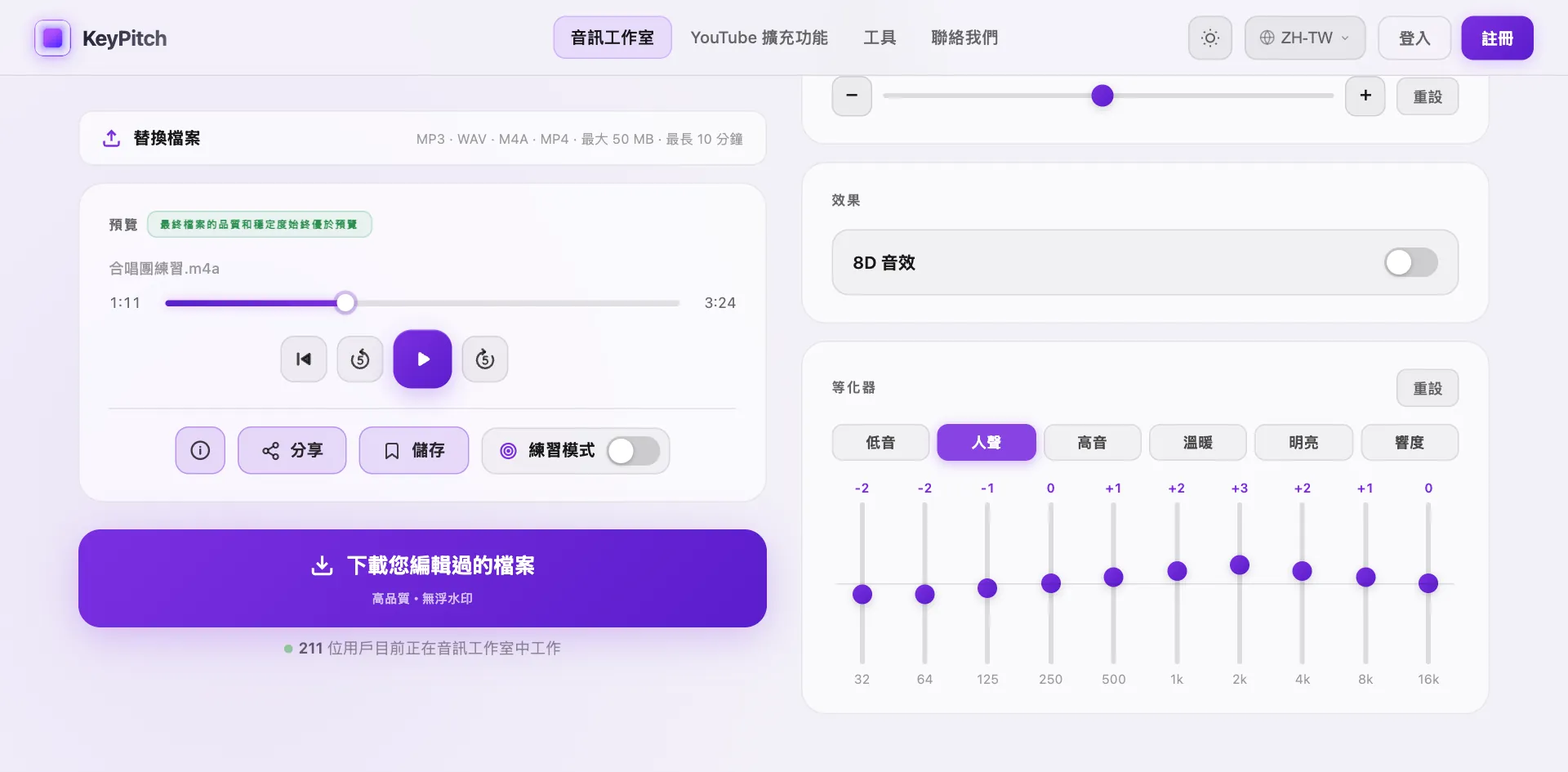
在音訊工作室裡還能做更多:移調、改變速度而不改變音高、加入殘響或 8D 音效、用 AI 去除人聲,在電腦上還能用練習模式把 A 到 B 的段落循環播放。