聲樂教練是怎麼做出練唱音檔的
你一定熟悉那個瞬間。學生帶著一首循環播放好幾週的歌走進來,你按下播放,八個小節之後問題就已經聽得出來:副歌比他不用硬撐就能唱到的音域高了三個半音,而網路上唯一存在的版本就是原調的原始錄音。這堂課於是變成一個選擇題:要嘛讓他硬撐,要嘛在鋼琴上移調,再祈禱他回家後自己撐得住。
每一位聲樂教練、歌唱老師與聲樂教師最後都用同一種方式解決它——做一份練唱音檔:同一首歌,落在那位學生的調性上,變成一個他能留下來的檔案。真正的問題不是你需不需要練唱音檔,而是它每週要花掉你多少時間,以及你得在幾個工具之間來回才能做出一份。以下就是當整條流程都在同一個地方時,教練們採用的做法。
簡短版:上課前先拿到歌——檔案或分享連結——如果沒有卡拉OK版本,就用 AI 人聲去除器分開人聲與伴奏;學生唱的時候用半音滑桿把調設到他的音域,放慢困難段落,然後把音軌存進學生的資料夾,再以分享連結或檔案送回家。一個工作室,每位學生五分鐘。
一份練唱音檔真正要做到的事
先談需求,再談工具。一份真正能讓學生在兩堂課之間進步的音檔,必須跨過四道門檻——而只跨過三道的音檔,正是許多學生最後不再打開你寄去的檔案的原因:
- 它落在學生的音域,而不是原唱的音域。原調是為另一個嗓子選的。要服務的是你學生的聲音。
- 它要有正確的織度。有時候學生只需要伴奏;有時候他需要原唱人聲當範本。學同一首歌的不同階段,往往兩者都需要。
- 放慢時不能跟著降調。把花腔放到 80 % 是很好的教學工具;但一個連音高也一起掉下去的 80 % 毫無用處。
- 完整送達。學生最後拿到的必須正是你做好的那個版本——一個在手機上離線播放、沒有廣告的檔案,或是一個不用安裝就能以相同設定打開同一首音軌的連結。
為什麼一般教練的做法會吃掉你整週
多數教練是用四個彼此無關的服務把那份音檔拼出來的,每一個都在漏時間:
- 在 YouTube 上找伴唱版本,結果不是聽起來像 MIDI、混音很糟,就是根本不在對的調上——而且只要不是熱門排行榜上的歌,常常根本找不到。
- 只為了移調就打開 DAW。一個只需要一根滑桿的問題,用完整的音訊編輯軟體來回答太重了,而且那也不是你能在學生站在面前時操作的東西。
- 另外一個分軌服務,有自己的帳號、自己的上傳、自己的匯出——只為了「需要單獨伴奏」那一種情況。
- 最後沒有任何東西能交給學生。瀏覽器擴充功能在課堂上移調 YouTube 表現極好,但它無法下載結果,所以學生兩手空空地離開。
- 一本移調筆記。「怡君 −2、家豪 +1」——然後下次上課,學生在一旁等著,你再把每個滑桿用手重新調一遍。
四個分頁、四次登入,音檔還是沒做好。另一個選擇是把整條流程——人聲分離、改變調性、速度、匯出——都在同一個檔案、同一個視窗裡完成。那就是下面這套流程。
教練流程,一步一步來
這五個步驟是嵌進一堂正常的課裡,而不是加在課外。大部分工作都在學生在場時完成,這也讓結果更好:他親耳聽見每一個決定是怎麼下的。
步驟 1 — 課前先拿到歌
跟學生定下固定規則:歌要比課先到。一個音訊檔或影片——MP3、WAV、M4A 或 MP4 都可以——用電子郵件或訊息傳來,或者更好的是一個 KeyPitch 分享連結,一鍵就能在工作室打開他的歌。這只花學生一分鐘,卻能省下你在課程開頭找可用版本的十分鐘。它也讓你知道學生真正想唱什麼,在他走進教室前就先掌握。
步驟 2 — 沒有伴奏?用 AI 人聲移除器把歌分開
這一步過去會讓教練完全卡住。學生想唱的歌在任何地方都找不到伴奏版本——專輯曲、外語抒情歌、音樂劇曲目、小到沒人上傳伴唱的歌手。以前這代表只能疊在原唱人聲上唱,或者乾脆放棄這首歌。
現在你把原始錄音上傳到 KeyPitch AI 人聲移除器,它會回傳兩個獨立的檔案:分離出來的人聲,以及伴奏。伴奏就是你的伴唱音軌——任何一首歌都行,不管它有沒有發行過伴唱版本。分離出來的人聲也不是廢料:那是學生能拿到最乾淨的範本,用來學樂句處理、咬字,以及換氣的位置。
教練怎麼同時用這兩軌:學生還在記旋律時,先傳分離人聲;等他能自己撐起旋律,再傳純伴奏。同一次分離,涵蓋同一首歌的兩個階段——而伴奏也能像其他檔案一樣移調到他的調性。
步驟 3 — 課堂上即時把調性調到他的音域
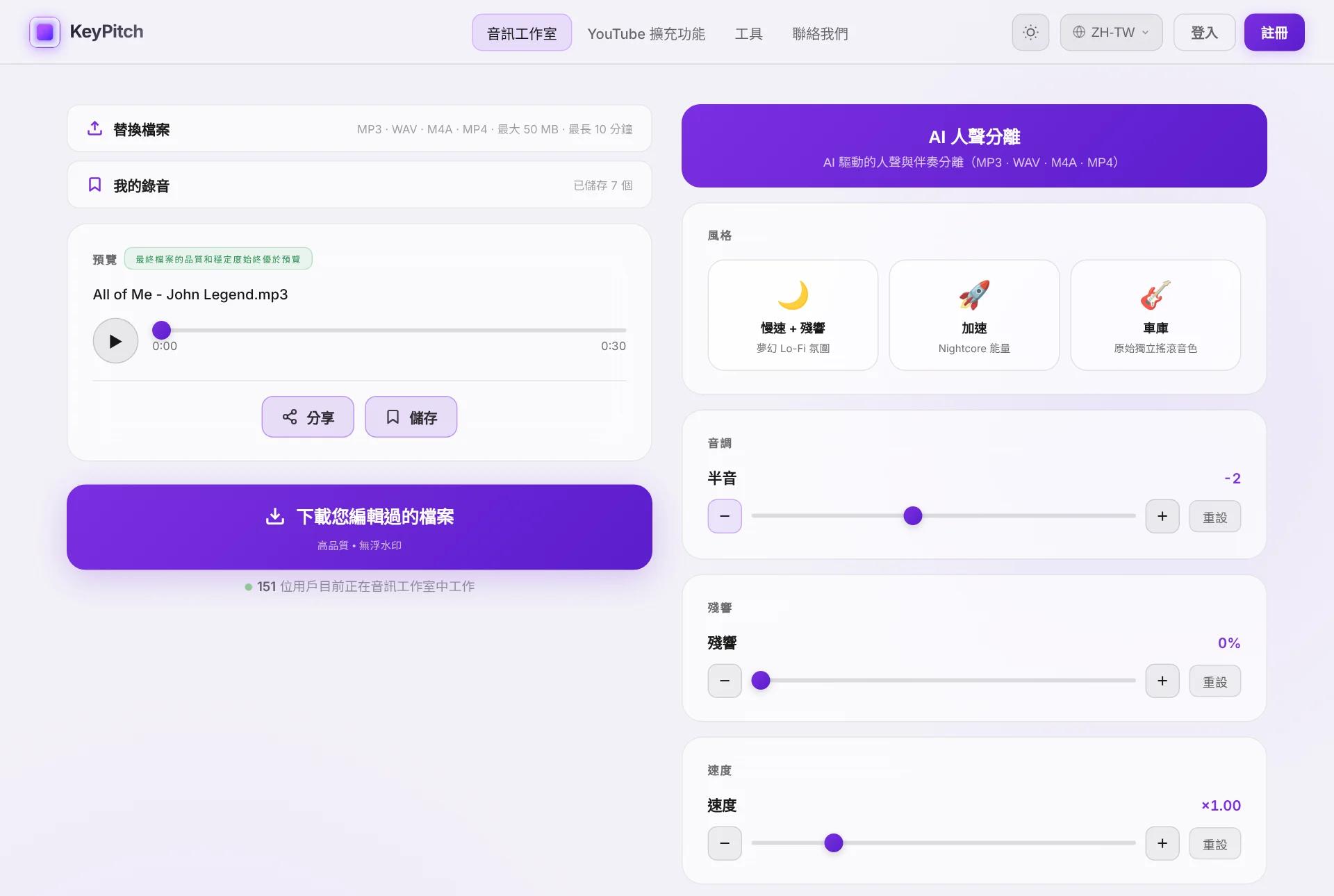
把音檔載入 KeyPitch 音訊工作室,按下播放,讓學生唱這首歌最高的那句,同時移動半音滑桿。音高即時改變——沒有算圖等待——所以他唱的當下你就能聽見每個半音的效果。當高音唱得舒服、低音仍然撐得住時就停下來。通常會落在距離原調 1 到 3 個半音之內。在這裡試試滑桿:
步驟 4 — 需要放慢的樂句就放慢
調性和速度是各自獨立的,所以調性定好之後,你可以只把速度拉下來練花腔、練快速咬字、練難搞的橋段,而音檔不會跟著降調。降到 80 % 反覆練,同一堂課裡再回到原速。有些教練會把同一份音檔匯出兩次,一份放慢、一份原速,兩個檔案都傳給學生,讓他在家用一樣的方式練。
在電腦上,剩下的交給練習模式:在花腔或橋段前後設定 A/B 循環,以 80% 速度反覆播放——或切到單次,播放一次段落後在 A 點等待學生回應。循環和調性、速度設在同一個檔案上,什麼都不必準備兩次。存進我的錄音,下週同一個循環會連同調性和速度一起回來。
步驟 5——存進學生的資料夾並送回家
下課前,把音軌存進學生的資料夾——連同調性、速度與效果——下週就能再次直接使用。然後送回家:一個在工作室精確打開這首音軌的分享連結(免費,有效 7 天),或是完成的檔案,在任何手機或筆電上都能離線播放,沒有廣告、不用安裝。他這週的每一次練習,強化的都是你們一起打造的版本,而不是那個從來不適合他聲音的原始錄音。
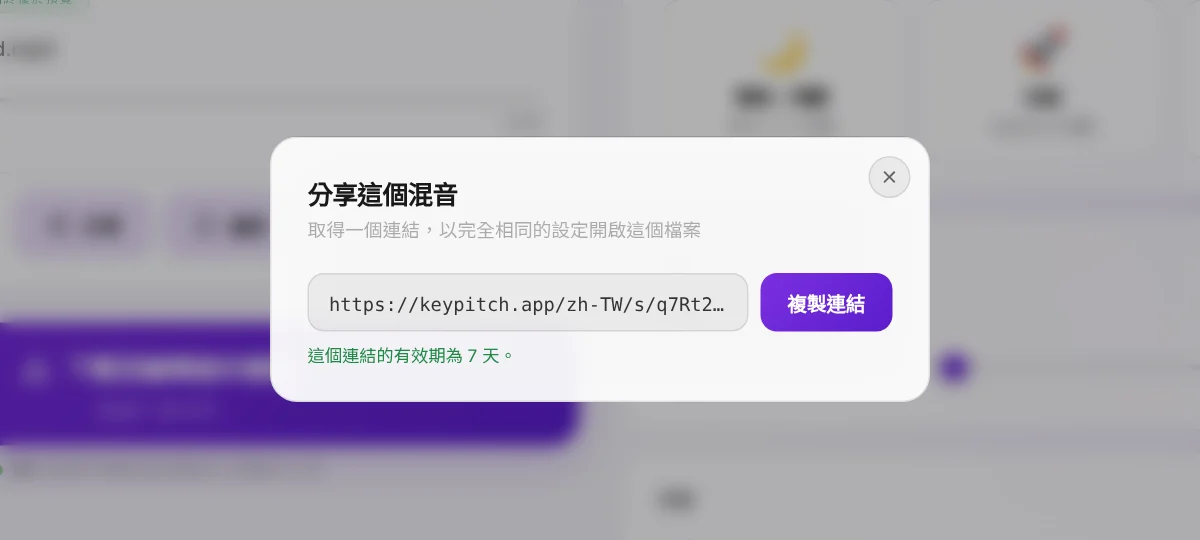
分享與整理:教練們一直缺少的兩件事
準備好音軌只是一半的工作。另一半是把它完整送到學生手上——以及下週還找得到它。現在 Audio Studio 兩件事都幫你處理。
分享連結:音軌與設定,雙向傳遞
按下分享,用電子郵件或 WhatsApp 傳送連結。學生打開的正是你的檔案、正是你的設定——調、速度、效果——不用帳號也不用安裝。連結的建立與開啟都免費,有效 7 天。反過來,學生可以把想練的歌,或是卡住的那個版本傳給你,你在上課前一鍵就能打開。
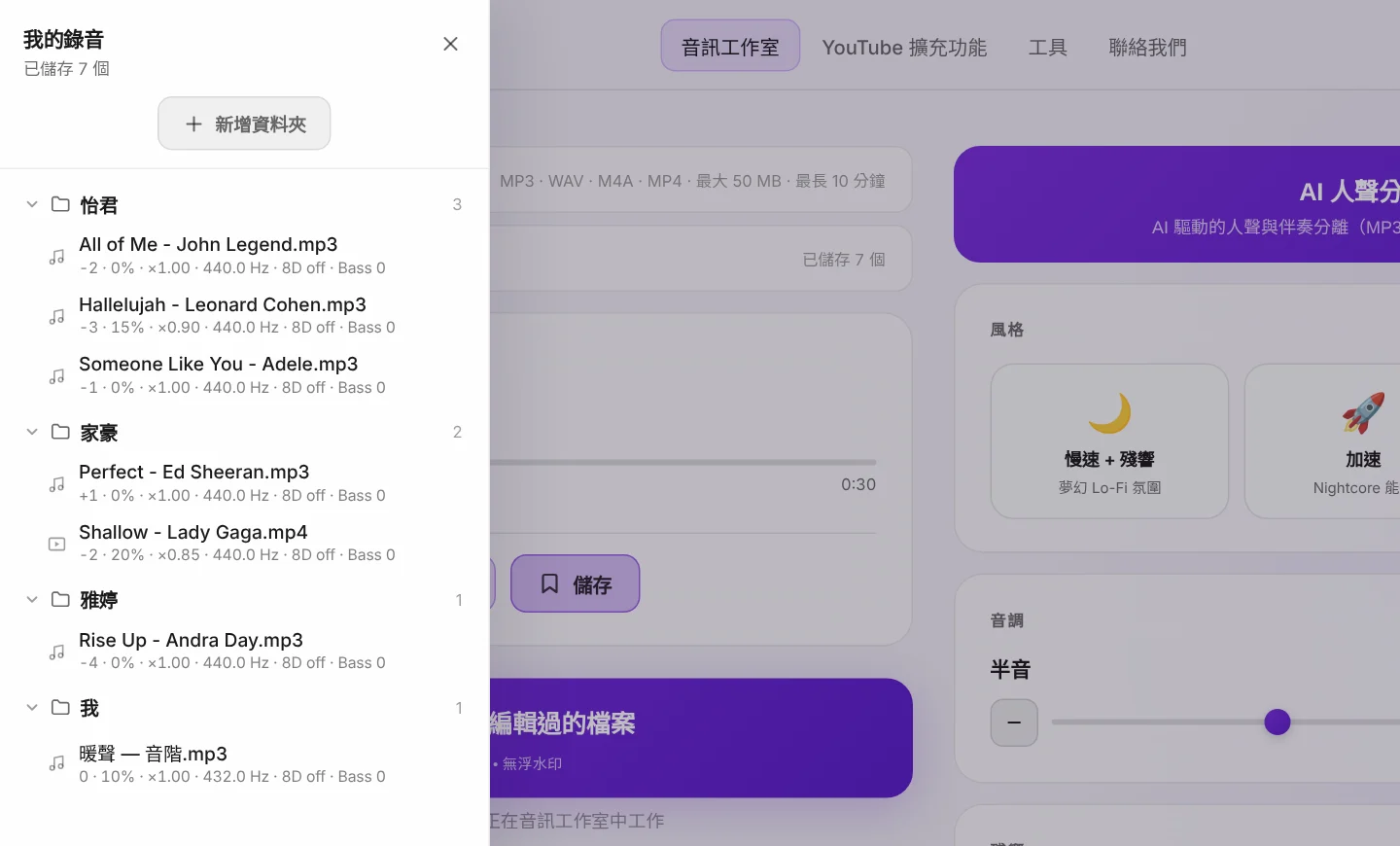
每位學生一個資料夾的音樂庫
每首音軌都能連同設定存進我的錄音。每位學生一個以他命名的資料夾,歌曲用拖放歸檔:下次上課,他的整份曲目都在那裡,每首歌都是他的調,一鍵可得。這就是由音軌本身組成的移調紀錄。3 筆錄音免費;訂閱後音樂庫沒有上限。現在也能儲存 A/B 循環:只存學生正在練的那一段,之後會在練習模式中連同設定重新打開。
練習模式:影片或歌詞、所有設定,加上 A/B 循環
在播放器裡開啟後,工作室就收進一個畫面:影片大到在房間另一頭也能看清卡拉 OK 歌詞——如果是音訊檔,則是可以貼上歌詞並用 − 和 + 調整大小的歌詞面板。所有設定精簡地排在右側、A/B 循環下方。鍵盤快捷鍵讓你雙手自由:空白鍵播放,A 和 B 設定標記點,L 開關循環。導覽列也會隱藏,畫面更簡潔。練習模式每天 5 分鐘免費,訂閱後無限制。
曲目分析:一鍵看到調性、Camelot 代碼與速度
播放器下方的 ⓘ 按鈕會打開檔案的分析:調性、關係調、Camelot 代碼、第二可能的調性、速度、精確速度,以及半速 / 倍速讀數。它會跟著滑桿變化——移動半音,就顯示學生現在唱的調。有了播放器的回到開頭和 ±5 秒,你永遠只差一鍵就能回到正在練的那一句。
教練與學生共用的一套生態系
讓這套流程變快的不是任何單一功能,而是每一個步驟都作用在同一個檔案、同一個地方、同一個帳號上。教練會用到什麼、什麼時候用:
| 課堂上你需要的 | 對應的工具 |
|---|---|
| 沒有伴唱版本的歌,也要有伴奏 | AI 人聲移除器 — 分離人聲與伴奏 |
| 把歌移到學生的音域 | 調性轉換 — 以半音移調 |
| 做技巧訓練用的較慢速度 | 時間伸縮 — 改速度但不改音高 |
| 一首你不熟的曲子的調性與 BPM | Key & BPM Finder — 直接在瀏覽器分析 |
| 課程中以 Hz 做細部音高微調 | 聲樂教練專用 Pitch Changer |
| 課上到一半即時改變 YouTube 影片的調性 | 免費的 KeyPitch Chrome 擴充功能 |
| 一個學生留得住、拿來練習的檔案 | 音訊工作室匯出 — MP3、WAV 或 MP4 |
| 連同設定傳送音軌——或接收學生的歌 | 分享連結——免費,有效 7 天 |
| 每位學生的曲目,為下一堂課準備就緒 | Audio Studio 音樂庫——每位學生一個資料夾 |
| 即時使用的 YouTube 歌曲,依學生分類 | 擴充功能音樂庫——資料夾不限數量,儲存在本機 |
| 循環那句還唱不穩的樂句 | 練習模式——A/B 循環,無限或單次 |
| 學生唱歌時,歌詞就在眼前 | 練習模式——大尺寸影片或歌詞面板 |
| 移調後學生所唱的調 | 音訊工作室的曲目分析(ⓘ)——免費 |
| 在 YouTube 上即時教學,影片與所有控制項都在同一個畫面 | 擴充功能的工作室模式 — 側邊欄、10 段等化器、練習統計 |
| 把人聲往前推,讓學生聽清楚旋律 | 音訊工作室等化器——10 段,人聲預設 |
| 學生正在練的那一段,存起來下週再用 | 存進「我的錄音」的 A/B 循環 |
而且這不只停在老師這一端。學生在兩堂課之間也能在同一個工作室裡工作——音域改變時重新移調、把某個樂句再放慢一次、為甄選整理段落。若是整間教室,KeyPitch 提供涵蓋教練與其全部學生的授權,每個名額享折扣價,讓整個班級在同一個環境裡練習。
這也是為什麼越來越多教練把整間教學工作室搬到 KeyPitch:用一個完整又好用的環境取代四種服務。已有 19700+ 位音樂人、教練與學生在使用。
課堂現場:即時移調 YouTube
課堂上有一種時刻,檔案反而是錯的答案:學生問「我可以試試這首嗎?」而你想在接下來三十秒內用三個不同調性聽聽看的探索時刻。這時就裝上免費的 KeyPitch Chrome 擴充功能——它把調性與速度控制直接放在 YouTube 播放器上,不必上傳任何東西,就能即時移調任何伴唱或伴奏影片。
它的限制值得說清楚:沒有任何移調擴充功能能下載移調後的 YouTube 影片,因為 YouTube 不允許下載。擴充功能用來當場探索與教學,音訊工作室用來製作學生帶回家的檔案。兩者合起來,才覆蓋一堂課的兩半。
擴充功能現在也有自己的音樂庫。把每首 YouTube 歌曲連同你定好的調、音高、速度與效果一起儲存,用拖放整理進數量不限的資料夾——每位學生一個——任何一首都能一鍵叫回。所有資料都儲存在你瀏覽器的本機,而且免費:非常適合在 YouTube 上即時授課的教練,無論面對面或視訊。擴充功能新功能:工作室模式讓 KeyPitch 在劇院模式的影片旁、以側邊欄開啟,內建 10 段等化器(Vocal Boost 讓人聲更突出)、可儲存的 A/B 循環,以及記錄連續練習天數的「我的空間」分頁。
每週都這麼做的教練學到的事
- 每位學生一個資料夾。在工作室的音樂庫為每位學生建一個資料夾——擴充功能裡再建一個——下一首音軌就只是一鍵的事,也會成為一整年聲音如何成長的紀錄。
- 調性要在他唱的時候找,絕不要事先決定。看著譜自己選的調是猜測;學生正唱在高音上時選出來的調才是決定。
- 先分軌,後移調。AI 分離在原始錄音上效果最好,所以要在改調性之前分,而不是之後。
- 傳兩個檔案,不要只傳一個。伴奏拿來練,分離人聲拿來當參考——學生兩個都會用,而你只需要分離一次。
- 能待在 ±3 個半音內就待著。雖然可以做到 ±12,但能讓歌變舒服的最小移動,聽起來永遠最自然。
- 發表會前把準備集中起來做。音樂會或考試前一次把每位學生的音檔都做完——流程完全一樣,換的只是檔案。
- 一問一答時,用單次,不要用無限。樂句播放一次後停在 A 點——學生回應時,誰都不用碰鍵盤。
你的學生應該在自己的調性上、用你為他們做的音檔練習。把學生下一次傳來的歌上傳,在下課前就把完成的檔案準備好。
延伸閱讀:如何為歌唱學生製作練唱音檔、聲樂老師最好用的工具,以及 法國追蹤人數最多的聲樂教練之一如何使用 KeyPitch。
常見問題
他們從學生想唱的那首歌開始,若沒有伴奏版本就先把人聲與伴奏分離,接著把音檔移調到學生舒服的音域,把困難的樂句放慢,最後匯出檔案傳給學生。在 KeyPitch 音訊工作室裡,這四個動作全都作用在同一個音檔上,在同一個瀏覽器分頁中,大約五分鐘完成。
涵蓋整條流程、而不只是單一步驟的那一個。聲樂教練需要調性轉換、AI 人聲移除、速度控制,以及可下載的匯出。KeyPitch 把這些全部收在一個瀏覽器工作室裡,另外還有一個免費的 Chrome 擴充功能,能在課堂上即時改變 YouTube 影片的調性——不必學 DAW,也不必讓檔案在四個服務之間搬來搬去。
使用 KeyPitch AI 人聲移除器。上傳原始錄音,AI 會把它分成兩個檔案:分離人聲與伴奏。伴奏就是你的伴唱音軌,任何歌都適用,包括從來沒發行過伴唱版本的歌;之後再把它移調到學生的調性即可。
兩種都給學生。初期,分離人聲檔案是樂句處理、咬字與換氣位置的範本;等歌學會了,只用伴奏才能逼學生自己撐起旋律。因為人聲移除器會把兩軌以獨立檔案回傳,你只要分離一次就能兩個都寄出去。
播放歌曲,讓學生唱最高的那句,同時一格一格移動半音滑桿。當高音唱得舒服、低音仍撐得住時,調性就對了。音高即時改變,所以不用一分鐘就能決定——多數學生會落在距離原調 1 到 3 個半音之間。
KeyPitch 可以從 −12 移調到 +12 個半音,但音質在大約 ±3 之內最自然。這個範圍幾乎涵蓋所有學生。如果一首歌需要更多,通常代表該重新考慮這個嗓音的曲目選擇本身。
不會。在 KeyPitch 裡調性和速度是獨立的,所以移調後的練唱音檔仍以原速播放。你也可以單獨放慢速度而不動調性,正因如此,同一個檔案既能拿來做慢速技巧訓練,也能拿來做原速排練。
可以。速度控制只延展時間、不碰音高,所以花腔、快速咬字或棘手的橋段都能用 80 % 練,之後再回到原速。有些教練會把同一份音檔匯出兩個版本——一份慢速、一份原速——並把兩個都傳出去。
課堂上可以——免費的 KeyPitch Chrome 擴充功能能即時改變任何 YouTube 影片的調性與速度,幾秒就能測試不同調性。但沒有任何擴充功能能下載移調後的 YouTube 影片,因為 YouTube 不允許下載。學生要帶回家的檔案,請在音訊工作室裡用音訊或影片檔製作。
流程熟了之後大約五分鐘,而且大部分都發生在課堂當中,而不是你自己的時間。學生在場時找調性不用一分鐘,AI 分離在你講話的時候就跑完了,匯出則是最後點一下。
上傳、改變調性、調整速度與試聽都免費,Chrome 擴充功能也免費。下載完成的檔案則需付費:單次匯出、折扣的匯出點數包,或是可無限下載的訂閱。每週都要準備音檔的教練最適合訂閱,它同時包含無限次的 AI 人聲移除和無限制的練習模式。
可以。針對學生人數較多的老師,KeyPitch 提供涵蓋教練與其全部學生的授權,每個名額享折扣價,讓每位學生在兩堂課之間都能自己重新移調曲目。授權價格請透過聯絡頁面與我們聯繫。
有 — 分享連結。在音訊工作室按下「分享」,你會得到一個連結,打開後音軌會在工作室裡,帶著你的調性、速度與效果。它是雙向的:卡在某個段落的學生可以在下一堂課前把自己的版本傳回來,你們兩人就從同一個檔案開始。建立與接收都免費,有效 7 天。
放在工作室自己的音樂庫。每一筆儲存的錄音都保留它的設定,資料夾則讓你依學生、依發表會、依學期歸檔 — 一份由實際音軌而非筆記構成的移調紀錄。有帳號可免費儲存三筆;訂閱則完全解除上限。現在也能儲存 A/B 循環:只存學生正在練的那一段,之後會在練習模式中連同設定重新打開。
有。任何 YouTube 歌曲都能連同精確設定——調、音高、速度、殘響、8D——一起儲存,一鍵叫回。歌曲用拖放整理進不限數量的資料夾,通常每位學生一個,音樂庫儲存在你瀏覽器的本機。和擴充功能的其他功能一樣,它是免費的。現在也能儲存 A/B 循環 — 學生反覆練習的那一句,以相同設定重新開啟。
因為它用一個簡單的生態系取代東拼西湊的工具:Audio Studio 裡的移調、速度、AI 人聲分離與匯出;用免費擴充功能在 YouTube 即時移調;連同設定傳遞音軌的分享連結;以及每位學生一個資料夾的音樂庫。已有 19700+ 位音樂人、教練與學生在使用。
可以。在電腦上的音訊工作室開啟練習模式,在樂句前後設定 A/B 循環——用按鈕、A 和 B 鍵,或在進度列上拖曳標記點。「無限」會不停循環;「單次」播放一次後停在 A 點暫停,等學生回應。搭配速度控制,先用 80% 練這一句。把循環存進「我的錄音」,之後就能回到這個段落。 練習模式每天 5 分鐘免費,訂閱後無限制。
會。音訊工作室會在你的瀏覽器裡分析每個檔案:點播放器下方的 ⓘ 按鈕,就能看到調性、關係調、Camelot 代碼、第二可能的調性與速度。移動半音滑桿,面板會顯示新的調性——教練隨時都知道學生用哪個調在唱。完全免費。