如何找到卡拉OK的正確調性:輕鬆唱任何歌曲
你選了一首喜歡的卡拉OK歌曲,拿起麥克風,然後事情發生了:主歌對你的聲音來說太低,副歌高得痛苦,最後你在勉強唱每一個音。不是你不會唱歌。只是這首歌不在適合你聲音的調性上。
事實上,大多數卡拉OK伴奏都設定在原唱歌手的調性上。但每個歌手的音域都不同。適合 Adele 或 Freddie Mercury 的調性可能不適合你。好消息是?你可以唱世上曾經寫過的任何一首歌 — 你只需要把伴奏的調性調整到適合你的聲音。
這份指南會詳細說明如何做到,無論你是在 YouTube 上唱卡拉OK還是使用自己的音訊檔案。
為什麼大多數卡拉OK表演聽起來不對勁
當卡拉OK伴奏的調性不適合你的聲音時,會出現好幾個問題:
- 喉嚨緊張和聲帶疲勞 — 嘗試唱出舒適範圍外的音符會讓聲帶緊張。一整首歌下來,會造成嗓音沙啞、破音和真正的不適。
- 唱走音 — 當旋律在音域的邊緣時,音準會下降。即使你完美地知道旋律,聽起來也會「走音」。
- 失去音色和力量 — 你的聲音在特定範圍內聽起來最好。在那個範圍之外,你會失去讓歌唱好聽的豐富感和穿透力。
- 缺乏自信 — 與一首歌搏鬥會讓你退縮,而不是自由地演唱。卡拉OK的樂趣消失了。
這些問題都不代表你的聲音不好。它們代表調性不對。
什麼是音域,為什麼重要?
你的音域(也稱為聲區)是你可以舒適地唱出、音色和控制良好的音符範圍。每個人的聲音都不同 — 男低音自然比男高音低,女中音比女高音低。即使在同一聲部類型中,個人音域也各不相同。
專業歌手了解自己的音域,並選擇適合的調性。在錄音室裡,製作人會為歌手設定調性。但在卡拉OK中,伴奏被鎖定在原始錄音的調性上,那是為別人的聲音所選的。
關鍵要點:你不需要改變自己的聲音來配合歌曲。你需要改變歌曲的調性來配合你的聲音。這就是移調。
調性變換的原理:半音解說
在音樂中,兩個音之間最小的間距稱為半音。這是鋼琴上包括黑鍵在內的兩個相鄰琴鍵之間的距離。
當你「改變」卡拉OK伴奏的「調性」時,你將伴奏中的每個音符向上或向下移動若干半音。歌曲保持不變 — 相同的旋律、相同的和弦、相同的速度 — 但整個伴奏會升高或降低以適合你的聲音。
- +1 半音 = 上移半音(稍微升高)
- -1 半音 = 下移半音(稍微降低)
- +2 半音 = 上移一個全音
- -3 半音 = 下移小三度
大多數歌手需要在-4 到 +4 半音之間調整來找到舒適的調性。超過這個範圍,伴奏可能開始聽起來不自然,不過現代的變調演算法即使處理更大的變化也能保持乾淨。
方法一:直接在 YouTube 上改變卡拉OK調性
如果你直接在 YouTube 上唱卡拉OK — 數百萬人都這樣做 — 你可以即時改變任何影片的調性,不需要離開頁面。
如何使用 KeyPitch Chrome 擴充功能
- 從 Chrome 線上應用程式商店安裝 KeyPitch 擴充功能。免費,只需 5 秒。
- 在 YouTube 上開啟任何卡拉OK影片 — 搜尋你的歌曲 +「卡拉OK」或「伴奏」。
- 用自然聲音在原調開始唱。不要勉強。只需注意哪裡感覺不舒服。
- 使用半音滑桿向上或向下調整調性。每次移動一個半音。變化是即時的 — 你會聽到伴奏在影片繼續播放的同時即時移調。
- 持續調整直到找到最佳範圍 — 你的聲音聽起來飽滿、感覺輕鬆、每個音都能輕鬆唱到的範圍。
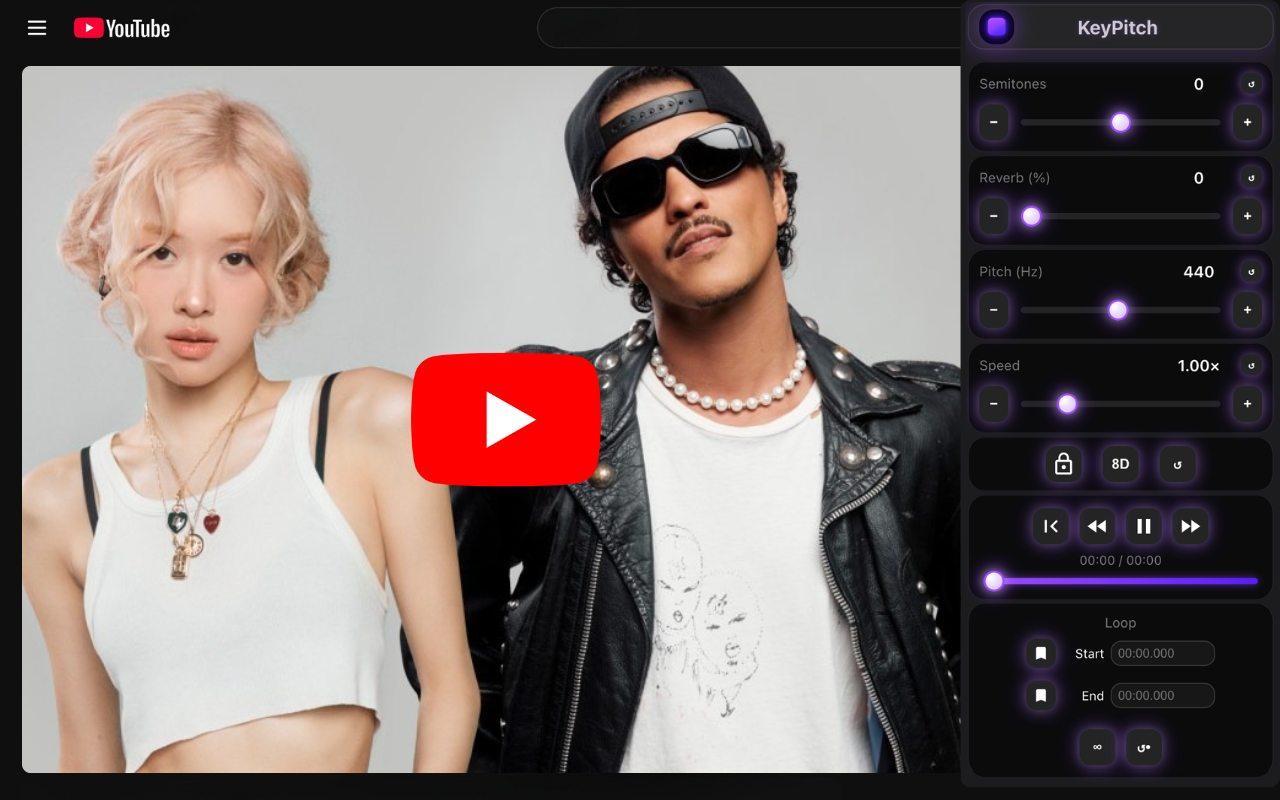
這個擴充功能還提供速度控制、殘響和其他音效 — 你可以放慢快歌來練習,或加殘響讓卡拉OK聽起來更專業。在工作室模式中,KeyPitch 會在劇院模式的影片旁、以側邊欄開啟,並內建 10 段等化器 — 歌詞依然夠大,伴奏也能更有存在感。
方法二:在 KeyPitch Audio Studio 中使用自己的音訊檔案
如果你有自己的卡拉OK伴奏 — 下載的伴奏音軌、自製節奏或錄音 — 你可以直接上傳到 KeyPitch Audio Studio 並在那裡調整調性。
使用方式
- 前往 keypitch.app 並上傳你的音訊或影片檔案(MP3、WAV、M4A 或 MP4)。
- 使用半音滑桿調整調性,就像擴充功能一樣。即時預覽變化。
- 用額外效果精細調整。Audio Studio 提供基本卡拉OK應用程式沒有的工具:
- Reverb — 為卡拉OK伴奏增加空間感和深度,讓它聽起來更專業
- 8D Audio — 創造環繞式的沉浸式音效
- 10 段等化器 — 6 種一鍵預設(低音、人聲、高音、溫暖、明亮、響度),讓伴奏更有份量、更溫暖或更明亮
- 速度控制 — 放慢快歌來練習或加快節奏來挑戰
- 用練習模式排練。在電腦上開啟播放器的練習模式:卡拉 OK 影片佔滿畫面,歌詞清楚好讀,設定排在右側,A/B 循環會重複副歌直到你唱好為止。ⓘ 按鈕也會顯示音軌的調性和速度。導覽列也會隱藏,畫面更簡潔;副歌的循環可以存進「我的錄音」,下次直接用。練習模式每天 5 分鐘免費,訂閱後無限制。
- 下載你的客製化伴奏 — 以高品質匯出修改過的伴奏,準備好用於你的卡拉OK。
如何找到你的理想調性:實用方法
找到舒適的調性並不複雜。這裡有一個每次都有效的方法:
- 從原調開始。自然地唱第一段主歌和副歌。注意感覺如何,不只是聽起來如何。
- 找出問題音符。高音太高?低音太低?還是兩者都是?
- 朝正確方向調整。如果高音是問題,降低調性(-1、-2、-3 半音)。如果低音是問題,升高調性(+1、+2、+3)。
- 每次移動一個半音。每個半音都有明顯的差異。在每個步驟嘗試唱歌曲最難的部分。
- 感覺對了就停。正確的調性感覺毫不費力。你的聲音有呼吸的空間,旋律自然地落在你的音域中,你可以專注於表達而不是掙扎。
專業技巧:找到某首歌的調性後,記下來。大多數歌手發現他們對許多類似風格的歌曲使用相同的調整值(例如 -2 半音),這給你新歌曲的起點。
各聲部常見的調性調整
雖然每個人的聲音都是獨特的,但以下是演唱知名歌手原唱的熱門卡拉OK歌曲時的典型起點:
- 男歌手唱女歌手的歌(如 Adele、Whitney Houston)— 試試 -4 到 -6 半音
- 女歌手唱男歌手的歌(如 Frank Sinatra、Ed Sheeran)— 試試 +3 到 +5 半音
- 較低的男聲(男低音/男中音)唱男高音的歌 — 試試 -2 到 -4 半音
- 較高的女聲(女高音)唱女中音的歌 — 試試 +1 到 +3 半音
這些是起點。永遠用耳朵微調 — 目標是舒適和音色品質。
為什麼 KeyPitch 是卡拉OK變調的最佳工具
改變歌曲調性有各種方法,但大多數有明顯的缺點:桌面軟體慢、大多數應用程式需要下載、基本的變調器會降低音質。KeyPitch 解決了所有這些問題:
- 直接在瀏覽器中運作 — 不需要安裝軟體,不需要帳號就能開始
- 即時變調 — 移動滑桿時立即聽到結果
- 不改變速度 — 變調時速度保持不變(不像基本工具會加快或減慢伴奏)
- 在 YouTube 上運作 — Chrome 擴充功能讓你不用下載就能改變任何 YouTube 卡拉OK影片的調性
- Audio Studio 處理你自己的檔案 — 上傳 MP3、WAV、M4A 或 MP4,使用變調、殘響、8D 音效、10 段等化器、速度控制等功能
- AI 去人聲 — 需要不存在的卡拉OK版本?上傳原曲,讓 KeyPitch 用 AI 分離人聲和伴奏,然後調整伴奏的調性
- 高品質匯出 — 下載你的移調伴奏,品質零損失
- 卡拉 OK 專用的練習模式——在電腦上,影片佔滿畫面、歌詞好讀,調、速度和殘響在右側,還有練副歌用的 A/B 循環,而且導覽列會隱藏,畫面更清爽
- 調性與速度分析——ⓘ 按鈕會顯示音軌的原調,以及移調後的新調性
常見問題
用自然聲音從原調開始唱。如果高音感覺吃力或低音聽起來虛弱,用半音滑桿改變調性。每次移動一個半音,直到旋律舒適地落在你的音域中。KeyPitch 讓你在 YouTube 上或用自己的音訊檔案即時完成這個操作。
可以。安裝 KeyPitch Chrome 擴充功能,在 YouTube 上開啟任何卡拉OK影片,使用半音滑桿即時調整調性。變化在影片播放時即時發生 — 不需要下載任何東西。
半音是西方音樂中最小的音程 — 鋼琴上兩個相鄰琴鍵之間的距離。當你將卡拉OK伴奏移動 +1 或 -1 半音時,你將歌曲中的每個音符升高或降低半音。這讓你可以在不改變速度或節奏的情況下將伴奏調整到你的音域。
當然可以。每首歌都可以通過將伴奏移調到適合你音域的調性來適應你的聲音。沒有「不可能」唱的歌 — 你只需要找到正確的調性。KeyPitch 讓你可以將任何伴奏移動任意數量的半音。
用 KeyPitch 不會。基本的音訊工具有時會把音高和速度連結在一起,讓歌曲聽起來像花栗鼠或慢動作。KeyPitch 使用專業的變調技術,在保持原始速度的同時改變調性。
將原曲(含人聲)上傳到 KeyPitch Audio Studio,使用 AI 去人聲功能將人聲從伴奏中分離。然後調整所得伴奏的調性以適合你的聲音。你剛剛創建了一個屬於你完美調性的客製化卡拉OK版本。
可以。在電腦上把卡拉 OK 音軌載入 KeyPitch 音訊工作室並開啟練習模式:影片佔滿大部分畫面,設定移到右側,A/B 循環會重複你選的段落——「無限」持續播放,「單次」聽一次後跟著唱。如果是音訊檔,貼上歌詞,想放多大就放多大。把循環存進「我的錄音」,下次就能直接回到副歌。練習模式每天 5 分鐘免費,訂閱後無限制。