Die besten Tools für Gesangslehrer und Vocal Coaches
Deine Schüler üben zu Hause so, wie es die meisten Sänger heute tun: Sie öffnen ein Karaoke- oder Playback-Video auf YouTube und singen mit. Es gibt nur ein Problem — der Song ist fast nie in einer Tonart, die zu ihrer Stimme passt. Ein großer Teil jeder Stunde besteht darin, jedem Schüler zu helfen, die richtige Tonart für seine Stimmlage zu finden, damit der Refrain nicht mehr drückt und die tiefen Töne getragen bleiben.
Als Gesangslehrer oder Vocal Coach brauchst du einen schnellen, zuverlässigen Weg, jeden Song in die richtige Tonart zu bringen — live im Unterricht und fürs Üben zu Hause. Hier sind die zwei KeyPitch-Tools, die das mühelos machen: ein kostenloser Echtzeit-Tonartwechsler für YouTube und ein Online-Audio-Studio, um perfekte Übungstracks vorzubereiten, zu teilen und zu ordnen. Zusammen bilden sie ein komplettes Ökosystem für alle, die Musik machen — und genau deshalb steigen immer mehr Lehrer, Coaches und Schüler auf KeyPitch um.
- Ein 10-Band-Equalizer im Audio-Studio — sechs Presets: Bass, Gesang, Höhen, Warm, Brillant und Loudness. Gesang holt die Stimme nach vorn, während ein Schüler die Melodie lernt, und die Einstellung landet in der exportierten Datei.
- A/B-Schleifen in Meine Aufnahmen — behalte genau die Passage, an der ein Schüler arbeitet, mit ihren Einstellungen: In der nächsten Stunde öffnet sie sich im Übungsmodus wieder.
- Studio-Modus in der kostenlosen Erweiterung — KeyPitch öffnet sich in einer Seitenleiste direkt neben dem YouTube-Video, im Kinomodus, mit 10-Band-Equalizer, A/B-Loops, die sich in der Bibliothek speichern lassen, und dem Tab Mein Bereich, in dem Schüler ihre Übungsserien verfolgen.
- Eine Bibliothek in der kostenlosen Erweiterung — speichere jeden YouTube-Song mit seinen exakten Einstellungen und hol ihn mit 1 Klick zurück. Unbegrenzte Ordner und Songs, per Drag-and-drop sortiert, lokal in deinem Browser gespeichert.
- Teilen-Links im Audio Studio — schick einen Link, der deine Datei mit genau deinen Einstellungen öffnet, 7 Tage gültig. Deine Schüler können dir ihre auf die gleiche Weise schicken.
- Eine Bibliothek im Audio Studio — ein Ordner pro Schüler, mit jedem gemeinsam erarbeiteten Song in der richtigen Tonart gespeichert.
- Der Übungsmodus im Audio-Studio — am Computer füllen Video oder Songtext den Bildschirm, alle Regler wandern nach rechts, und eine A/B-Schleife wiederholt die Phrase, an der ihr arbeitet, und die Navigationsleiste verschwindet für einen aufgeräumteren Bildschirm. 5 Minuten pro Tag kostenlos, unbegrenzt mit Abo.
- Track-Analyse und ein echter Player — Tonart, Tempo und Camelot-Code jeder Datei hinter der ⓘ-Taste, dazu Zum Anfang und ±5 Sekunden, um sich im Song zu bewegen. Kostenlos.
Die Methode der besten Gesangslehrer
Das Ziel ist einfach: Jeder Schüler soll in einer Tonart üben, die zu seiner Stimme passt — im Unterricht wie zu Hause. KeyPitch bietet dir dafür zwei sich ergänzende Wege.
- Im Unterricht arbeitest du live. Öffne den Song auf YouTube und ändere mit der kostenlosen KeyPitch-Erweiterung die Tonart in Echtzeit, bis sie perfekt in der Stimmlage deines Schülers sitzt.
- Fürs Üben zu Hause bereitest du einen Track vor. Lade den Song ins KeyPitch Audio Studio hoch, transponiere ihn in die richtige Tonart und lade die bearbeitete Datei herunter.
- Schick ihn raus. Teile einen Link, der den Track mit genau deinen Einstellungen öffnet, oder schick die Datei per E-Mail, damit dein Schüler überall üben kann — offline, ohne Werbung und ohne Einrichtung.
- Leg ihn ab. Speichere den Song im eigenen Ordner des Schülers — in der Erweiterung oder im Audio Studio — und finde ihn in der nächsten Stunde mit 1 Klick wieder.
Tool 1 — Die kostenlose KeyPitch-Chrome-Erweiterung
Deine Schüler lernen zu Hause mit YouTube und YouTube Music. Die kostenlose KeyPitch-Chrome-Erweiterung ändert die Tonart jedes Videos in Echtzeit, direkt im Player. Während der Stunde — oder allein — schieben sie einfach den Halbton-Regler, bis der Song zu ihrer Stimme passt. Tonhöhe und Tempo bleiben unabhängig, der Track klingt also nie nach Chipmunks oder Zeitlupe.
Perfekt, um live zusammenzuarbeiten: Du findest mit dem Schüler die richtige Tonart, jeder speichert sie in seiner KeyPitch-Bibliothek, und der Song ist mit 1 Klick wieder da — in der nächsten Stunde oder zu Hause. Und das komplett kostenlos — kein Wasserzeichen, keine Paywall, nichts zu kaufen.
Neu: eine YouTube-Bibliothek mit einem Ordner pro Schüler
Die Erweiterung hat jetzt ihre eigene Bibliothek. Sobald ein Song für einen Schüler richtig klingt — Tonart, Tonhöhe, Tempo, Hall, 8D — speicherst du ihn. In der nächsten Stunde holt 1 Klick das Video zurück, mit jeder Einstellung genau dort, wo du sie gelassen hast. Schluss mit dem Notizbuch voller „Sarah: −2“ und mit dem Neueinstellen der Regler, während der Schüler wartet.
- Ein Ordner pro Schüler. Leg so viele Ordner an, wie du brauchst, benenne sie nach deinen Schülern und zieh jeden Song per Drag-and-drop an seinen Platz.
- Unbegrenzt und kostenlos. Keine Grenze bei Ordnern oder Songs und kein Abo — die Erweiterung bleibt 100 % kostenlos.
- Auf deinem Computer gespeichert. Die Bibliothek liegt lokal in deinem Browser: Nichts wird an unsere Server geschickt, und sie ist noch da, nachdem du den Tab schließt, neu startest oder aktualisierst.
- Gemacht für Live-Unterricht auf YouTube. Im Unterrichtsraum oder per Videocall: Der richtige Song in der richtigen Tonart ist immer nur 1 Klick entfernt.
Neu: Studio-Modus — die ganze Stunde auf einem Bildschirm
Klick auf Studio-Modus, und KeyPitch öffnet sich in der Seitenleiste von Chrome, während das Video in den Kinomodus wechselt: links das Video, rechts alle Regler. Das ideale Layout für eine Gesangsstunde — der Schüler sieht das Video und den Songtext, du hast die Regler griffbereit. Der Studio-Modus hat drei Tabs:
- Steuerung. Deine gewohnten Einstellungen, dazu ein 10-Band-Equalizer mit 6 Presets — Vocal Boost holt die Stimme nach vorn, während ein Schüler die Melodie lernt — und ein einfacherer, intuitiverer A/B-Loop.
- Bibliothek. Speichere einen Loop, nicht nur einen Song: genau den Refrain, an dem ein Schüler arbeitet, in der nächsten Stunde mit denselben Einstellungen wieder geöffnet.
- Mein Bereich. Aktuelle Serie, längste Serie, geübte Songs, Übungszeit: Schüler sehen, wie ihre Routine zwischen den Stunden entsteht.
Tool 2 — Das KeyPitch Audio Studio
Live auf YouTube zu arbeiten ist großartig, solange du verbunden bist, aber es hat Grenzen: Eine YouTube-Werbung kann die Session mitten im Song unterbrechen, oder eine schwache Internetverbindung bringt den Fluss durcheinander. Das KeyPitch Audio Studio beseitigt diese Probleme. Es ist eine einfache Online-Oberfläche: Lade deine Datei hoch (MP3, MP4, WAV oder M4A) und stelle alles ein, was du brauchst.
Du kannst die Tonart in Halbtönen ändern, die Tonhöhe in Hz feinjustieren, Reverb und 8D-Audio hinzufügen, den Klang mit dem 10-Band-Equalizer formen — und mit einem Abo sogar Gesang vom Instrumental trennen, unbegrenzt. Das Beste: Das Abo gibt dir unbegrenzte Downloads deiner bearbeiteten Dateien.
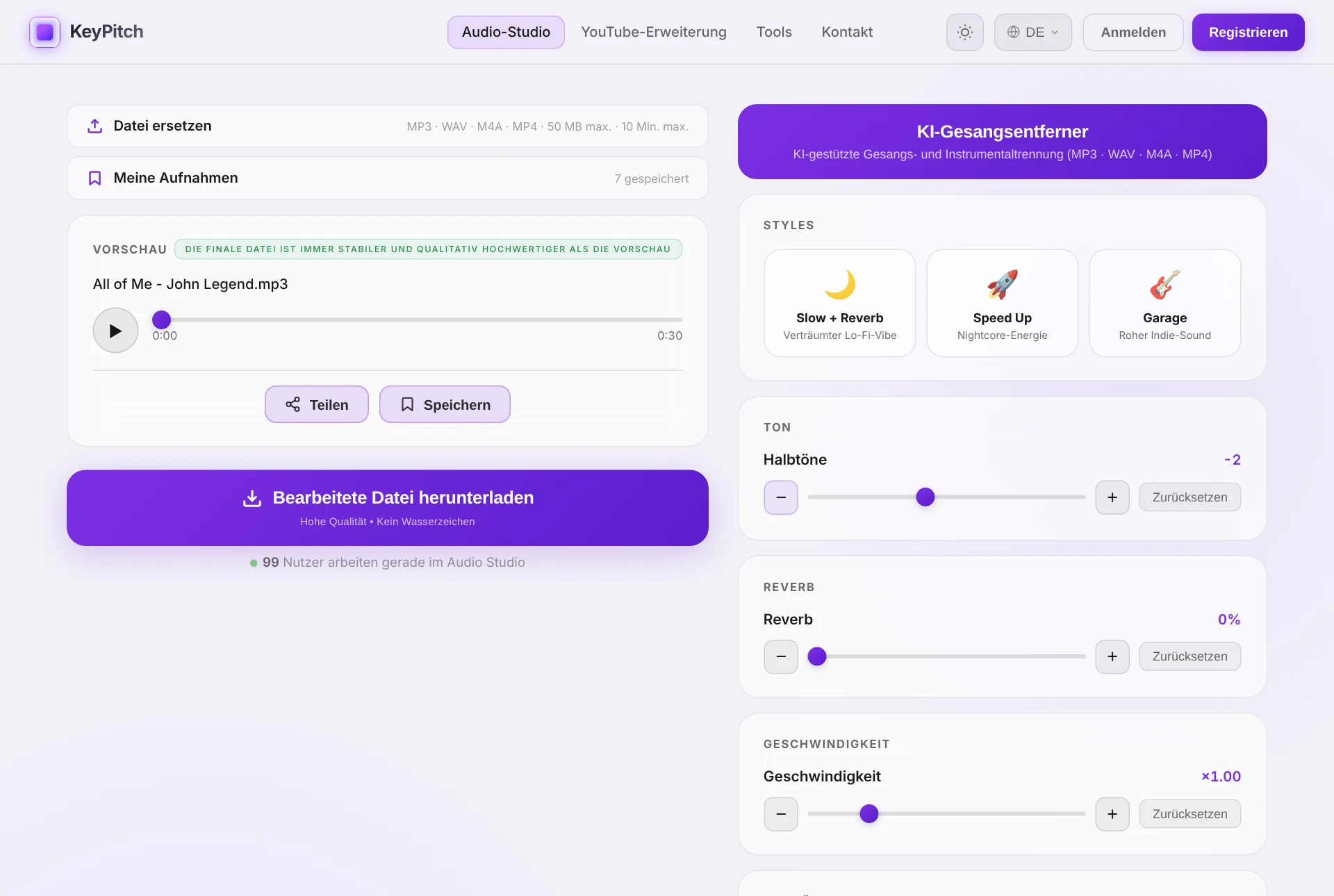
Teile einen Track per Link — 7 Tage gültig
Klick auf Teilen, und das Studio gibt dir einen Link. Dein Schüler öffnet ihn und landet bei genau deiner Datei, mit genau deinen Einstellungen — der Tonart, die ihr zusammen gefunden habt, dem Tempo, den Effekten. Kein Anhang, kein Konto, nichts zu installieren. Links zu erstellen, zu senden und zu öffnen ist kostenlos, und jeder bleibt 7 Tage gültig.
Und es funktioniert in beide Richtungen. Vor der Stunde lädt ein Schüler den Song, an dem er arbeiten will, stellt ihn so ein, wie er ihn singt, und schickt dir den Link: Du öffnest seinen Song mit 1 Klick, und die Stunde beginnt mit dem richtigen Material.
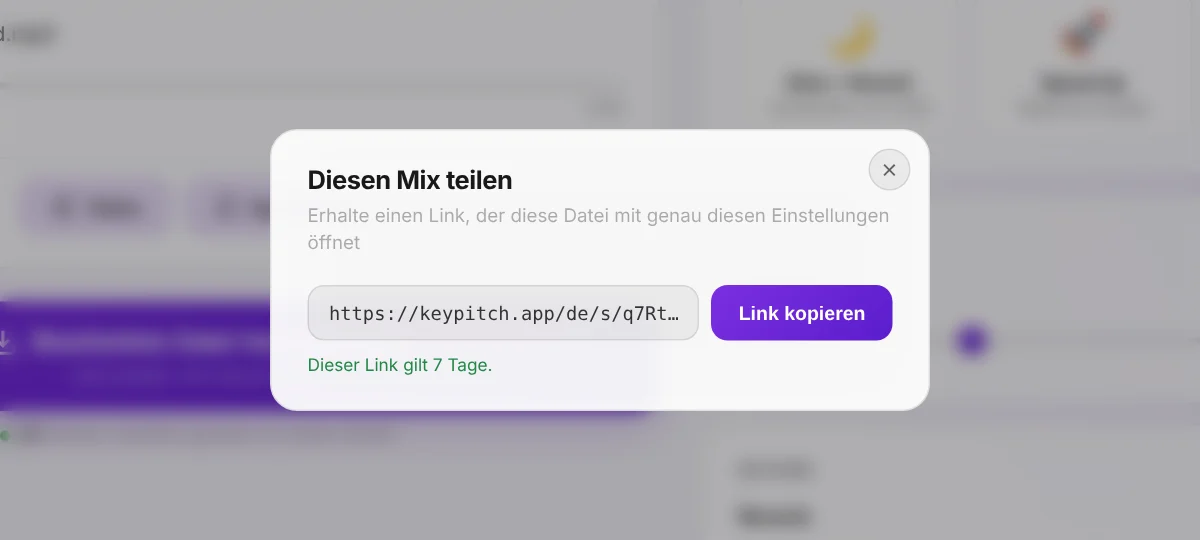
Eine Bibliothek mit einem Ordner pro Schüler
Jeder Track, den du vorbereitest, lässt sich mit seinen Einstellungen in Meine Aufnahmen speichern. Leg einen Ordner pro Schüler an, gib ihm dessen Namen und zieh jeden Song hinein: In der nächsten Stunde ist sein ganzes Repertoire — jeder Song schon in seiner Tonart — nur 1 Klick entfernt. Du kannst jeden gespeicherten Track sogar direkt aus der Bibliothek teilen. Jetzt kannst du auch eine A/B-Schleife speichern: genau die Passage, an der ein Schüler arbeitet, die sich im Übungsmodus mit ihren Einstellungen wieder öffnet.
Ohne Konto behältst du 3 Aufnahmen im aktuellen Tab; ein kostenloses Konto behält 3 dauerhaft, auf jedem Computer; mit dem Abo sind Aufnahmen und Ordner unbegrenzt.
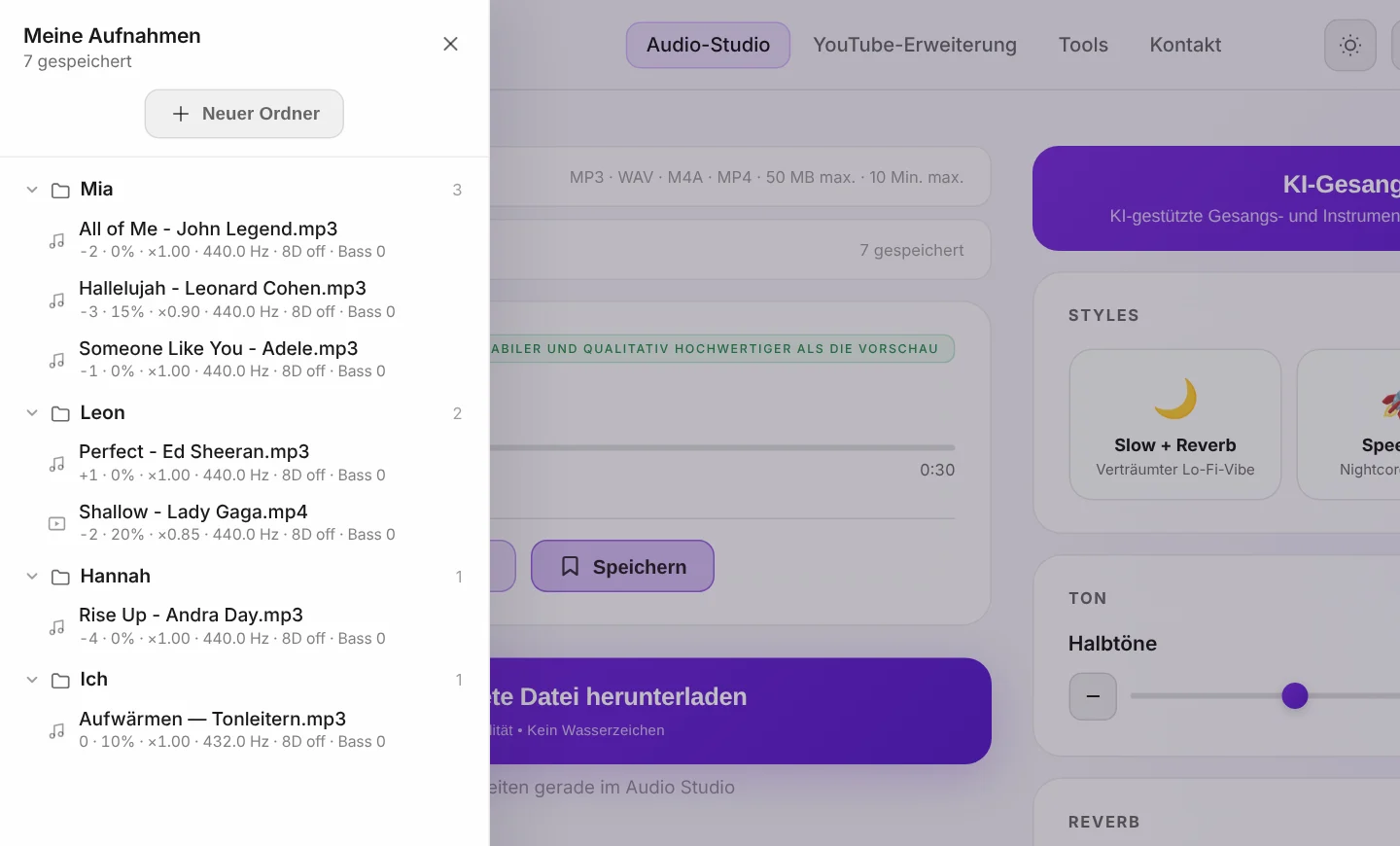
Der Übungsmodus: die ganze Stunde auf einem Bildschirm
Schalte am Computer im Player den Übungsmodus ein, und das Audio-Studio wird zu einem einzigen Bildschirm, ohne zu scrollen — sogar die Navigationsleiste verschwindet, für eine aufgeräumtere Ansicht. Bei einem Karaoke-Video nimmt das Bild den größten Teil des Bildschirms ein, sodass dein Schüler den Text bequem liest. Bei einer Audiodatei tritt ein Songtext-Feld an seine Stelle: Füge den Text ein und stell die Schriftgröße mit − und + ein — er ist noch da, wenn du den Song das nächste Mal öffnest.
Alle Regler bleiben rechts in Reichweite, unter einer A/B-Schleife, die genau die Phrase wiederholt, an der ihr arbeitet: Endlos läuft, bis sie sitzt, Einmal spielt sie einmal und wartet pausiert auf A, damit der Schüler sie allein nachsingt. Der Übungsmodus ist 5 Minuten pro Tag kostenlos und mit einem Abo unbegrenzt.
- Die schwierige Phrase üben — setz A und B um sie herum und lass sie laufen, während der Schüler singt.
- Vorsingen und Nachsingen — im Modus Einmal spielt der Track die Phrase einmal und wartet dann auf die Antwort des Schülers.
- Ein Text, den alle lesen können — auf einem großen Bildschirm oder Beamer ist er bis in die letzte Reihe lesbar.
Track-Analyse: die Tonart kennen, bevor du sie änderst
Jede Datei, die du ins Audio-Studio lädst, wird in deinem Browser analysiert. Klick auf die ⓘ-Taste unter dem Player und lies ihre Tonart, ihre Paralleltonart, ihren Camelot-Code und ihr Tempo — und wenn du die Halbtöne verschiebst, zeigt das Fenster die neue Tonart: aus a-Moll wird mit −2 g-Moll. Praktisch, um die Tonart auf das Notenblatt des Schülers zu schreiben oder sie einer Begleitung zu sagen. Der Player hat jetzt Zum Anfang, −5 s und +5 s — mit einem Klick bist du wieder bei der Phrase.
Der ideale Ablauf für eine Gesangsstunde
Genau diese Methode nutzen die erfolgreichsten Gesangslehrer:
- Vor der Stunde schickt dir dein Schüler den Song, an dem er arbeiten will — einen Teilen-Link aus dem Audio Studio oder die Datei selbst (MP3, MP4, M4A oder WAV).
- Während der Stunde öffnest du ihn im Audio Studio und bewegst die Parameter — vor allem die Halbtöne —, bis der Song zu seinem Stimmumfang passt.
- Sobald du die richtige Tonart gefunden hast, speicherst du sie im Ordner des Schülers und schickst sie zurück: einen Teilen-Link, um sofort zu üben, oder die heruntergeladene Datei, um zu Hause offline zu üben, ohne Internetverbindung.
Das Abo ist sehr erschwinglich und, ehrlich gesagt, ein Schnäppchen: Es hat sich nach etwa fünf Downloads bezahlt gemacht. Danach bekommst du unbegrenzte Downloads deiner bearbeiteten Tracks, unbegrenzte KI-Stimmentfernung, einen unbegrenzten Übungsmodus und eine unbegrenzte Bibliothek — alles, was ein ausgelastetes Gesangsstudio braucht.
Ein Ökosystem für jeden Moment der Stunde
Die meisten Lehrer jonglieren mit einem YouTube-Tab, einem Audio-Editor, einem Dateiversand-Dienst und einem Notizbuch voller Transpositionen. KeyPitch ersetzt diese ganze Kette durch zwei Tools, die dieselbe Sprache sprechen:
- Live, auf YouTube — die kostenlose Erweiterung ändert Tonart, Tonhöhe und Tempo in Echtzeit, und ihre Bibliothek hält die Songs jedes Schülers bereit.
- Mit deinen eigenen Dateien — das Audio Studio transponiert, verlangsamt, fügt Effekte hinzu und trennt den Gesang vom Instrumental.
- Zwischen den Stunden — ein Teilen-Link bringt den Track samt Einstellungen zu deinem Schüler und seine Songs zu dir.
- Das ganze Jahr über — beide Bibliotheken behalten jeden Song jedes Schülers, in Ordnern sortiert, 1 Klick entfernt.
Deshalb spricht sich KeyPitch von einem Gesangsstudio zum nächsten herum: 19700+ Musiker, Sänger, Vocal Coaches, Gesangslehrer und Schüler nutzen es bereits. Vollständig genug für ein ganzes Gesangsstudio und einfach genug, dass ein Schüler es allein zu Hause nutzen kann.
Warum das im Gesangsunterricht so gut funktioniert
- Jeder Schüler in seiner eigenen Tonart — Soprane, Baritone und sich verändernde Teenager-Stimmen üben alle bequem, ohne dass du etwas neu aufnehmen musst.
- Kein Drücken mehr — senke einen Song um ein paar Halbtöne, damit die großen Töne erreichbar sind, oder hebe ihn an, um den Umfang sicher zu erweitern.
- Offline-sicheres Üben — exportierte Dateien laufen überall, sodass eine abgebrochene Verbindung oder ein Werbeblock eine Probe nie unterbricht.
- Karaoke auf Abruf — entferne die Leadstimme, um einem Schüler ein sauberes Instrumental in genau der richtigen Tonart zu geben.
- Nichts zweimal einstellen — beide Bibliotheken merken sich jede Einstellung, ein einmal vorbereiteter Song ist also in jeder Stunde bereit.
- Nichts geht im Posteingang verloren — ein Teilen-Link öffnet die richtige Datei mit den richtigen Einstellungen, für dich und für deinen Schüler.
- Die schwierige Stelle in Schleife — die A/B-Schleife im Übungsmodus wiederholt eine Phrase, ohne dass jemand die Leiste anfasst.
Bereit, jeden Song an jeden Schüler anzupassen? Füge die kostenlose KeyPitch-Erweiterung hinzu für den Live-Unterricht und nutze das Audio Studio, um Übungstracks vorzubereiten, zu teilen und zu ordnen, die sie behalten können.
Häufig gestellte Fragen
Kostenlos ist das beste Tool die KeyPitch-Chrome-Erweiterung. Sie ändert die Tonart jedes YouTube- oder YouTube-Music-Videos in Echtzeit, sodass ein Schüler einen Playback-Track passend zu seiner Stimmlage senken oder anheben kann, während er singt. Sie ist 100 % kostenlos, ohne dass etwas heruntergeladen werden muss. Für gespeicherte, offline nutzbare Übungstracks kombiniere sie mit dem KeyPitch Audio Studio.
Verschiebe den Song in Halbtönen nach oben oder unten, bis die höchsten und tiefsten Töne bequem in der Stimmlage deines Schülers liegen. Mit der kostenlosen KeyPitch-Erweiterung machst du das live auf YouTube; mit dem KeyPitch Audio Studio lädst du die Datei hoch, justierst den Halbton-Regler, bis es passt, und lädst dann das Ergebnis herunter, um es deinem Schüler zu schicken.
Ja. Installiere die kostenlose KeyPitch-Chrome-Erweiterung, öffne das Karaoke- oder Playback-Video und ziehe am Halbton-Regler. Die Tonart ändert sich sofort, während das Video in normaler Geschwindigkeit weiterläuft, sodass du und dein Schüler die richtige Tonart in Sekunden gemeinsam finden.
Die Methode, die die meisten erfolgreichen Gesangslehrer nutzen: Lass dir den Song vor der Stunde schicken — einen KeyPitch-Teilen-Link oder eine MP3-, MP4-, M4A- oder WAV-Datei. Öffne ihn in der Stunde im KeyPitch Audio Studio und passe die Halbtöne an, bis er zum Stimmumfang passt; speichere ihn dann im Ordner des Schülers und schick ihn als Teilen-Link oder als heruntergeladene Datei zurück. Er übt zu Hause in der perfekten Tonart.
Ja. Die KeyPitch-Erweiterung ist komplett kostenlos, und das Abo fürs KeyPitch Audio Studio ist sehr erschwinglich — es rechnet sich nach etwa fünf Downloads und gibt dir danach unbegrenzte Downloads bearbeiteter Dateien, unbegrenzte KI-Gesangsentfernung und einen unbegrenzten Übungsmodus. Es gibt nichts zu installieren und es läuft in jedem Browser.
Ja. Lehrer, die jedem Schüler einen eigenen Zugang zum Audio Studio geben möchten, können eine Lizenz für ihr ganzes Studio oder ihre Klasse zu einem reduzierten Preis pro Platz mit großem Rabatt kaufen. Nimm über die Kontaktseite Kontakt auf für Schul- und Studiopreise.
Ja. Das KeyPitch Audio Studio enthält einen KI-Gesangsentferner, der einen Track in Gesang und Instrumental trennt. Entferne die Leadstimme, um ein Karaoke-Playback zu erstellen, oder behalte nur den Gesang als Referenz — und transponiere ihn dann in die Stimmlage deines Schülers und lade ihn herunter.
Nein. Die Erweiterung ist ein kostenloses Chrome-Add-on, das sofort auf YouTube funktioniert. Aus dem Audio Studio öffnet ein Teilen-Link deinen Track ohne Konto und ohne Installation, und mit der exportierten Datei können sie überall üben, ohne Internetverbindung.
Ja. Klicke im Audio-Studio auf Teilen und du erhältst einen Link, der den Track im Studio mit genau der Tonart und den Einstellungen öffnet, die du gewählt hast. Verschicke ihn per E-Mail oder WhatsApp, und dein Schüler muss ihn nur öffnen — ohne Konto, ohne Installation. Links zu erstellen, zu senden und zu empfangen ist kostenlos, und jeder bleibt 7 Tage gültig. Es funktioniert auch umgekehrt: Ein Schüler, der an einer Passage hängt, kann dir seine Datei vor der Stunde schicken.
Ja. Das Audio-Studio hat eine persönliche Bibliothek mit Ordnern: Benenne pro Schülerin oder Schüler einen Ordner um und lege dort alle bereits auf die Stimmlage eingestellten Tracks ab. Ohne Konto behältst du 3 Aufnahmen im aktuellen Tab, ein kostenloses Konto behält 3 dauerhaft auf jedem Computer, und ein Abo macht die Bibliothek unbegrenzt — worauf die meisten Gesangsstudios am Ende hinauslaufen. Jetzt kannst du auch eine A/B-Schleife speichern: genau die Passage, an der ein Schüler arbeitet, die sich im Übungsmodus mit ihren Einstellungen wieder öffnet.
Ja. Speichere jeden YouTube-Song mit seinen exakten Einstellungen — Tonart, Tonhöhe, Tempo, Hall, 8D — und hol ihn mit 1 Klick zurück. Ordne deine Songs per Drag-and-drop in unbegrenzten Ordnern, zum Beispiel einem Ordner pro Schüler. Die Bibliothek wird lokal in deinem Browser gespeichert, kostet nichts und ist auch nach dem Schließen des Tabs oder einem Neustart des Computers noch da. Sie speichert jetzt auch A/B-Loops, sodass du nur den Refrain behalten kannst, an dem ein Schüler arbeitet.
Weil es die ganze Stunde in einem einfachen Ökosystem abdeckt: die kostenlose Erweiterung für die Live-Arbeit auf YouTube, das Audio Studio für Übungstracks und KI-Stimmentfernung, Teilen-Links, die einen Track mit exakt seinen Einstellungen öffnen, und Bibliotheken mit einem Ordner pro Schüler. Es ist in wenigen Minuten gelernt — deshalb nutzen es bereits 19700+ Musiker, Lehrer und Schüler.
Ja. Schalte am Computer im Player den Übungsmodus ein, dann erscheint eine A/B-Schleife. Setze Punkt A und Punkt B mit den Tasten im Player, mit den Tasten A und B auf der Tastatur oder durch Ziehen auf der Leiste. Endlos wiederholt die Passage, bis sie sitzt; Einmal spielt sie einmal und wartet pausiert auf A, damit der Schüler sie nachsingt. Bei einer Audiodatei kannst du außerdem den Songtext links auf dem Bildschirm einfügen. Speichere die Schleife in Meine Aufnahmen, um sie in der nächsten Stunde wiederzufinden. Der Übungsmodus ist 5 Minuten pro Tag kostenlos, mit einem Abo unbegrenzt.
Ja. Jede Datei, die du ins Audio-Studio lädst, wird in deinem Browser analysiert. Klick auf die ⓘ-Taste unter dem Player und du siehst Tonart, Paralleltonart, Camelot-Code, zweitwahrscheinlichste Tonart und Tempo. Verschieb den Halbton-Regler, und die neue Tonart wird angezeigt — so weißt du immer, in welcher Tonart dein Schüler singt. Das ist kostenlos.
Er öffnet die kostenlose Erweiterung in der Seitenleiste von Chrome, direkt neben dem YouTube-Video, das in den Kinomodus wechselt: links das Video, rechts alle Regler. Er hat drei Tabs — Steuerung, mit einem 10-Band-Equalizer und 6 Presets, darunter Vocal Boost; Bibliothek, die Songs und A/B-Loops speichert; und Mein Bereich, in dem Schüler ihre Serien und ihre Übungszeit verfolgen, um zwischen den Stunden eine echte Routine aufzubauen. Er ist kostenlos.