So erstellst du Übungstracks für deine Gesangsschüler
Fast jeder Song, den deine Schüler singen wollen, existiert nur in einer einzigen Tonart — der Tonart, in der der Originalkünstler ihn aufgenommen hat. Diese Tonart wurde für seine Stimme gewählt, nicht für die deines Schülers. Für eine Sopranistin kann sie viel zu tief liegen, für einen jungen Bariton schmerzhaft hoch. Ein Schüler, der ständig in der falschen Tonart übt, presst, baut schlechte Gewohnheiten auf und verliert Selbstvertrauen.
Deshalb erstellen Gesangslehrer und Vocal Coaches individuelle Übungstracks: derselbe Song, transponiert in die Tonart, die zur Stimmlage jedes Schülers passt. Hier ist die exakte 4-Schritte-Methode, die erfahrene Lehrer mit dem KeyPitch Audio Studio nutzen — sie dauert ein paar Minuten pro Schüler und erfordert null Audio-Engineering-Kenntnisse.
Kurz gesagt: Lass dir den Song vor der Stunde schicken — als Datei oder als KeyPitch-Teilen-Link —, öffne ihn im KeyPitch Audio Studio, bewege den Halbton-Regler, bis der Song zum Stimmumfang des Schülers passt, übt ihn, speichere den Track dann im Ordner des Schülers und schick ihn als Teilen-Link oder als heruntergeladene Datei fürs Üben zu Hause zurück.
Warum jeder Gesangsschüler Übungstracks in seiner eigenen Tonart braucht
Aufnahmen sind in einer einzigen Tonart festgelegt, aber keine zwei Stimmen sind gleich. Das Ergebnis ist ein Missverhältnis, mit dem du in jeder Stunde zu tun hast:
- Unterschiedliche Stimmtypen — derselbe Song kann nicht gleichzeitig zu einer Sopranistin, einer Altistin, einem Tenor und einer Teenagerstimme im Stimmbruch passen.
- Pressen und schlechte Technik — nach Tönen außerhalb der komfortablen Stimmlage zu greifen, trainiert Drücken statt gesunder Phonation.
- Verschenktes Üben zu Hause — wenn der einzige Track des Schülers in der Originaltonart ist, verstärkt jede Probe zu Hause das Problem.
Die Lösung ist simpel: die Tonart des Songs ändern — ihn in Halbtönen nach oben oder unten verschieben, ohne das Tempo anzutasten — und dem Schüler diese Version zum Üben geben. Diese transponierte Datei ist der Übungstrack.
Übungstracks erstellen in 4 Schritten
Hier ist der Workflow, auf den sich Vocal Coaches verlassen, die das jede Woche machen. Er fügt sich natürlich in eine normale Stunde ein — den Track vorzubereiten kostet dich fast keine Extra-Zeit.
Schritt 1 — Lass dir den Song vor der Stunde schicken
Lass dir vor der Stunde den Song schicken, an dem dein Schüler arbeiten will — als Audio- oder Videodatei (MP3, WAV, M4A oder MP4 funktionieren alle) oder noch einfacher als KeyPitch-Teilen-Link: Er lädt den Song ins Audio Studio, klickt auf Teilen und schickt dir den Link, und du öffnest seinen Song mit 1 Klick. So oder so startest du die Stunde mit dem Material schon in der Hand, statt nach einer brauchbaren Version zu suchen.
Schritt 2 — Lade ihn in KeyPitch hoch und findet gemeinsam die richtige Tonart
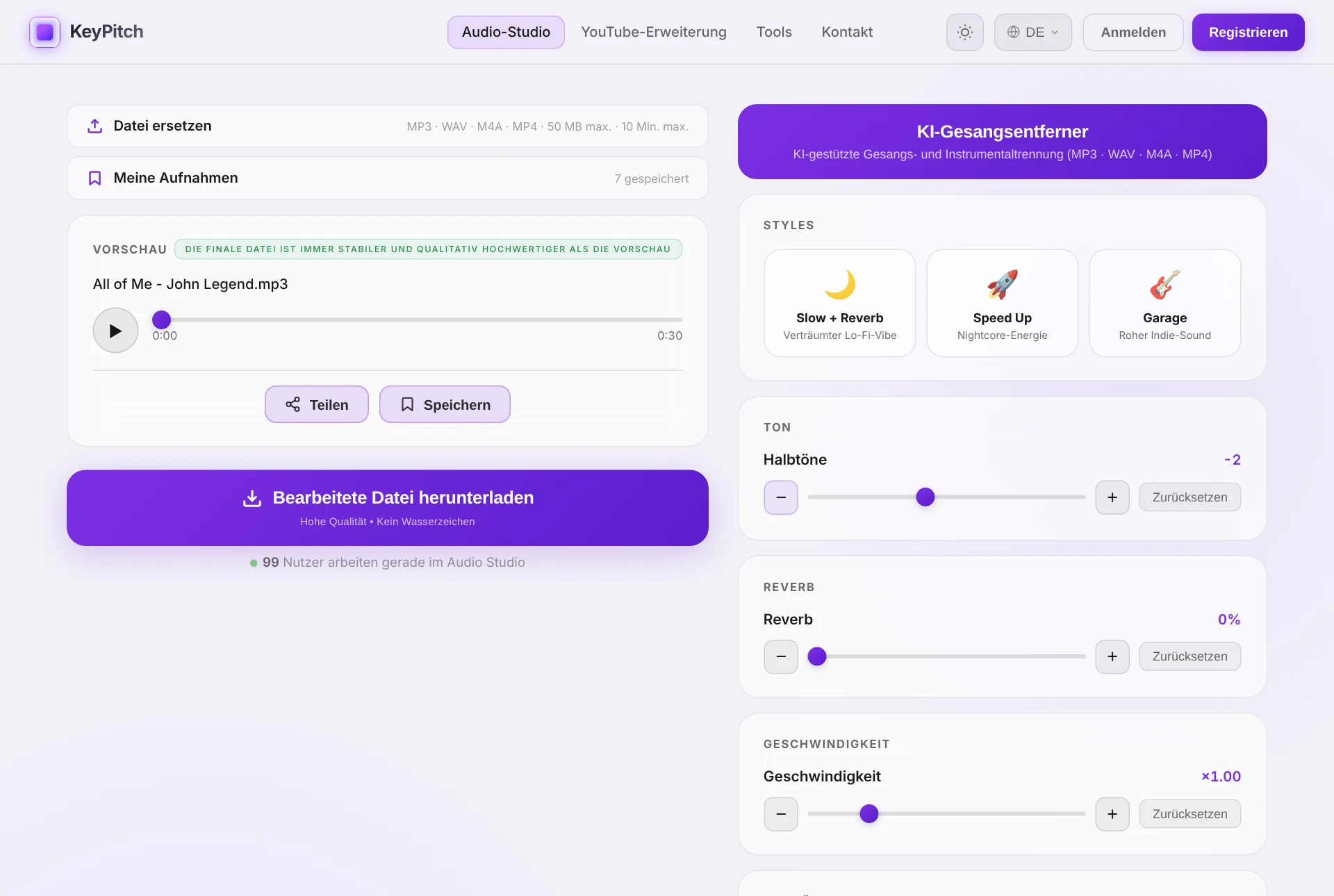
Lade die Datei zu Beginn der Stunde ins KeyPitch Audio Studio hoch. Drücke auf Play und bewege den Halbton-Regler, während der Schüler die höchste Phrase des Songs singt. Die Tonart ändert sich in Echtzeit — keine Wartezeit — und innerhalb von ein, zwei Minuten landest du bei der Tonart, in der die hohen Töne bequem kommen und die tiefen gestützt bleiben. Probier es gleich hier aus:
Schritt 3 — Übt den Song Passage für Passage
Sobald die Tonart eingestellt ist, bleibt sie beim Arbeiten fixiert. Nutze die Timeline, um zwischen Strophe, Refrain und Bridge zu springen, und übt jede Passage in der neuen Tonart. Da das Tempo unangetastet bleibt, übt der Schüler den Song genau so, wie er ihn aufführen wird — nur in einer Tonart, die seine Stimme beherrscht.
Am Computer macht der Übungsmodus das noch einfacher: Leg eine A/B-Schleife um die Passage und lass sie laufen — oder wähle Einmal, das sie einmal spielt und auf A wartet, während der Schüler nachsingt. Bei einer Audiodatei fügst du den Songtext links auf dem Bildschirm ein und stellst die Schriftgröße passend für seine Augen ein. Zum Anfang und ±5 Sekunden im Player bringen dich sofort zur Phrase zurück. Speichere die Schleife in Meine Aufnahmen: In der nächsten Woche öffnet sich dieselbe Passage mit ihren Einstellungen. Der Übungsmodus ist 5 Minuten pro Tag kostenlos, mit einem Abo unbegrenzt.
Schritt 4 — Speichere ihn im Ordner des Schülers und schick ihn raus
Am Ende der Stunde speicherst du den Track im Ordner des Schülers — er behält die Tonart und jede Einstellung, bereit für die nächste Stunde. Dann schickst du ihn: Ein Teilen-Link öffnet den Track im Studio mit genau deinen Einstellungen (kostenlos, 7 Tage gültig), und die heruntergeladene Datei läuft überall — Handy, Laptop, Auto — offline, ohne Werbung und ohne App-Installation. Jede Übungsminute zu Hause festigt jetzt die richtigen Gewohnheiten statt der falschen Tonart.
Alle Übungstracks jedes Schülers an einem Ort
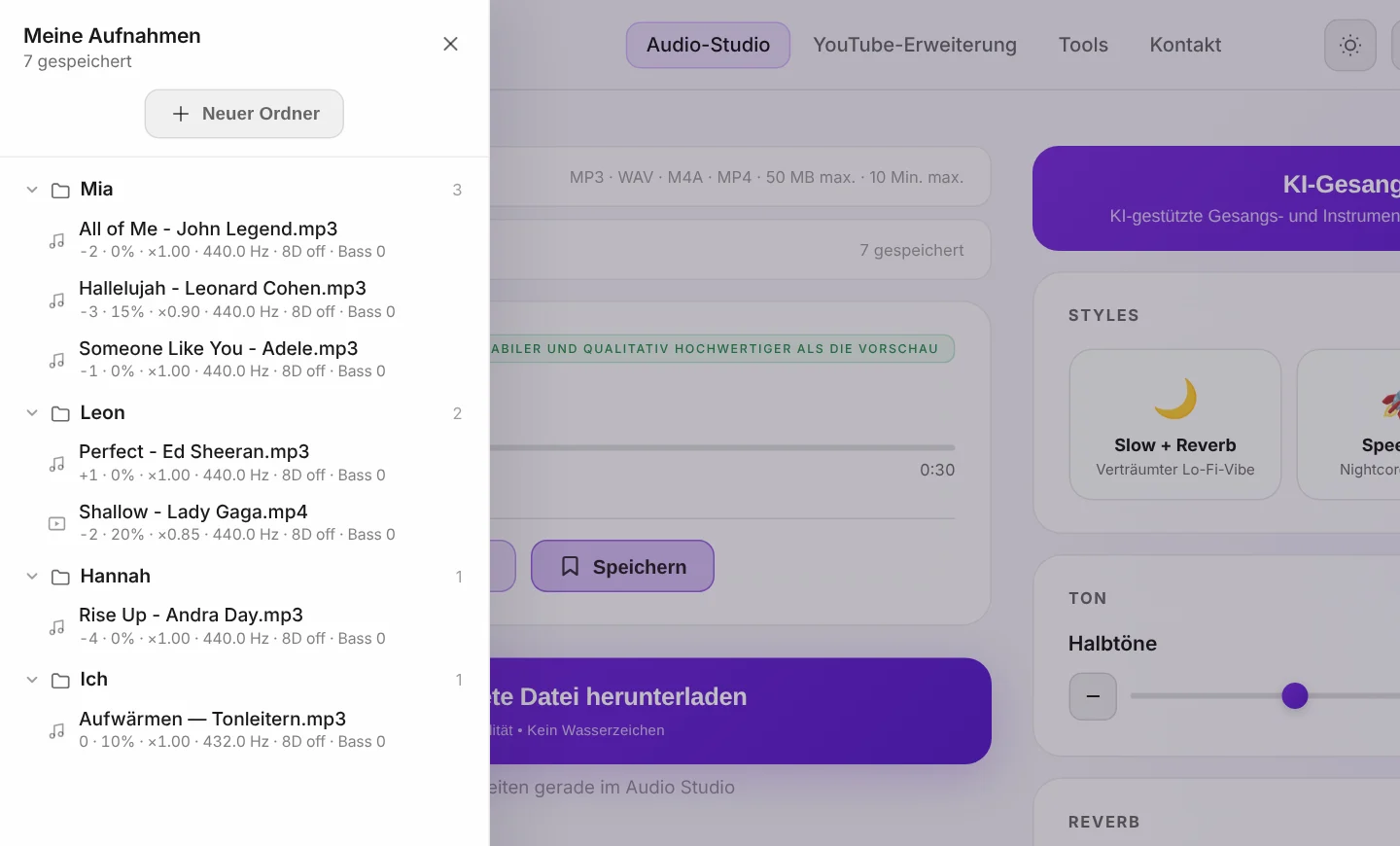
Ein Übungstrack ist keine Eintagsfliege: Dieselben Songs kommen Woche für Woche wieder, und jeder Schüler hat seine eigene Tonart. Die Bibliothek des Audio Studios, Meine Aufnahmen, behält sie alle mit ihren Einstellungen. Leg einen Ordner pro Schüler an, benenne ihn nach ihm und zieh jeden Song hinein — in der nächsten Stunde ist sein Repertoire 1 Klick entfernt, schon in seiner Tonart. Sie behält jetzt auch A/B-Schleifen — genau die Passage, an der ein Schüler arbeitet — mit Equalizer und allen Einstellungen.
Ohne Konto behältst du 3 Aufnahmen im aktuellen Tab; ein kostenloses Konto behält 3 dauerhaft, auf jedem Computer; mit dem Abo sind Aufnahmen und Ordner unbegrenzt — und genau das braucht ein Lehrer mit voller Klasse am Ende.
Übungstracks per Link verschicken — in beide Richtungen
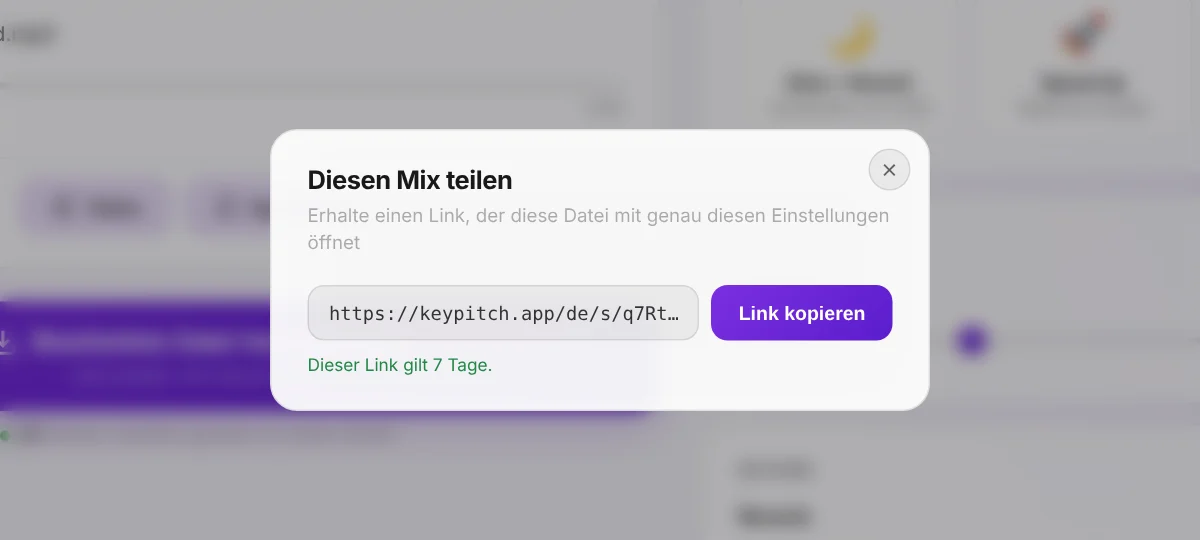
Audiodateien per E-Mail zu schicken funktioniert, verstopft aber Postfächer und verliert die Einstellungen. Mit Teilen gibt dir das Studio einen Link, der genau deine Datei mit genau deinen Einstellungen öffnet. Dein Schüler öffnet ihn auf jedem Gerät, ohne Konto und ohne Installation. Links zu erstellen, zu senden und zu öffnen ist kostenlos, und jeder Link bleibt 7 Tage gültig.
Auch Schüler nutzen das: Sie schicken dir vor der Stunde den Song, an dem sie arbeiten wollen, und du öffnest ihn mit 1 Klick. Der Übungstrack geht auf demselben Weg zurück — so arbeiten du und dein Schüler immer an derselben Datei.
Wissen, in welcher Tonart du den Song an deinen Schüler gibst
Das Audio-Studio analysiert jetzt jeden Song, den du lädst. Klick auf die ⓘ-Taste unter dem Player und du bekommst die Originaltonart, ihre Paralleltonart, den Camelot-Code und das Tempo. Verschieb den Halbton-Regler und das Fenster zieht mit: Ein Song in a-Moll, um −2 verschoben, zeigt g-Moll. Schreib sie auf das Notenblatt des Schülers, sag sie der Begleitung oder setz sie in den Ordnernamen. Das ist kostenlos; der Übungsmodus und seine A/B-Schleife sind 5 Minuten pro Tag kostenlos und mit einem Abo unbegrenzt.
Tipps, um die richtige Tonart schneller zu finden
- Beginne mit der schwierigsten Phrase. Lass den Schüler zuerst die höchste (oder tiefste) Zeile des Songs singen — sie sagt dir sofort, in welche Richtung du verschieben musst.
- Bewege einen Halbton nach dem anderen. Die meisten Stimmen finden ihren Platz innerhalb von ±1–3 Halbtönen; jenseits von etwa ±3 kann der Track unnatürlich klingen.
- Speichern statt notieren. Statt die Verschiebung jedes Schülers aufzuschreiben (z. B. „Sarah: −2“), speichere den Track in seinem Ordner — Tonart und jede Einstellung bleiben für dich erhalten.
- Du brauchst eine Karaoke-Version? Nutze den KI-Gesangsentferner im Audio Studio, um die Hauptstimme zu entfernen, und transponiere das Instrumental in die Tonart des Schülers.
- Leg die Passage in Schleife, nicht den ganzen Song. Im Übungsmodus spart eine A/B-Schleife um die schwierige Phrase in jeder Stunde Minuten an Sucherei auf der Leiste.
Kann man Übungstracks direkt aus YouTube erstellen?
Für die Live-Arbeit ja. Die kostenlose KeyPitch Chrome-Erweiterung fügt direkt auf YouTube ein Tonart- und Tempo-Panel hinzu: Während der Stunde transponierst du jedes Karaoke- oder Playback-Video in Echtzeit — perfekt, um in Sekunden Tonarten mit einem Schüler zu testen.
Aber es gibt eine harte Grenze: Keine Transponier-Erweiterung kann das transponierte Audio herunterladen, weil YouTube keine Downloads erlaubt. Für den Übungstrack, den dein Schüler mit nach Hause nimmt, führt der Weg also über den Workflow oben: Besorge dir den Song als Datei, transponiere ihn im KeyPitch Audio Studio und exportiere ihn.
Und die Erweiterung hat jetzt ihre eigene Bibliothek: Speichere jeden YouTube-Song mit der Tonart, die du für jeden Schüler gefunden hast, in unbegrenzten Ordnern, per Drag-and-drop sortiert und lokal in deinem Browser gespeichert. In der nächsten Stunde holt 1 Klick das Video zurück, schon in der richtigen Tonart — ideal für Lehrer, die live auf YouTube mit ihren Schülern arbeiten. Mit dem neuen Studio-Modus öffnet sich KeyPitch in einer Seitenleiste direkt neben dem Video, im Kinomodus; die Bibliothek speichert jetzt auch A/B-Loops — nur den Refrain, an dem dein Schüler arbeitet — und Mein Bereich zeigt seine Übungsserien.
Warum sich immer mehr Lehrer und Schüler für KeyPitch entscheiden
Weil es ein vollständiges Ökosystem ist, das einfach bleibt: die kostenlose Erweiterung für die Live-Arbeit auf YouTube, das Audio Studio zum Transponieren, Verlangsamen und Trennen der Stimme, Teilen-Links, um Tracks samt Einstellungen auszutauschen, und Bibliotheken, die die Songs jedes Schülers in Ordnung halten. Lehrer, Coaches und ihre Schüler arbeiten alle in derselben Umgebung — 19700+ Musiker tun es bereits.
Jeder Schüler verdient es, in seiner Tonart zu üben. Lade den nächsten Song hoch, den dir ein Schüler schickt — und sein Übungstrack ist fertig, bevor die Stunde endet.
Häufig gestellte Fragen
Lass dir den Song vor der Stunde schicken, als Datei oder als KeyPitch-Teilen-Link. Öffne ihn im KeyPitch Audio Studio, bewege den Halbton-Regler, bis der Song zum Stimmumfang des Schülers passt, und übt die Passagen, an denen ihr arbeitet. Speichere den Track dann im Ordner des Schülers und schick ihn als Teilen-Link oder als heruntergeladene Datei fürs Üben zu Hause zurück.
Lass den Schüler die höchste Phrase des Songs singen, während du die Tonart Halbton für Halbton nach unten oder oben bewegst. Wenn der höchste Ton bequem kommt und die tiefen Töne gestützt bleiben, hast du die Tonart gefunden. Die meisten Schüler brauchen eine Verschiebung von 1 bis 3 Halbtönen.
In Echtzeit ja — die kostenlose KeyPitch Chrome-Erweiterung ändert die Tonart jedes YouTube-Videos live während der Stunde. Aber keine Transponier-Erweiterung kann das Ergebnis herunterladen, weil YouTube keine Downloads erlaubt. Um deinem Schüler eine Datei zu geben, die er behalten kann, lade den Song ins KeyPitch Audio Studio hoch und exportiere ihn von dort.
Einen Song hochladen, die Tonart ändern und das Ergebnis vorhören ist im KeyPitch Audio Studio kostenlos. Das Herunterladen der bearbeiteten Datei ist kostenpflichtig: Du kannst einen einzelnen Export, ein vergünstigtes Paket mit Export-Credits oder ein Abo mit unbegrenzten Downloads kaufen.
Das Abo mit unbegrenzten Downloads. Ein Coach bereitet in der Regel jede Woche für jeden Schüler einen neuen Track vor — unbegrenzte Exporte plus unbegrenzte KI-Gesangsentfernung und ein unbegrenzter Übungsmodus rechnen sich also schnell gegenüber dem Bezahlen pro Download. Einzelexporte und Credit-Pakete passen besser für gelegentliche Nutzung.
Ja. Für Lehrer mit vielen Schülern bietet KeyPitch Lizenzen, die den Lehrer und alle seine Schüler abdecken — zu einem reduzierten Preis pro Platz, damit jeder seinen eigenen Zugang zum Audio Studio bekommt. Nimm über die Kontaktseite Kontakt auf für Lizenzpreise.
MP3, WAV, M4A oder MP4 — eine Audiodatei oder ein Video funktionieren beide, bis 50 MB und 10 Minuten. KeyPitch verarbeitet das Audio (und hält bei MP4 das Bild synchron) und exportiert MP3 oder WAV — oder MP4, wenn der Schüler ein Video geschickt hat.
Nein. KeyPitch verschiebt die Tonhöhe unabhängig vom Tempo — der Übungstrack behält die Originalgeschwindigkeit, nur die Tonart bewegt sich. Du kannst den Track auch separat verlangsamen, um schwierige Passagen zu üben.
Ja. Das KeyPitch Audio Studio enthält einen KI-Gesangsentferner, der einen Song in Gesang und Instrumental trennt. Entferne die Hauptstimme, transponiere das Instrumental in die Tonart des Schülers und lade einen sauberen Karaoke-Übungstrack herunter.
Die meisten Sänger brauchen nur 1 bis 3 Halbtöne nach oben oder unten. KeyPitch geht von −12 bis +12, aber jenseits von etwa ±3 Halbtönen kann das Audio unnatürlich klingen — nutze die kleinste Verschiebung, die den Song bequem macht.
Auf zwei Wegen. Lade die Datei herunter und schicke sie per E-Mail, oder klicke im Audio-Studio auf Teilen und erhalte einen Link, der den Track mit genau deinen Einstellungen öffnet. Dein Schüler muss nur den Link öffnen — ohne Konto, ohne Installation. Diese Links zu erstellen und zu empfangen ist kostenlos, und sie bleiben 7 Tage gültig.
Ja. Speichere einen Track mit seinen Einstellungen in deiner Bibliothek und öffne ihn jederzeit wieder, per Drag-and-drop in Ordner sortiert — ein Ordner pro Schülerin oder Schüler, umbenannt auf den Namen. Drei Aufnahmen sind mit einem Konto kostenlos, ein Abo macht die Bibliothek unbegrenzt. Du kannst auch eine A/B-Schleife speichern: genau die Passage, die ein Schüler übt, und sie öffnet sich im Übungsmodus wieder.
Ja. Die kostenlose KeyPitch-Erweiterung hat ihre eigene Bibliothek: Speichere jeden YouTube-Song mit Tonart, Tonhöhe, Tempo und Effekten und sortiere ihn per Drag-and-drop in unbegrenzte Ordner — einen pro Schüler. Sie wird lokal in deinem Browser gespeichert, und 1 Klick holt den Song in der nächsten Stunde in der richtigen Tonart zurück. Sie kann auch einen A/B-Loop speichern, etwa den Refrain, den dein Schüler gerade lernt, und genau diese Passage wieder öffnen.
Ja. Der Schüler lädt den Song ins KeyPitch Audio Studio, stellt ihn so ein, wie er ihn singt, klickt auf Teilen und schickt dir den Link. Du öffnest seine Datei mit 1 Klick samt seinen Einstellungen, passt die Tonart in der Stunde an und schickst den fertigen Übungstrack auf demselben Weg zurück.
Ja. Im Audio-Studio ergänzt der Übungsmodus am Computer eine A/B-Schleife: Markiere Anfang und Ende der Passage und wähle Endlos, um sie zu wiederholen, oder Einmal, um sie einmal zu hören und ab Punkt A nachzusingen. Bei einer Audiodatei lässt sich der Songtext neben den Reglern einfügen, in einer Größe, die der Schüler mühelos liest. Die Schleife lässt sich für die nächste Stunde in Meine Aufnahmen speichern. Der Übungsmodus ist 5 Minuten pro Tag kostenlos, mit einem Abo unbegrenzt.
Klick im Audio-Studio auf die ⓘ-Taste unter dem Player. Das Analysefenster zeigt die Tonart des Songs, seine Paralleltonart, seinen Camelot-Code und sein Tempo — und wenn du den Halbton-Regler verschiebst, die neue Tonart. Ein Song in a-Moll, um −2 transponiert, zeigt g-Moll. Das ist kostenlos.