Karaoke zu Hause veranstalten — so geht's
Eine Karaoke-Party zu Hause ist eine der günstigsten und lustigsten Arten, einen Abend mit Freunden oder Familie zu verbringen — keine Reservierung, kein Warten auf das Mikro, keine Bar-Rechnung. Du brauchst eigentlich nur einen Bildschirm, einen Lautsprecher und eine Songliste. Aber eines entscheidet über Erfolg oder Misserfolg des Abends: ob jeder Song wirklich zur Stimme dessen passt, der ihn singt.
Jeder Track auf YouTube existiert in nur einer Tonart — der Tonart, in der der Originalkünstler ihn aufgenommen hat, gewählt für seine Stimme, nicht für deine. Singst du ihn so, wie er ist, sitzt der Refrain mit hoher Wahrscheinlichkeit zu hoch oder zu tief und endet im Quietschen. Die Lösung ist einfach: Ändere die Tonart des Karaoke-Tracks in Halbtönen, bis sie zu deinem Stimmumfang passt. Hier ist genau, wie du deinen Karaoke-Abend einrichtest — in zwei Szenarien, mit und ohne YouTube Premium.
Kurz gesagt: Wenn du YouTube Premium hast, nutze einen Chrome-basierten Browser, installiere die kostenlose KeyPitch-Erweiterung, such auf YouTube nach „[Song] Karaoke“ und verschiebe die Tonart mit dem Halbton-Regler — werbefrei. Wenn nicht, lade deine Karaoke-Tracks vorher herunter, öffne sie im KeyPitch Karaoke Studio und passe dort die Tonart an, ohne dass Werbung dazwischenfunkt. So oder so: Speichere jeden Song in deiner Tonart in einer KeyPitch-Bibliothek, und deine nächste Party ist mit 1 Klick startklar.
Was du für Karaoke zu Hause brauchst
- Einen Bildschirm und einen Lautsprecher — ein Fernseher, Laptop oder sogar ein Handy an einem Bluetooth-Lautsprecher reichen völlig, um den Text zu lesen und den Raum zu füllen.
- Ein Mikrofon (optional) — ein günstiges USB- oder Bluetooth-Mikro macht viel mehr Spaß, aber ganz ohne Mikro zu singen funktioniert auch bestens.
- Eine Möglichkeit, die Tonart zu ändern — das übersehen die meisten. Mit KeyPitch verschiebst du jeden Karaoke-Song in Halbtönen nach oben oder unten, damit er zur Stimme der Person passt, statt die Stimme zum Song zu zwingen.
Sing live auf YouTube mit der kostenlosen KeyPitch-Erweiterung
Wenn du YouTube Premium hast, kannst du den ganzen Abend direkt über YouTube laufen lassen — keine Downloads, keine Werbung, die zwischen den Songs die Stimmung killt. Du brauchst nur die kostenlose KeyPitch-Erweiterung für Chrome, um die Tonart jedes Karaoke-Videos in Echtzeit zu ändern. So richtest du es ein.
Schritt 1 — Öffne einen Chrome-kompatiblen Browser
Die Erweiterung läuft in jedem Chromium-basierten Browser — also Google Chrome, aber auch Microsoft Edge, Brave, Opera oder Vivaldi. Öffne den, den du bevorzugst; wenn du unsicher bist, nimm einfach Google Chrome.
Schritt 2 — Installiere die kostenlose KeyPitch-Erweiterung
Geh in den Chrome Web Store und füge die KeyPitch-Erweiterung hinzu — sie ist 100 % kostenlos und ohne In-App-Käufe. Ein Klick, und auf jedem YouTube-Video erscheint ein Tonart- und Geschwindigkeits-Panel.
Schritt 3 — Suche „[Songname] Karaoke“ auf YouTube
Gib in die YouTube-Suchleiste den Namen des Songs gefolgt von „Karaoke“ ein — zum Beispiel „All of Me Karaoke“. Wähl eine Version, die dir gefällt (achte auf einen gut lesbaren Text im Bild) und drück auf Play.
Schritt 4 — Verschiebe den Halbton-Regler passend zu deiner Stimme
Öffne das KeyPitch-Panel und zieh am Halbton-Regler. Singst du den Song in der Originaltonart, passt er mit hoher Wahrscheinlichkeit nicht zu deinem Stimmumfang — also verschiebe ihn Halbton für Halbton nach unten oder oben, während du den Refrain testest. Die Tonart ändert sich sofort, ohne Qualitätsverlust. Wenn die höchsten Töne leichtfallen, hast du deine Tonart gefunden. Tipp: Klick auf Studio-Modus — KeyPitch wandert in eine Seitenleiste und YouTube in den Kinomodus, sodass der Songtext groß bleibt, während die Regler rechts sitzen. Die Presets Loudness und Bass Boost des 10-Band-Equalizers geben kleinen Lautsprechern außerdem mehr Fülle.
Schritt 5 — Singen, Spaß haben, bei jedem Song wiederholen
Sobald die Tonart passt, schnapp dir das Mikro und sing. Such den nächsten Song genauso und justier den Regler neu — jeder Sänger kann seine eigene Tonart in Sekunden einstellen. Die Erweiterung ist 100 % kostenlos für so viele Karaoke-Songs, wie du willst, und weil du YouTube Premium hast, schneidet keine Werbung in deine Session.
Schritt 6 — Speichere deine Karaoke-Playlist in der Bibliothek der Erweiterung
Neu in der kostenlosen Erweiterung: eine persönliche Bibliothek. Wenn ein Song für einen Sänger in der richtigen Tonart ist, speichere ihn — später holt 1 Klick das Video zurück, mit Tonart, Tempo, Hall und 8D genau so, wie du sie gelassen hast. Leg einen Ordner pro Sänger oder pro Party an („Mama“, „Tom“, „Freitagabend“), zieh die Songs per Drag-and-drop hinein und stell deine Playlist zusammen, bevor die Gäste kommen. Ordner und Songs sind unbegrenzt, es ist kostenlos, und alles wird lokal in deinem Browser gespeichert — es ist also bei der nächsten Party noch da.
Option 2 · Ohne YouTube PremiumLade deine Tracks herunter und nutze das KeyPitch Karaoke Studio
Kein YouTube Premium? Dann heißt direkt auf YouTube oder YouTube Music zu singen, immer wieder von Werbung unterbrochen zu werden — nichts killt eine Karaoke-Session schneller als ein 30-Sekunden-Spot mitten im Refrain. Die Lösung: Bereite deine Karaoke-Tracks im Voraus vor und sing sie werbefrei im KeyPitch Karaoke Studio.
Schritt 1 — Lade deine Karaoke-Tracks im Voraus herunter
Such auf YouTube „[Songname] Karaoke“ und kopiere den Video-Link. Dann such „YouTube-Video herunterladen“ bei Google — mehrere Seiten bieten das an — öffne eine, füg den Link ein und lade den Track als MP4 herunter. Wiederhol das für jeden Song deiner Playlist, damit alles bereit ist, bevor deine Gäste kommen.
Schritt 2 — Öffne das KeyPitch Karaoke Studio und lade einen Track hoch
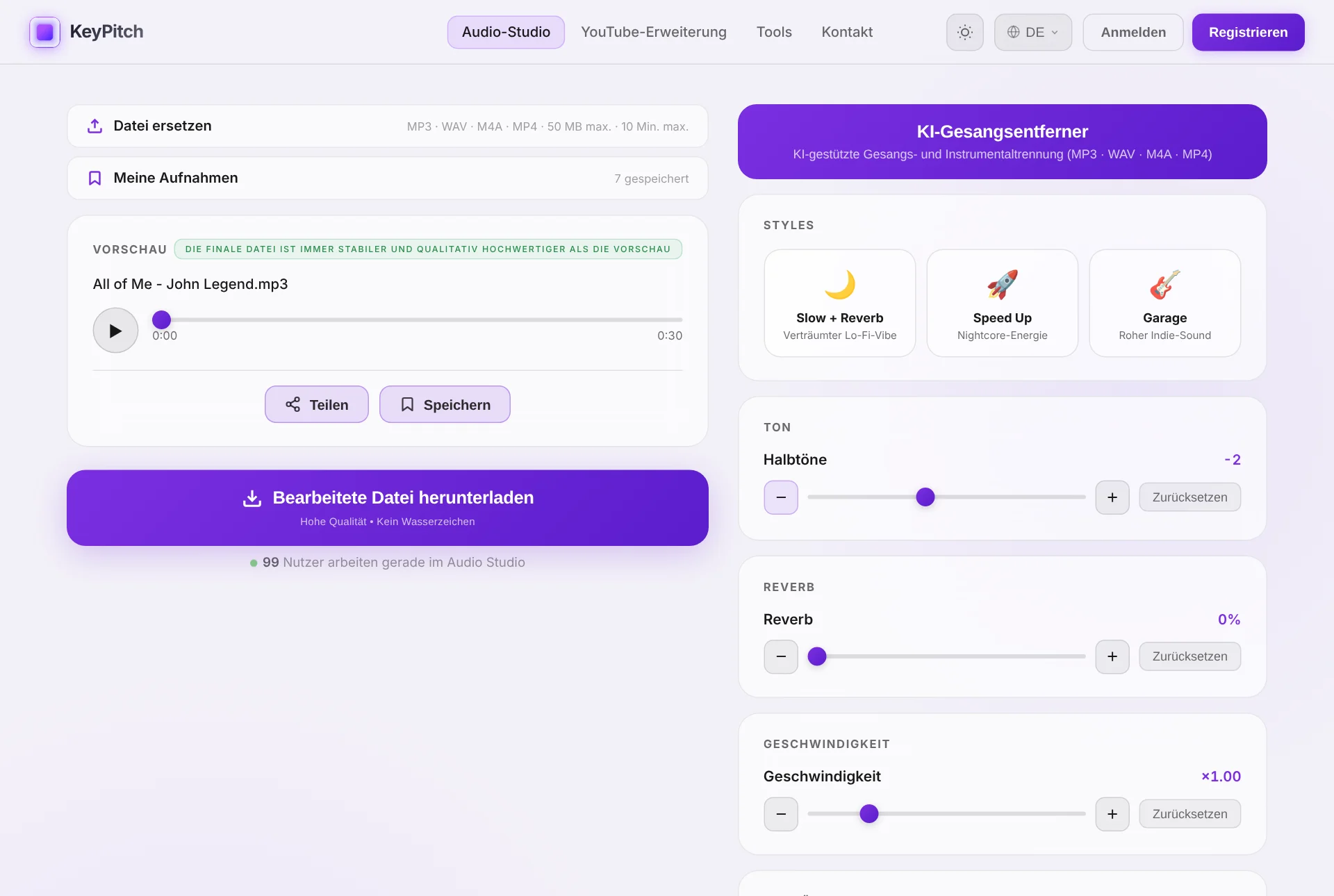
Das KeyPitch Audio Studio dient zugleich als Karaoke Studio. Öffne es, lade eine der heruntergeladenen Karaoke-Dateien hoch und drück auf Play — nie wieder Werbung. Probier es gleich hier aus:
Schritt 3 — Verschiebe den Halbton-Regler, um deine Tonart zu finden
Genau wie bei der Erweiterung ziehst du am Halbton-Regler, während du mitsingst. Verschiebe den Track nach unten oder oben, bis der Refrain bequem in deinem Umfang sitzt — die meisten Stimmen landen 1 bis 3 Halbtöne vom Original entfernt. Die Tonart ändert sich in Echtzeit, und das Tempo bleibt exakt gleich.
Schritt 4 — Werbefrei werden und Tracks behalten mit KeyPitch Pro
Um überall zu singen, auch ohne Verbindung, empfehlen wir KeyPitch Pro — ein sehr günstiges Abo, mit dem du deine bearbeiteten Karaoke-Tracks ohne Limit herunterladen kannst. Willst du All of Me von John Legend bei −2 Halbtönen singen? Lade genau diese Version herunter, speichere sie auf deinem Computer oder Handy und sing sie jederzeit — auch offline, ohne Werbung und ohne App.
Schritt 5 — Ordne deine Tracks in Ordnern und teile sie mit deinen Gästen
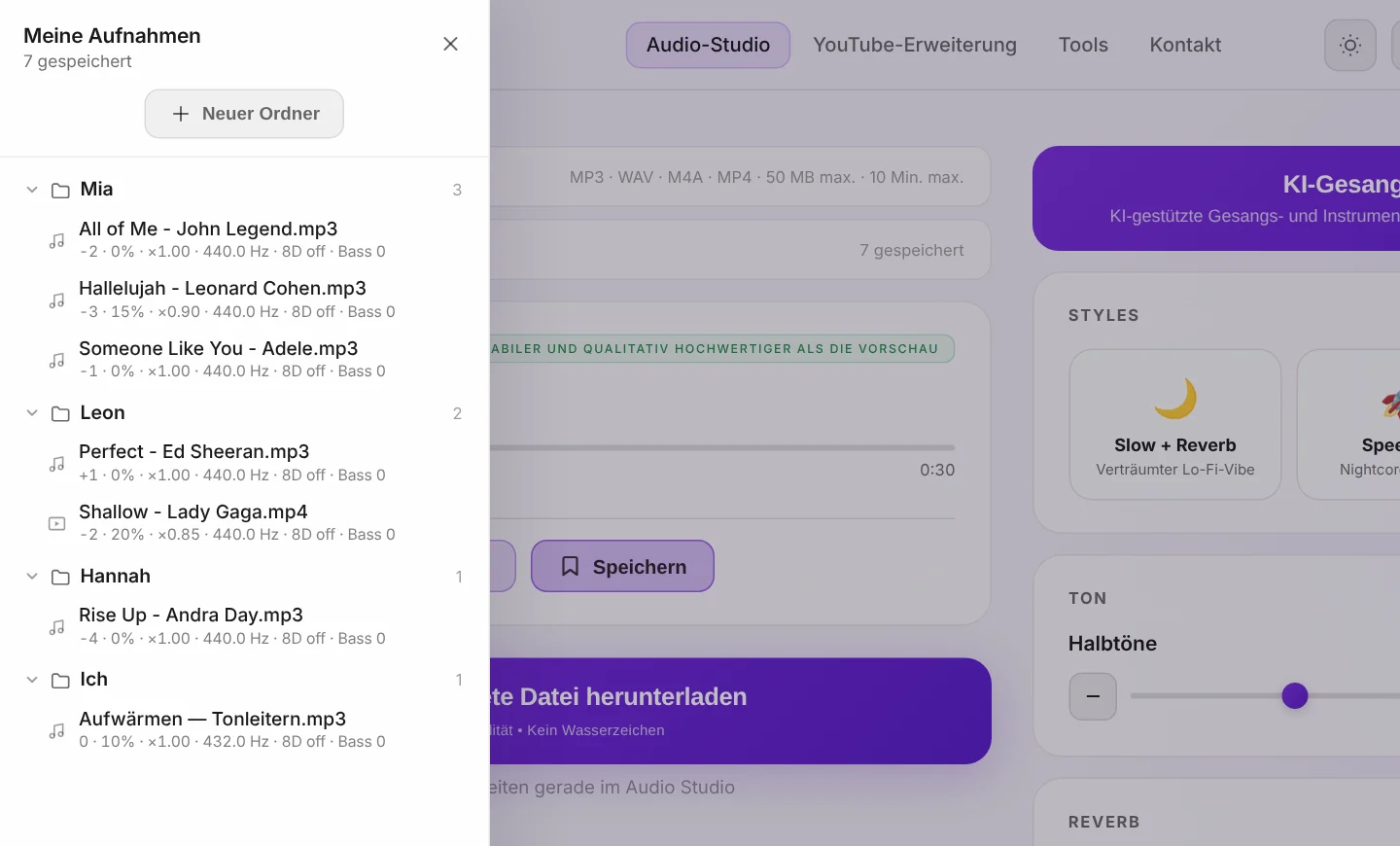
Auch das Karaoke Studio hat seine eigene Bibliothek, Meine Aufnahmen: Speichere jeden Track mit Tonart und Einstellungen und zieh ihn in einen Ordner pro Sänger oder pro Playlist. Auf der Party öffnet 1 Klick den Song genau so, wie du ihn eingestellt hast — kein Nachjustieren zwischen den Sängern. Drei Aufnahmen sind kostenlos; mit dem Abo ist die Bibliothek unbegrenzt. Sie behält auch A/B-Schleifen: Speichere nur den Refrain, den jemand probt.
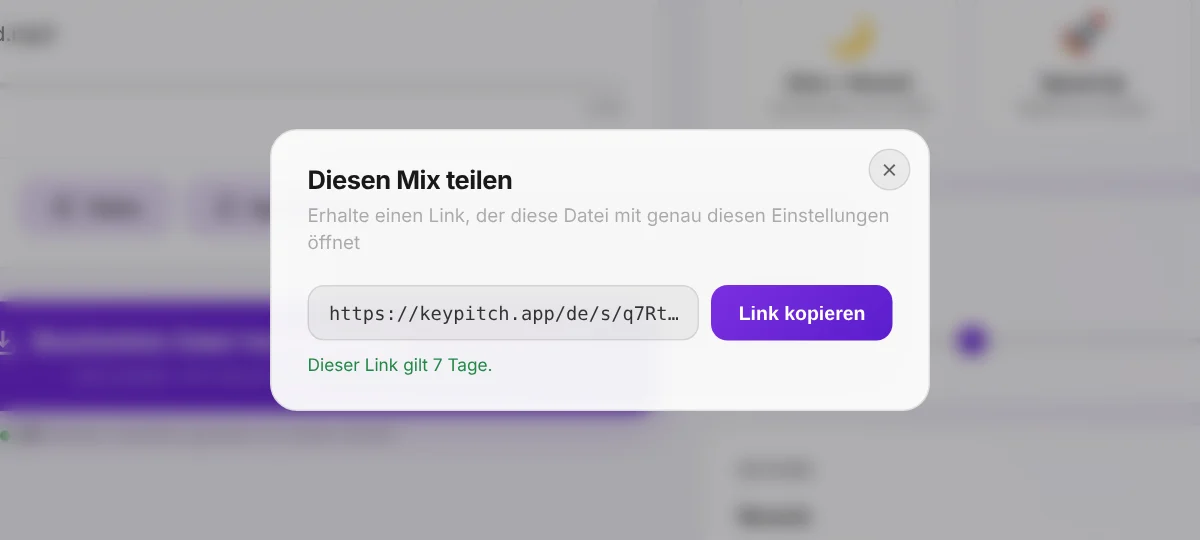
Deine Freunde sollen vor dem großen Abend üben? Klick auf Teilen: Sie bekommen einen Link, der den Track im Studio öffnet, in der Tonart, die du gewählt hast, ohne etwas zu installieren — kostenlos und 7 Tage gültig. Es geht auch umgekehrt: Ein Freund kann dir den Song schicken, den er singen will, schon in seiner Tonart.
Schritt 6 — Schalte den Übungsmodus für den großen Bildschirm ein
Schalte am Computer im Player den Übungsmodus ein: Das Karaoke-Video nimmt den größten Teil des Bildschirms ein, alle lesen den Text vom Sofa aus, und die Regler für Tonart, Geschwindigkeit und Reverb bleiben dezent rechts. Am Fernseher angeschlossen, wird daraus ein echter Karaoke-Bildschirm. Ein schwieriger Refrain, den du vor der Party proben willst? Markiere ihn mit der A/B-Schleife und lass ihn wiederholen. Auch die Navigationsleiste verschwindet: Der Fernseher zeigt nur noch den Song.
Du weißt nicht, in welcher Tonart das Original steht? Die ⓘ-Taste unter dem Player zeigt Tonart und Tempo des Tracks — und die neue Tonart, wenn du die Halbtöne verschiebst. Die Analyse ist kostenlos; Übungsmodus und A/B-Schleife sind 5 Minuten pro Tag kostenlos, mit einem Abo unbegrenzt.
Warum KeyPitch der Favorit von Gesangscoaches und Gesangslehrern ist
KeyPitch ist nicht nur für Partys — es ist das tägliche Werkzeug von Gesangscoaches und Gesangslehrern, und das sagt viel darüber aus, warum es auch fürs Heim-Karaoke so gut funktioniert. Die Gründe sind immer dieselben: Es ist günstig, die Oberfläche ist einfach, klar und flüssig, und es tut genau das, was ein Sänger braucht — die Tonart an jede Stimme anpassen, üben und die bearbeitete Datei herunterladen, um jederzeit offline zu arbeiten.
- Erschwinglich — die Erweiterung ist kostenlos, das Studio ist kostenlos zur Vorschau, und Pro kostet sehr wenig für unbegrenzte Downloads.
- Einfach und schnell — ein Regler, sofortige Tonartwechsel, keine Tontechnik-Kenntnisse nötig.
- Für immer deins — lade deine Tracks in deiner Tonart herunter und sing sie überall, jederzeit, offline.
- Organisiert — die Bibliotheken in der Erweiterung und im Studio behalten jeden Song in seiner Tonart, ein Ordner pro Sänger.
- Zum Teilen gemacht — ein Link schickt einen Track mit exakt seinen Einstellungen an einen Freund, einen Schüler oder einen Lehrer.
- Gemacht für den großen Bildschirm — der Übungsmodus rückt das Karaoke-Video in den Mittelpunkt, mit einem Text, der bis ans andere Ende des Raums lesbar ist. Die Navigationsleiste verschwindet: Sonst ist nichts auf dem Bildschirm.
Genau diese Kombination — ein vollständiges Ökosystem, das einfach bleibt — ist der Grund, warum sich immer mehr Sänger, Schüler, Lehrer und Karaoke-Fans für KeyPitch entscheiden: 19700+ von ihnen nutzen es bereits.
Tipps für einen tollen Karaoke-Abend zu Hause
- Lass jeden Sänger seine eigene Tonart einstellen. Die Verschiebung, die zu einem Tenor passt, ist für eine Altistin falsch — justier den Halbton-Regler für jede Person neu.
- Fang beim Refrain an. Er ist meist die höchste Stelle des Songs — wenn der Refrain bequem sitzt, sitzt der Rest auch.
- Geh Halbton für Halbton vor. Die meisten Stimmen landen bei ±1–3 Halbtönen; jenseits von etwa ±3 kann der Track unnatürlich klingen.
- Stell deine Playlist vorher zusammen. Bring jeden Track vor der Party in die richtige Tonart und speichere ihn in einem Ordner — in der Erweiterung oder im Studio —, damit du mit 1 Klick von einem Song zum nächsten kommst.
- Gib jedem Sänger einen Ordner. Sobald jemand bei einem Song seine Tonart gefunden hat, speichere ihn in seinem Ordner: Beim nächsten Karaoke-Abend ist sein ganzes Set bereit.
- Probe den Refrain in Schleife. Setz im Übungsmodus A und B um den schwierigsten Refrain und wiederhole ihn, bis er leicht fällt — bevor die Gäste kommen. Speichere die Schleife in Meine Aufnahmen, um sie auf der Party wiederzufinden.
Bereit für den besten Karaoke-Abend, den du je veranstaltet hast? Pass jetzt deinen ersten Karaoke-Track an — bring ihn in deine Tonart und sing ihn auf deine Art.
Verwandte KeyPitch-Tools
Häufige Fragen
Wähl einen Bildschirm und einen Lautsprecher, besorg dir deine Karaoke-Tracks und pass die Tonart jedes Songs an deine Stimme an. Wenn du YouTube Premium hast, such „[Song] Karaoke“ auf YouTube und ändere die Tonart live mit der kostenlosen KeyPitch-Erweiterung für Chrome — ohne Werbung. Wenn nicht, lade die Karaoke-Videos im Voraus herunter und öffne sie im KeyPitch Karaoke Studio, wo du die Tonart änderst und werbefrei singst.
Nein, aber es hilft. Mit YouTube Premium kannst du direkt über YouTube singen, ohne dass Werbung deine Session unterbricht, und nutzt die kostenlose KeyPitch-Erweiterung, um die Tonart live zu ändern. Ohne Premium schneidet ständig Werbung dazwischen, daher ist es besser, deine Karaoke-Tracks im Voraus herunterzuladen und den Abend stattdessen über das KeyPitch Karaoke Studio laufen zu lassen.
Verschieb den Halbton-Regler. Die Originaltonart wurde für den Originalsänger gewählt, nicht für dich — spiel also den Song ab und verschieb ihn Halbton für Halbton nach unten oder oben, bis sich die höchsten Töne bequem anfühlen. Die meisten Stimmen landen bei 1 bis 3 Halbtönen. KeyPitch ändert die Tonart in Echtzeit, ohne die Geschwindigkeit zu verändern.
Ja. Die KeyPitch-Erweiterung für Chrome ist 100 % kostenlos und ohne In-App-Käufe. Du kannst die Tonart von beliebig vielen YouTube-Karaoke-Videos ändern, Song für Song, ohne etwas zu zahlen. Installier sie mit einem Klick aus dem Chrome Web Store.
Such „[Songname] Karaoke“ auf YouTube und kopiere den Video-Link. Dann such „YouTube-Video herunterladen“ bei Google, öffne eine der Konverter-Seiten, füg den Link ein und lade den Track als MP4 herunter. Wiederhol das für jeden gewünschten Song und lade sie dann ins KeyPitch Karaoke Studio.
Es ist das kostenlose Online-KeyPitch Audio Studio, genutzt als Karaoke-Studio: Du lädst einen Karaoke-Track hoch, verschiebst den Halbton-Regler, um ihn in deine Tonart zu bringen, und singst werbefrei mit. Vorschau und Bearbeitung sind kostenlos; das Herunterladen der bearbeiteten Datei ist kostenpflichtig — oder mit KeyPitch Pro unbegrenzt.
KeyPitch Pro ist ein günstiges Abo, mit dem du deine bearbeiteten Karaoke-Tracks ohne Limit herunterladen kannst. Du kannst einen Song in deiner exakten Tonart speichern — zum Beispiel All of Me von John Legend bei −2 Halbtönen — und auf Handy oder Computer behalten, um ihn jederzeit zu singen, auch offline.
Ja. Mit KeyPitch Pro lädst du den bearbeiteten Track in deiner gewählten Tonart herunter und speicherst ihn auf deinem Computer oder Handy. Von da an kannst du diesen Song jederzeit üben und singen, ohne Verbindung, ohne Werbung und ohne App — perfekt, um vor der Party zu proben oder unterwegs zu singen.
Nein. KeyPitch verschiebt die Tonart unabhängig vom Tempo, sodass der Karaoke-Track seine Originalgeschwindigkeit behält — nur die Tonart bewegt sich. Du kannst einen Track auch separat verlangsamen, wenn du vor der Party eine schnelle Stelle lernen willst.
Weil es günstig ist, die Oberfläche einfach, klar und schnell ist und es genau das tut, was ein Sänger braucht: die Tonart an jede Stimme anpassen, üben und die bearbeitete Datei herunterladen, um jederzeit offline zu arbeiten. Diese Mischung aus Preis und Einfachheit ist der Grund, warum KeyPitch heute von 19700+ Sängern, Schülern, Lehrern und Karaoke-Fans genutzt wird.
Ja. Speichere in der kostenlosen KeyPitch-Erweiterung jeden YouTube-Karaoke-Song mit seinen Einstellungen und sortiere ihn per Drag-and-drop in unbegrenzte Ordner — einen pro Sänger oder pro Party. Die Bibliothek wird lokal in deinem Browser gespeichert und holt jeden Song mit 1 Klick zurück. Auch das Karaoke Studio hat eine eigene Bibliothek für deine heruntergeladenen Tracks.
Öffne den Track im KeyPitch Karaoke Studio, stell die Tonart ein und klick auf Teilen. Dein Freund bekommt einen Link, der denselben Track mit denselben Einstellungen öffnet, ohne Konto und ohne Installation. Links zu erstellen und zu öffnen ist kostenlos, und jeder Link bleibt 7 Tage gültig.
Nutze den Übungsmodus im KeyPitch Audio-Studio, am Computer. Bei einem Karaoke-Video nimmt das Bild den größten Teil des Bildschirms ein und die Regler wandern nach rechts: Der Text ist groß genug, um ihn vom Sofa aus zu lesen — auf einem Fernseher erst recht. Bei einer Audiodatei fügst du den Text ins Songtext-Feld ein und vergrößerst ihn mit +. Auch die Navigationsleiste verschwindet: Der Bildschirm zeigt nur noch den Song. Der Übungsmodus ist 5 Minuten pro Tag kostenlos, mit einem Abo unbegrenzt.
Ja. Setz im Übungsmodus Punkt A an den Anfang des Refrains und Punkt B ans Ende. Endlos wiederholt ihn, bis du ihn kannst; Einmal spielt ihn einmal und wartet pausiert auf A, damit du ihn allein singst. Die Punkte setzt du mit den Tasten A und B, die Schleife schaltest du mit L ein und aus. Speichere die Schleife in Meine Aufnahmen, um diese Passage später wiederzufinden. Der Übungsmodus ist 5 Minuten pro Tag kostenlos, mit einem Abo unbegrenzt. Auf YouTube macht der A/B-Loop der Erweiterung dasselbe, und du kannst diesen Loop speichern, um den Refrain mit einem Klick wiederzufinden.