Cómo crean sus pistas de práctica los coaches vocales
Conoces el momento. Un alumno llega con una canción que lleva semanas escuchando en bucle, le das al play y ocho compases después ya se oye el problema: el estribillo está tres semitonos por encima de lo que puede cantar sin forzar, y la única versión que existe en internet es la grabación original en la tonalidad original. La clase se convierte en elegir entre dejarle forzar o transponer al piano y confiar en que lo sostenga solo en casa.
Todo coach vocal, profesor de canto y profesor de técnica vocal acaba resolviéndolo igual: con una pista de práctica, es decir esa canción, en la tonalidad de ese alumno, en un archivo que pueda guardar. La pregunta real no es si necesitas pistas de práctica. Es cuántas horas a la semana te cuestan y con cuántas herramientas tienes que hacer malabares para fabricar una. Abajo está el método que usan los coaches cuando toda la cadena vive en un mismo sitio.
En resumen: consigue la canción antes de la clase — un archivo o un enlace de Compartir —, separa la voz del instrumental con el AI Vocal Remover si no existe una versión karaoke, ajusta la tonalidad a la tesitura de tu alumno con el control de semitonos mientras canta, ralentiza los pasajes difíciles, y luego guarda la pista en la carpeta del alumno y envíasela como enlace de Compartir o como archivo. Un solo estudio, cinco minutos por alumno.
Qué tiene que conseguir de verdad una pista de práctica
Antes que las herramientas, el encargo. Una pista que ayuda de verdad a un alumno a avanzar entre clases tiene que cumplir cuatro condiciones — y una pista que solo cumple tres es la razón por la que tantos alumnos dejan de usar el archivo que les enviaste:
- Está en su registro, no en el del artista. La tonalidad original se eligió para otra voz. La que hay que servir es la de tu alumno.
- Tiene la textura adecuada. A veces el alumno necesita el instrumental solo. A veces necesita la voz original como modelo. A menudo necesita las dos, en etapas distintas del aprendizaje de la misma canción.
- Se puede ralentizar sin que baje de altura. Un melisma al 80 % es una herramienta pedagógica. Un melisma al 80 % que además baja de altura no sirve para nada.
- Le llega intacta. El alumno tiene que acabar con exactamente la versión que construiste — un archivo que suena sin conexión en el móvil, sin anuncios, o un enlace que abre la misma pista con los mismos ajustes, sin instalar nada.
Por qué el método habitual te devora la semana
La mayoría de los coaches montan esa pista con cuatro servicios sin relación entre sí, y cada uno pierde tiempo por el camino:
- Buscar una versión karaoke en YouTube que acaba sonando a MIDI, mal mezclada o sencillamente en la tonalidad equivocada — y que muchas veces no existe en absoluto para nada fuera del top 40.
- Abrir un DAW solo para transponer. Un editor de audio completo es una respuesta muy pesada para una pregunta de un solo control, y no es algo que puedas manejar con un alumno de pie delante de ti.
- Un separador de pistas aparte con su propia cuenta, su propia subida y su propia exportación — para el único caso en el que necesitas el instrumental solo.
- Nada que puedas entregarle realmente. Las extensiones de navegador transponen YouTube estupendamente durante la clase, pero no pueden descargar el resultado, así que el alumno se va con las manos vacías.
- Una libreta de transposiciones. «Sara −2, Marcos +1» — y cada control vuelto a ajustar a mano en la siguiente clase, mientras el alumno espera.
Cuatro pestañas, cuatro accesos, y la pista sigue sin estar lista. La alternativa es hacer toda la cadena — separación de la voz, cambio de tonalidad, tempo, exportación — sobre el mismo archivo, en la misma ventana. Ese es el método de abajo.
El método del coach, paso a paso
Estos cinco pasos se integran en una clase normal en vez de añadirse a ella. Casi todo ocurre con el alumno en la sala, y eso también mejora el resultado: oye cómo se toma cada decisión.
Paso 1 — Consigue la canción antes de la clase
Conviértelo en una regla con tus alumnos: la canción llega antes que la clase. Un archivo de audio o un vídeo — MP3, WAV, M4A o MP4 funcionan — enviado por correo o mensaje, o mejor aún un enlace de Compartir de KeyPitch, que abre su canción en el Studio en 1 clic. Al alumno le cuesta un minuto y a ti te ahorra los diez minutos que pasarías al principio de la clase buscando una versión utilizable. Además te dice qué quiere cantar de verdad, algo que conviene saber antes de que entre por la puerta.
Paso 2 — ¿No hay instrumental? Separa la canción con el Vocal Remover con IA
Este es el paso que antes bloqueaba por completo a los coaches. Tu alumno quiere cantar una canción de la que no existe versión instrumental en ninguna parte: un tema de álbum, una balada en otro idioma, un número de musical, un artista demasiado pequeño para tener karaokes subidos. Antes eso significaba cantar encima de la voz original o descartar la canción.
Ahora subes la grabación original al Vocal Remover con IA de KeyPitch y te devuelve dos archivos separados: la voz aislada y el instrumental. El instrumental es tu pista de acompañamiento — para cualquier canción, se haya publicado o no una versión karaoke. Y la voz aislada tampoco se tira: es el modelo más limpio que un alumno tendrá nunca para el fraseo, la dicción y dónde van las respiraciones.
Cómo usan los coaches las dos pistas: manda la voz aislada mientras el alumno aún está aprendiendo la melodía, y luego el instrumental solo cuando ya puede sostenerla. Una misma separación, dos etapas de la misma canción — y el instrumental se transpone a su tonalidad como cualquier otro archivo.
Paso 3 — Ajusta la tonalidad a su registro, en directo durante la clase
Carga la pista en el Estudio de Audio de KeyPitch, dale al play y mueve el control de semitonos mientras tu alumno canta la frase más aguda de la canción. El pitch cambia en tiempo real — sin esperas de procesado — así que oyes el efecto de cada semitono en el momento en que lo canta. Párate cuando la nota alta sea cómoda y la parte grave siga apoyada. Eso suele ocurrir entre 1 y 3 semitonos del original. Prueba el control aquí:
Paso 4 — Ralentiza los pasajes que lo necesiten
La tonalidad y el tempo se mueven por separado, así que una vez fijada la tonalidad puedes bajar la velocidad para trabajar un melisma, una línea de dicción rápida o un puente incómodo sin que la pista baje de altura. Ponla al 80 %, machaca el pasaje y vuelve al tempo real en la misma clase. Algunos coaches exportan la pista dos veces, una lenta y otra a tempo, y envían los dos archivos para que el alumno ensaye igual en casa.
En ordenador, el Modo práctica hace el resto: pon un bucle A/B alrededor del melisma o del puente y deja que se repita al 80 % — o pasa a Una vez, que toca el pasaje una sola vez y espera en A mientras el alumno responde. El bucle vive en el mismo archivo que la tonalidad y el tempo: no hay nada que preparar dos veces. Guárdalo en Mis grabaciones y el mismo bucle vuelve la semana siguiente, con la tonalidad y el tempo.
Paso 5 — Guárdala en la carpeta del alumno y envíasela a casa
Al final de la clase, guarda la pista en la carpeta del alumno — tonalidad, tempo y efectos incluidos — para que esté lista la semana que viene. Después envíasela a casa: un enlace de Compartir que abre exactamente la pista en el Studio (gratis, válido 7 días), o el archivo terminado, que suena en cualquier móvil o portátil sin conexión, sin anuncios y sin instalar nada. Cada ensayo que haga esa semana refuerza ahora la versión que construisteis juntos en lugar de la grabación original que nunca encajó con su voz.
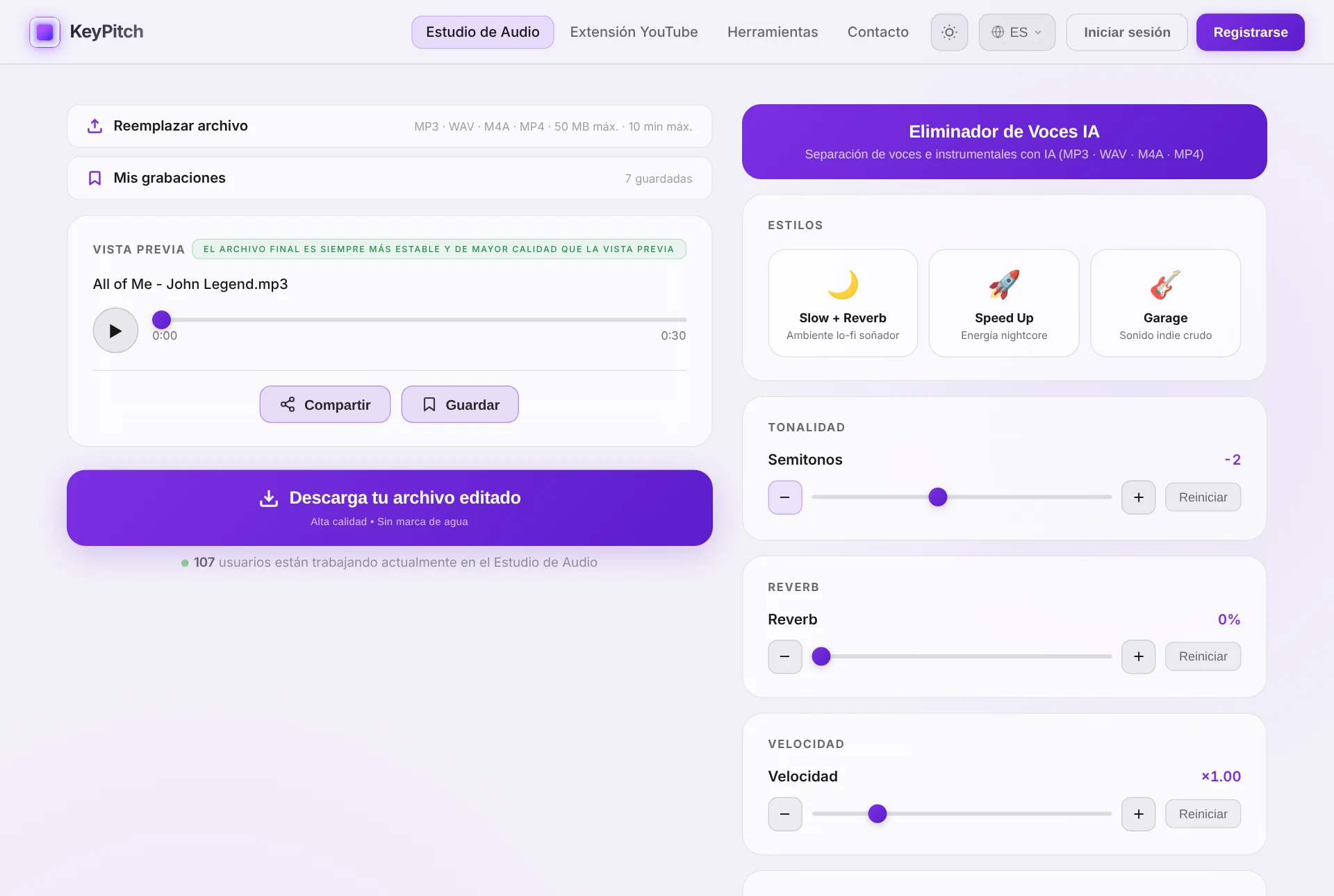
Compartir y organizar: las dos cosas que les faltaban a los coaches
Preparar la pista era solo la mitad del trabajo. La otra mitad era hacer que llegara intacta al alumno — y volver a encontrarla la semana siguiente. El Audio Studio ahora se ocupa de las dos.
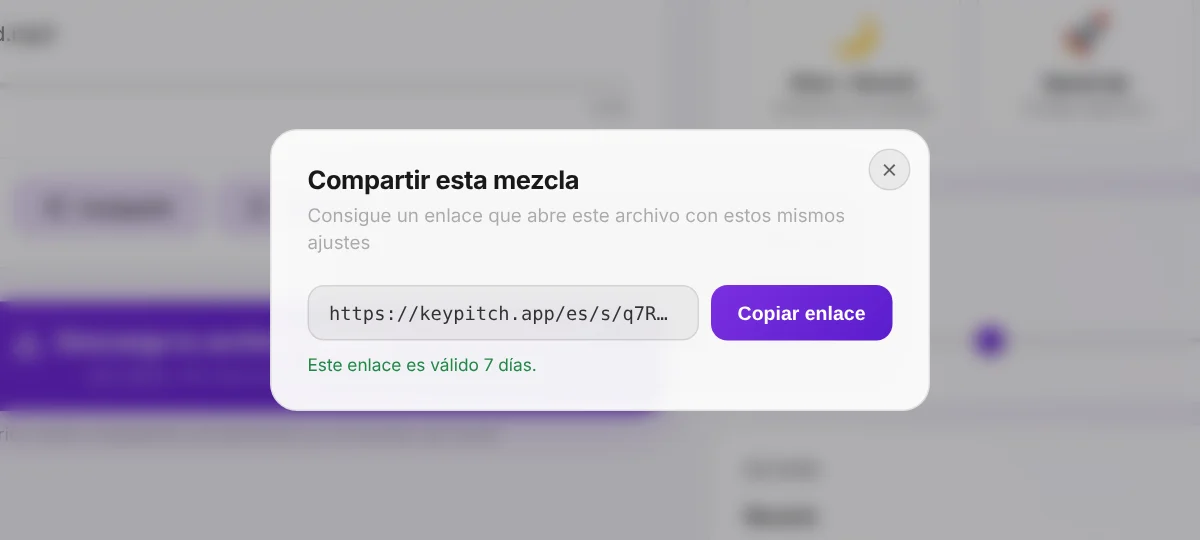
Enlaces para compartir: la pista y sus ajustes, en los dos sentidos
Haz clic en Compartir y envía el enlace por correo o WhatsApp. Tu alumno abre exactamente tu archivo con exactamente tus ajustes — tonalidad, tempo, efectos — sin cuenta y sin instalar nada. Los enlaces son gratis de crear y de abrir, y siguen siendo válidos 7 días. En sentido contrario, un alumno te envía la canción que quiere trabajar, o la versión en la que se ha atascado, y tú la abres en 1 clic antes de la clase.
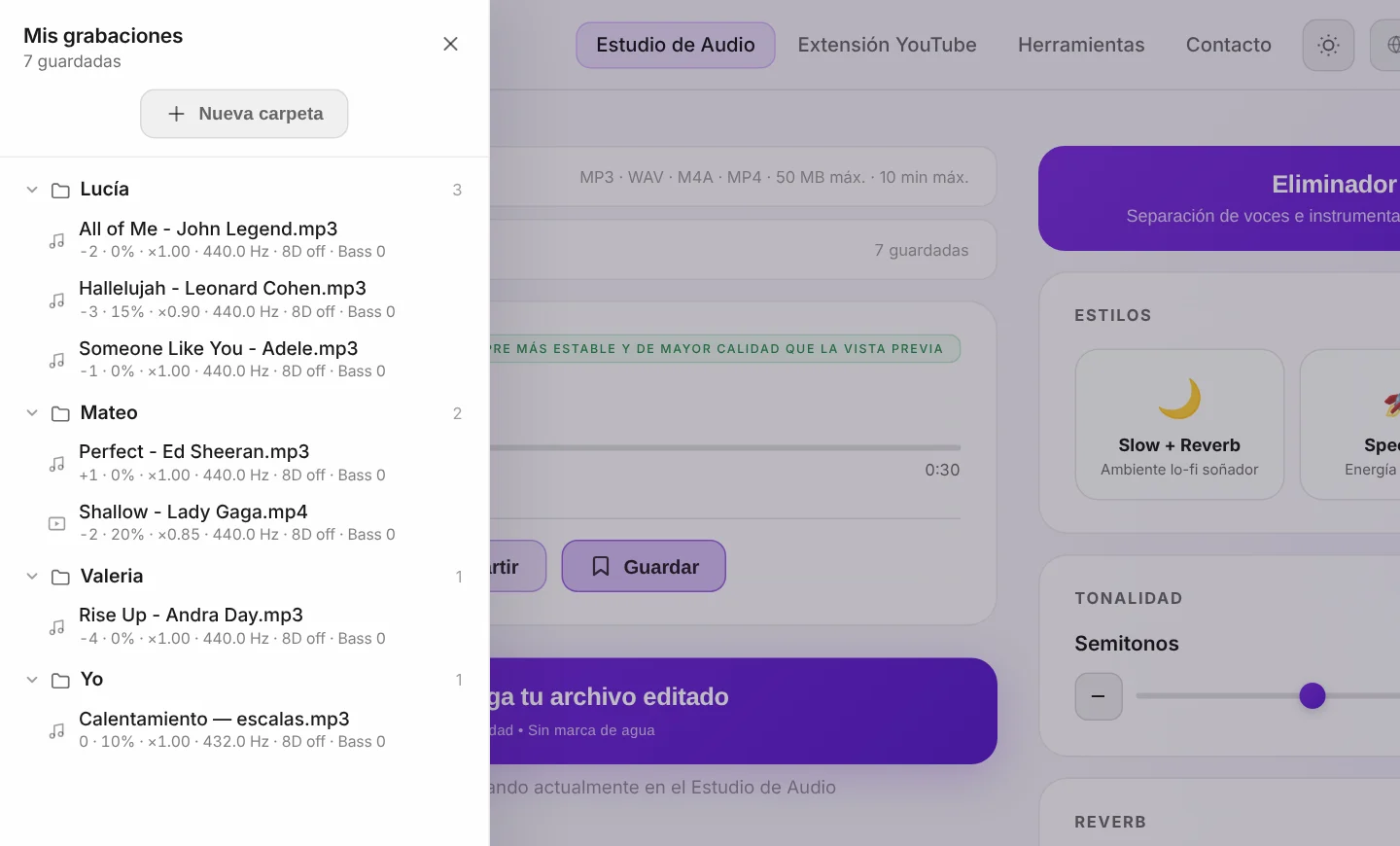
Una biblioteca con una carpeta por alumno
Cada pista se puede guardar en Mis grabaciones con sus ajustes. Una carpeta por alumno, con su nombre, las canciones ordenadas arrastrando y soltando: en la siguiente clase todo su repertorio está ahí, cada canción en su tonalidad, a 1 clic. Es el registro de transposiciones, hecho con las propias pistas. Tres grabaciones son gratis; la suscripción hace la biblioteca ilimitada. Ahora también puedes guardar un bucle A/B: solo el pasaje que trabaja un alumno, que se vuelve a abrir en el Modo práctica con sus ajustes.
El Modo práctica: el vídeo o la letra, todos los ajustes y un bucle A/B
Actívalo desde el reproductor y el estudio cabe en una sola pantalla: el vídeo, lo bastante grande para leer la letra de un karaoke desde el otro lado de la sala — o, con un archivo de audio, un panel de Letra donde pegas el texto y ajustas su tamaño con − y +. Todos los ajustes se colocan, más compactos, a la derecha, bajo el bucle A/B. Los atajos de teclado te dejan las manos libres: Espacio para reproducir, A y B para marcar los puntos, L para activar o desactivar el bucle. La barra de navegación desaparece para una pantalla más limpia. El Modo práctica es gratis 5 minutos al día, ilimitado con una suscripción.
El análisis del tema: la tonalidad, el código Camelot y el tempo en un clic
El botón ⓘ bajo el reproductor abre el análisis del archivo: su tonalidad, tonalidad relativa, código Camelot, segunda opción más probable, tempo, tempo exacto y lecturas a mitad / doble tempo. Sigue los controles — mueve los semitonos y te muestra la tonalidad en la que tu alumno canta ahora. Con volver al inicio y ±5 segundos en el reproductor, siempre estás a un clic de la frase que trabajas.
Un solo ecosistema para el coach y el alumno
Lo que hace rápido el método no es ninguna función por separado: es que cada paso se aplica al mismo archivo, en el mismo sitio y con la misma cuenta. Esto es lo que usa un coach, y cuándo:
| Lo que necesitas en la clase | La herramienta |
|---|---|
| Una pista de acompañamiento para una canción sin versión karaoke | Vocal Remover con IA — separa voz e instrumental |
| La canción llevada al registro del alumno | Cambiador de tonalidad — transponer en semitonos |
| Un tempo más lento para el trabajo técnico | Time stretching — velocidad sin cambiar el pitch |
| La tonalidad y el BPM de un tema que no conoces | Key & BPM Finder — analizado en el navegador |
| Ajuste fino del pitch en Hz para una sesión de coaching | Pitch Changer para coaches vocales |
| Cambiar la tonalidad de un vídeo de YouTube en directo, en plena clase | Extensión gratuita de KeyPitch para Chrome |
| Un archivo que el alumno guarda y con el que ensaya | Exportación del Estudio de Audio — MP3, WAV o MP4 |
| Enviar la pista con sus ajustes — o recibir la canción del alumno | Enlaces de Compartir — gratis, válidos 7 días |
| El repertorio de cada alumno, listo para la siguiente clase | Biblioteca del Audio Studio — una carpeta por alumno |
| Las canciones de YouTube que usas en directo, ordenadas por alumno | Biblioteca de la extensión — carpetas ilimitadas, guardadas localmente |
| Repetir en bucle la frase que todavía no sale | Modo práctica — bucle A/B, Infinito o Una vez |
| La letra delante del alumno mientras canta | Modo práctica — vídeo grande o panel de Letra |
| La tonalidad en la que canta el alumno tras transportar | Análisis del tema (ⓘ) en el Estudio de Audio — gratis |
| Trabajar en directo en YouTube con el vídeo y todos los controles en una sola pantalla | Modo Estudio de la extensión — panel lateral, ecualizador de 10 bandas, estadísticas |
| La voz en primer plano, para que el alumno oiga bien la melodía | Ecualizador del Estudio de Audio — 10 bandas, preset Voz |
| El pasaje exacto que trabaja un alumno, guardado para la semana siguiente | Bucle A/B guardado en Mis grabaciones |
Y no acaba en tu lado de la clase. Los alumnos pueden trabajar en el mismo estudio entre sesiones: retransponer una canción cuando su registro cambia, volver a ralentizar un pasaje, preparar un corte para una audición. Para una escuela de canto completa, KeyPitch ofrece licencias que cubren al coach y a todos sus alumnos a un precio por plaza reducido, para que toda la clase trabaje en el mismo entorno.
Por eso también cada vez más coaches trasladan todo su estudio a KeyPitch: un entorno completo y fácil de usar en lugar de cuatro servicios. 19700+ músicos, coaches y alumnos ya trabajan con él.
En directo en la clase: transponer YouTube en tiempo real
Hay un momento de la clase en el que los archivos son la respuesta equivocada: ese instante exploratorio en el que un alumno dice «¿puedo probar esta?» y quieres oírla en tres tonalidades distintas en los próximos treinta segundos. Para eso, instala la extensión gratuita de KeyPitch para Chrome — añade controles de tonalidad y velocidad directamente en el reproductor de YouTube, así puedes transponer en directo cualquier karaoke o playback sin subir nada.
Su límite conviene decirlo claro: ninguna extensión de transposición puede descargar un vídeo de YouTube transpuesto, porque YouTube no permite descargas. Usa la extensión para explorar y enseñar en el momento, y el Estudio de Audio para producir el archivo que el alumno se lleva. Juntos cubren las dos mitades de la clase.
La extensión ahora también tiene su propia biblioteca. Guarda cada canción de YouTube con la tonalidad, el pitch, el tempo y los efectos que elegiste, ordénalas en carpetas ilimitadas arrastrando y soltando — una por alumno — y vuelve a abrir cualquiera en 1 clic. Todo se guarda localmente en tu navegador y es gratis: ideal para coaches que enseñan en directo en YouTube, en persona o por videollamada. Novedad en la extensión: el Modo Estudio abre KeyPitch en un panel lateral junto al vídeo, en modo cine, con un ecualizador de 10 bandas (Vocal Boost pone la voz en primer plano), bucles A/B que puedes guardar y una pestaña Mi espacio que registra las rachas de práctica.
Lo que han aprendido los coaches que lo hacen cada semana
- Ten una carpeta por alumno. Una carpeta por alumno en la biblioteca del Studio — y otra en la extensión — convierte la siguiente pista en cuestión de un clic, y se convierte en un registro de cómo evoluciona una voz a lo largo de un año.
- Busca la tonalidad mientras canta, nunca antes. Una tonalidad elegida a solas sobre la partitura es una suposición. Una tonalidad elegida con el alumno en la nota alta es una decisión.
- Separa las pistas primero y transpón después. La separación con IA funciona mejor sobre la grabación original: divide antes de cambiar la tonalidad, no después.
- Manda dos archivos, no uno. El instrumental para ensayar y la voz aislada como referencia: los alumnos usan los dos y a ti te cuesta una sola separación.
- Quédate dentro de ±3 semitonos siempre que puedas. Se puede llegar hasta ±12, pero el movimiento más pequeño que hace cómoda la canción siempre suena más natural.
- Agrupa la preparación antes de un recital. Antes de un concierto o un examen, prepara la pista de cada alumno de una sentada: el método es idéntico, solo cambia el archivo.
- Para pregunta y respuesta, usa Una vez, no Infinito. La frase suena una vez y espera en A — el alumno responde sin que nadie toque el teclado.
Tus alumnos deberían practicar en su tonalidad, con una pista que hayas construido para ellos. Sube la próxima canción que te mande un alumno y ten el archivo terminado antes de que acabe la clase.
Lectura relacionada: cómo crear pistas de práctica para alumnos de canto, las mejores herramientas para profesores de canto y el método que uno de los coaches vocales más seguidos de Francia usa con KeyPitch.
Preguntas frecuentes
Parten de la canción que el alumno quiere cantar, separan la voz del instrumental si no existe versión de acompañamiento, transponen la pista al registro cómodo del alumno, ralentizan los pasajes difíciles y luego exportan el archivo y se lo envían. Con el Estudio de Audio de KeyPitch las cuatro operaciones ocurren sobre la misma pista, en una sola pestaña del navegador, en unos cinco minutos.
La que cubre toda la cadena y no un solo paso. Un coach vocal necesita cambio de tonalidad, eliminación de voz con IA, control de tempo y una exportación descargable. KeyPitch reúne todo eso en un único estudio online, además de una extensión gratuita de Chrome para cambiar la tonalidad de vídeos de YouTube en directo durante la clase — así no hay ningún DAW que aprender ni archivos que pasear entre cuatro servicios distintos.
Usa el Vocal Remover con IA de KeyPitch. Sube la grabación original de estudio y la IA la separa en dos archivos: la voz aislada y el instrumental. El instrumental se convierte en tu pista de acompañamiento para cualquier canción, incluidas las que nunca se publicaron en versión karaoke, y luego puedes transponerla a la tonalidad de tu alumno.
Dale al alumno las dos. Al principio, el archivo de voz aislada es un modelo para el fraseo, la dicción y la colocación de las respiraciones. Una vez aprendida la canción, el instrumental solo obliga al alumno a sostener la melodía. Como el vocal remover devuelve las dos pistas como archivos separados, puedes enviar ambas a partir de una única separación.
Pon la canción y pídele que cante la frase más aguda mientras mueves el control de semitonos de uno en uno. Cuando la nota alta sea cómoda y las graves sigan apoyadas, la tonalidad es la correcta. El pitch cambia en tiempo real, así que se tarda menos de un minuto — la mayoría de los alumnos se sitúan entre 1 y 3 semitonos del original.
KeyPitch transpone de −12 a +12 semitonos, pero el audio se mantiene más natural dentro de unos ±3. Ese margen cubre a casi todos los alumnos. Si una canción necesita más, suele ser señal de que conviene revisar la elección del repertorio para esa voz.
No. La tonalidad y el tempo son independientes en KeyPitch, así que una pista transpuesta suena a la velocidad original. También puedes ralentizar el tempo por separado sin mover la tonalidad, y eso es lo que hace que el mismo archivo sirva tanto para el trabajo técnico lento como para el ensayo a tempo real.
Sí. El control de velocidad estira el tiempo sin tocar el pitch, así que un melisma, una línea de dicción rápida o un puente complicado se pueden trabajar al 80 % y volver luego al tempo real. Algunos coaches exportan dos versiones de la misma pista — una lenta y otra a tempo — y envían las dos.
Durante la clase, sí — la extensión gratuita de KeyPitch para Chrome cambia la tonalidad y la velocidad de cualquier vídeo de YouTube en directo, ideal para probar tonalidades en segundos. Pero ninguna extensión puede descargar un vídeo de YouTube transpuesto, porque YouTube no permite descargas. Para el archivo que el alumno se lleva a casa, trabaja desde un archivo de audio o vídeo en el Estudio de Audio.
Unos cinco minutos cuando ya conoces el método, y la mayor parte ocurre dentro de la propia clase y no en tu tiempo libre. Encontrar la tonalidad lleva menos de un minuto con el alumno delante, la separación con IA corre mientras hablas y la exportación es un solo clic al final.
Subir, cambiar la tonalidad, ajustar el tempo y escuchar la vista previa son gratis, y la extensión de Chrome es gratuita. Descargar el archivo terminado es de pago: una exportación suelta, un pack de créditos de exportación con descuento o una suscripción con descargas ilimitadas. A un coach que prepara pistas cada semana le conviene la suscripción, que además incluye eliminación de voz con IA y Modo práctica ilimitados.
Sí. Para profesores con un aula llena, KeyPitch ofrece licencias que cubren al coach y a todos sus alumnos a un precio por plaza reducido, para que cada alumno pueda retransponer su propio repertorio entre clases. Escríbenos desde la página de contacto para conocer los precios de licencia.
Sí — un enlace para compartir. Haz clic en Compartir en el Audio Studio y obtendrás un enlace que abre la pista en el estudio con tu tonalidad, tu tempo y tus efectos ya aplicados. Funciona en ambos sentidos: un alumno atascado en un pasaje puede devolverte su versión antes de la siguiente clase, y ambos llegáis al mismo archivo. Gratis de crear y de recibir, y válido 7 días.
En la biblioteca del propio estudio. Cada grabación guardada conserva sus ajustes, y las carpetas te permiten clasificarlas por alumno, por audición o por trimestre — un registro de transposiciones hecho con las pistas reales, no con notas sobre ellas. Tres grabaciones son gratuitas con una cuenta; una suscripción elimina el límite por completo. Ahora también puedes guardar un bucle A/B: solo el pasaje que trabaja un alumno, que se vuelve a abrir en el Modo práctica con sus ajustes.
Sí. Guarda cualquier canción de YouTube con sus ajustes exactos — tonalidad, pitch, tempo, reverb, 8D — y recupérala en 1 clic. Las canciones se organizan en carpetas ilimitadas arrastrando y soltando, normalmente una por alumno, y la biblioteca se guarda localmente en tu navegador. Como el resto de la extensión, es gratis. Ahora también guarda bucles A/B — la frase exacta que trabaja un alumno, que se vuelve a abrir con los mismos ajustes.
Porque sustituye un mosaico de herramientas por un solo ecosistema sencillo: cambio de tonalidad, tempo, separación vocal con IA y exportación en el Audio Studio, transposición en directo en YouTube con la extensión gratuita, enlaces de Compartir que llevan una pista con sus ajustes, y bibliotecas con una carpeta por alumno. 19700+ músicos, coaches y alumnos ya lo usan.
Sí. En el Estudio de Audio, en ordenador, activa el Modo práctica y pon un bucle A/B alrededor de la frase — con los botones, las teclas A y B o arrastrando los puntos por la barra. Infinito la hace girar sin parar; Una vez la toca una vez y espera en A, en pausa, a que el alumno responda. Combínalo con la velocidad para trabajar primero la frase al 80 %. Guarda el bucle en Mis grabaciones para volver a ese pasaje más tarde. El Modo práctica es gratis 5 minutos al día, ilimitado con una suscripción.
Sí. El Estudio de Audio analiza cada archivo en tu navegador: pulsa el botón ⓘ bajo el reproductor para obtener la tonalidad, la tonalidad relativa, el código Camelot, la segunda opción más probable y el tempo. Mueve el control de semitonos y el panel muestra la nueva tonalidad — así un coach siempre sabe en qué tonalidad canta su alumno. Es gratis.