Comment créer des pistes d'entraînement pour vos élèves de chant
Presque toutes les chansons que vos élèves veulent chanter n'existent que dans une seule tonalité — celle dans laquelle l'artiste original l'a enregistrée. Cette tonalité a été choisie pour sa voix à lui, pas pour celle de votre élève. Pour une soprano elle peut être bien trop grave, pour un jeune baryton beaucoup trop aiguë. Un élève qui continue à travailler dans la mauvaise tonalité force, prend de mauvaises habitudes et perd confiance.
C'est pourquoi les profs de chant et les coachs vocaux créent des pistes d'entraînement sur mesure : la même chanson, transposée dans la tonalité qui correspond à la tessiture de chaque élève. Voici la méthode exacte en 4 étapes que les profs expérimentés utilisent avec le KeyPitch Audio Studio — quelques minutes par élève, sans aucune compétence en ingénierie audio.
En résumé : demandez à l'élève de vous envoyer la chanson avant le cours — un fichier ou un lien de partage KeyPitch — ouvrez-la dans le KeyPitch Audio Studio, déplacez le curseur de demi-tons jusqu'à ce que la chanson corresponde à la tessiture de l'élève, travaillez, puis enregistrez la piste dans le dossier de l'élève et renvoyez-la sous forme de lien de partage ou de fichier téléchargé pour le travail à la maison.
Pourquoi chaque élève de chant a besoin de pistes dans sa propre tonalité
Les enregistrements sont figés dans une seule tonalité, mais il n'y a pas deux voix identiques. Résultat : un décalage que vous gérez à chaque cours :
- Des types de voix différents — la même chanson ne peut pas convenir à la fois à une soprano, une alto, un ténor et une voix d'adolescent en pleine mue.
- Forçage et mauvaise technique — aller chercher des notes hors d'une tessiture confortable apprend à pousser au lieu d'une phonation saine.
- Du travail à la maison gâché — si la seule piste que l'élève possède est dans la tonalité d'origine, chaque répétition à la maison renforce le problème.
La solution est simple : changer la tonalité de la chanson — la monter ou la descendre par demi-tons sans toucher au tempo — et donner cette version à l'élève pour travailler. Ce fichier transposé, c'est la piste d'entraînement.
Comment créer des pistes d'entraînement en 4 étapes
Voici le déroulé sur lequel s'appuient les coachs vocaux qui le font chaque semaine. Il s'intègre naturellement à un cours normal : préparer la piste ne vous coûte presque aucun temps supplémentaire.
Étape 1 — Demandez la chanson avant le cours
Avant le cours, demandez à votre élève de vous envoyer la chanson qu'il veut travailler — en fichier audio ou vidéo (MP3, WAV, M4A ou MP4 fonctionnent tous), ou encore plus simple, en lien de partage KeyPitch : il charge la chanson dans l'Audio Studio, clique sur Partager et vous envoie le lien, et vous ouvrez sa chanson en 1 clic. Dans les deux cas, vous commencez le cours avec le matériel déjà en main au lieu de chercher une version utilisable.
Étape 2 — Importez-la dans KeyPitch et trouvez la bonne tonalité ensemble
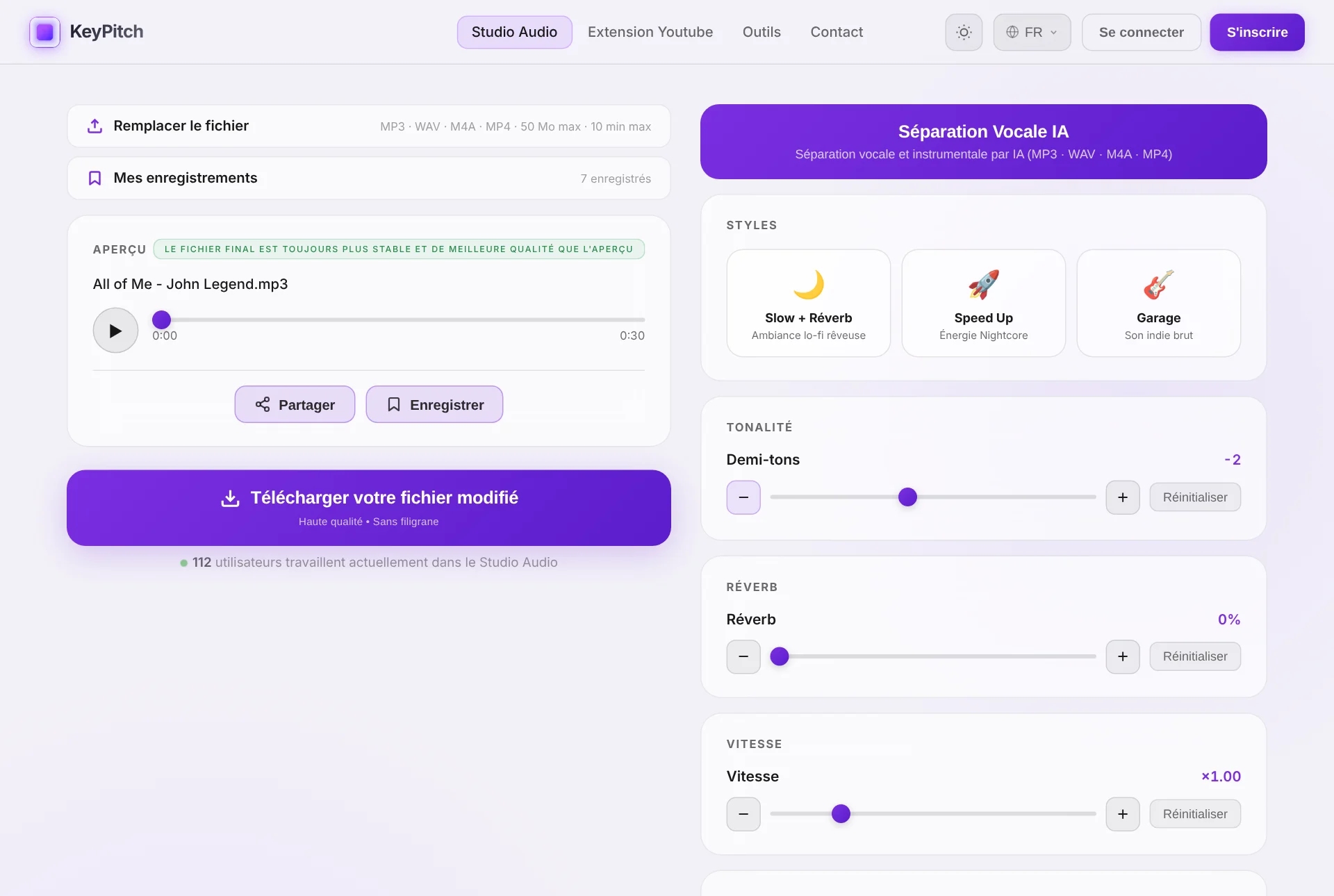
Au début du cours, importez le fichier dans le KeyPitch Audio Studio. Lancez la lecture et déplacez le curseur de demi-tons pendant que l'élève chante la phrase la plus aiguë de la chanson. La tonalité change en temps réel — aucun temps de traitement — et en une minute ou deux vous trouvez la tonalité où les aigus passent confortablement et où les graves restent soutenus. Essayez ici même :
Étape 3 — Travaillez la chanson passage par passage
Une fois la tonalité réglée, elle reste verrouillée pendant que vous travaillez. Utilisez la timeline pour passer du couplet au refrain et au pont, et répétez chaque passage dans la nouvelle tonalité. Comme le tempo est intact, l'élève travaille la chanson exactement comme il la chantera — simplement dans une tonalité que sa voix peut assumer.
Sur ordinateur, le Mode entraînement rend tout cela encore plus simple : placez une boucle A/B autour du passage et laissez-la tourner — ou choisissez Unique, qui le joue une fois puis attend sur A pendant que l'élève le rechante. Avec un fichier audio, collez les paroles à gauche de l'écran et réglez la taille du texte à sa vue. Retour au début et ±5 secondes dans le lecteur vous ramènent tout de suite à la phrase. Enregistrez la boucle dans Mes enregistrements : la semaine suivante, le même passage se rouvre avec ses réglages. Le Mode entraînement est gratuit 5 minutes par jour, illimité avec un abonnement.
Étape 4 — Enregistrez-la dans le dossier de l'élève et envoyez-la
À la fin du cours, enregistrez la piste dans le dossier de l'élève — elle garde la tonalité et chaque réglage, prête pour le cours suivant. Puis envoyez-la : un lien de partage ouvre la piste dans le Studio avec vos réglages exacts (gratuit, valable 7 jours), et le fichier téléchargé se lit partout — téléphone, ordinateur, voiture — hors ligne, sans pub et sans application à installer. Chaque minute de travail à la maison renforce désormais les bonnes habitudes au lieu de la mauvaise tonalité.
Gardez toutes les pistes d'entraînement de chaque élève au même endroit
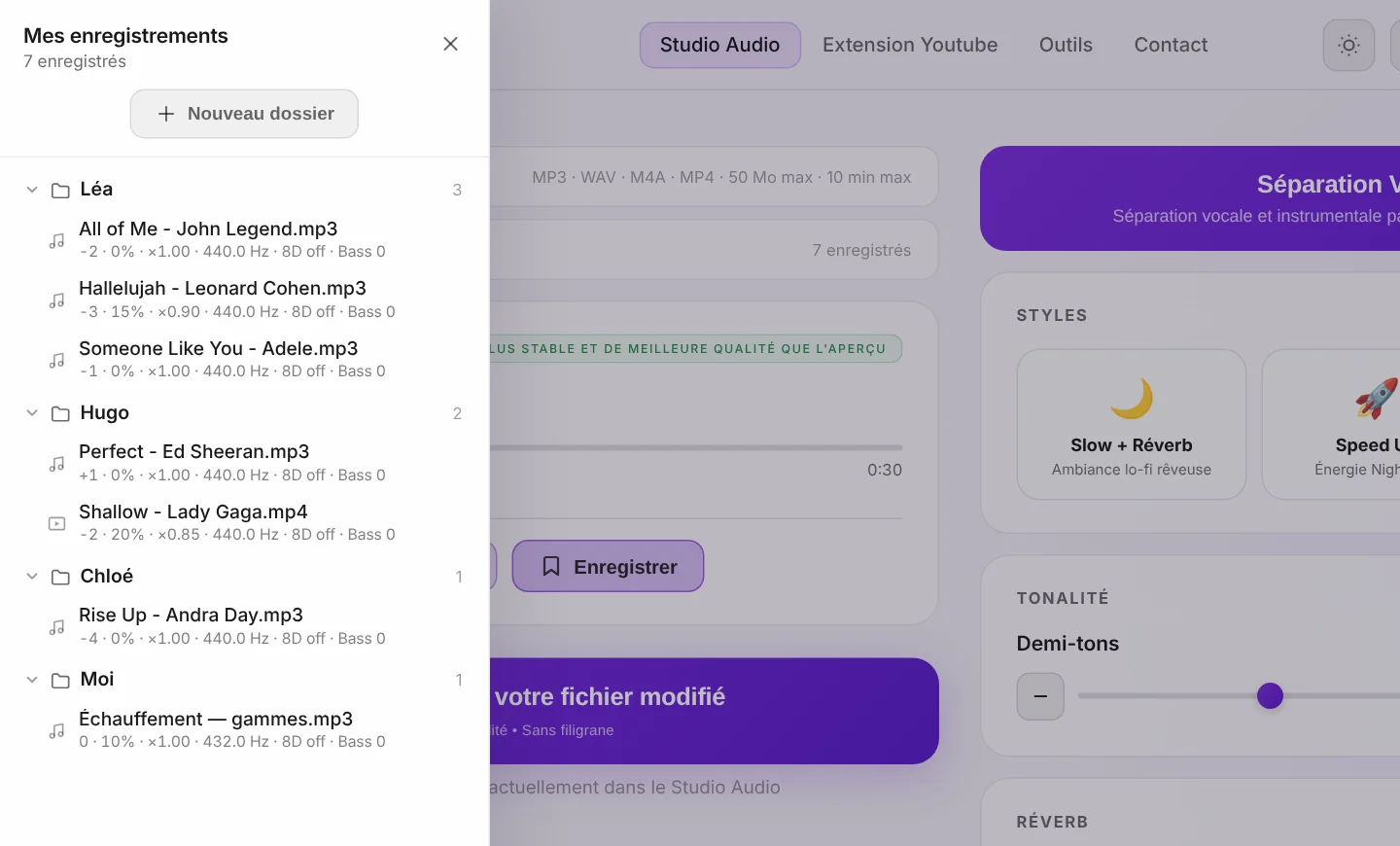
Une piste d'entraînement ne sert pas qu'une fois : les mêmes chansons reviennent semaine après semaine, et chaque élève a sa propre tonalité. La bibliothèque de l'Audio Studio, Mes enregistrements, les garde toutes avec leurs réglages. Créez un dossier par élève, renommez-le à son nom et glissez-y chaque chanson — au cours suivant, son répertoire est à 1 clic, déjà dans sa tonalité. Elle garde désormais aussi les boucles A/B — juste le passage qu'un élève travaille — avec l'égaliseur et tous les réglages.
Sans compte, vous gardez 3 enregistrements dans l'onglet en cours ; un compte gratuit en garde 3 de façon permanente, sur n'importe quel ordinateur ; l'abonnement rend enregistrements et dossiers illimités — ce dont un prof avec une classe complète finit par avoir besoin.
Envoyez les pistes d'entraînement en un lien — dans les deux sens
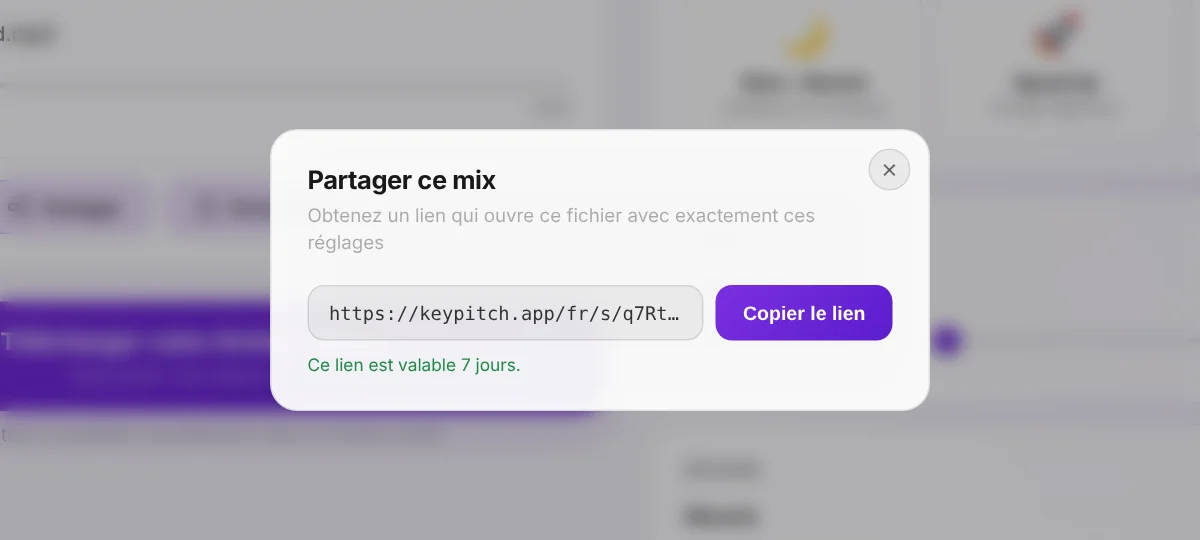
Envoyer des fichiers audio par mail, ça marche, mais ça encombre les boîtes et ça perd les réglages. Avec Partager, le Studio vous donne un lien qui ouvre exactement votre fichier avec exactement vos réglages. Votre élève l'ouvre sur n'importe quel appareil, sans compte ni installation. Créer, envoyer et ouvrir un lien est gratuit, et chaque lien reste valable 7 jours.
Les élèves s'en servent aussi : ils vous envoient la chanson qu'ils veulent travailler avant le cours, et vous l'ouvrez en 1 clic. La piste d'entraînement repart par le même chemin — vous et votre élève travaillez toujours sur le même fichier.
Savoir dans quelle tonalité vous donnez le morceau à votre élève
Le Studio Audio analyse désormais chaque chanson que vous chargez. Cliquez sur le bouton ⓘ sous le lecteur et vous obtenez la tonalité d'origine, sa tonalité relative, le code Camelot et le tempo. Bougez le curseur des demi-tons et le panneau suit : une chanson en La mineur descendue de −2 affiche Sol mineur. Notez-la sur la partition de l'élève, donnez-la à l'accompagnateur ou mettez-la dans le nom du dossier. C'est gratuit ; le Mode entraînement et sa boucle A/B sont gratuits 5 minutes par jour, et illimités avec un abonnement.
Astuces pour trouver la bonne tonalité plus vite
- Partez de la phrase la plus difficile. Faites chanter d'abord la ligne la plus aiguë (ou la plus grave) de la chanson — vous savez tout de suite dans quel sens bouger.
- Bougez d'un demi-ton à la fois. La plupart des voix se calent entre ±1 et 3 demi-tons ; au-delà d'environ ±3, la piste peut commencer à sonner artificielle.
- Enregistrez-la au lieu de la noter. Plutôt que de noter la transposition de chaque élève (par ex. « Sarah : −2 »), enregistrez la piste dans son dossier — la tonalité et chaque réglage sont gardés pour vous.
- Besoin d'une version karaoké ? Utilisez le Suppresseur de voix IA de l'Audio Studio pour retirer la voix principale, puis transposez l'instrumental dans la tonalité de l'élève.
- Bouclez le passage, pas toute la chanson. En Mode entraînement, une boucle A/B autour de la phrase difficile évite des minutes de recherche sur la barre à chaque cours.
Peut-on créer des pistes d'entraînement directement depuis YouTube ?
Pour le travail en direct, oui. L'extension Chrome KeyPitch gratuite ajoute un panneau tonalité et vitesse directement sur YouTube : pendant le cours, vous transposez n'importe quel karaoké ou bande-son en temps réel — parfait pour tester des tonalités avec un élève en quelques secondes.
Mais il y a une limite incontournable : aucune extension de transposition ne permet de télécharger l'audio transposé, car YouTube interdit les téléchargements. Donc pour la piste que votre élève emporte à la maison, c'est la méthode ci-dessus : récupérez la chanson en fichier, transposez-la dans le KeyPitch Audio Studio et exportez-la.
Et l'extension a désormais sa propre bibliothèque : enregistrez chaque morceau YouTube avec la tonalité trouvée pour chaque élève, dans des dossiers illimités organisés par glisser-déposer et stockés localement dans votre navigateur. Au cours suivant, 1 clic rouvre la vidéo, déjà dans la bonne tonalité — idéal pour les profs qui travaillent en direct sur YouTube avec leurs élèves. Avec le nouveau Mode Studio, KeyPitch s'ouvre dans un panneau latéral juste à côté de la vidéo, en mode cinéma ; la bibliothèque enregistre désormais aussi les boucles A/B — juste le refrain que travaille votre élève — et Mon espace affiche ses séries d'entraînement.
Pourquoi de plus en plus de profs et d'élèves choisissent KeyPitch
Parce que c'est un écosystème complet qui reste simple : l'extension gratuite pour le travail en direct sur YouTube, l'Audio Studio pour transposer, ralentir et séparer la voix, des liens de partage pour échanger des pistes avec leurs réglages, et des bibliothèques qui gardent en ordre les chansons de chaque élève. Profs, coachs et élèves travaillent tous dans le même environnement — 19700+ musiciens le font déjà.
Chaque élève mérite de travailler dans sa tonalité. Importez la prochaine chanson qu'un élève vous envoie — et sa piste d'entraînement est prête avant la fin du cours.
Questions fréquentes
Demandez à l'élève de vous envoyer la chanson avant le cours, en fichier ou en lien de partage KeyPitch. Ouvrez-la dans le KeyPitch Audio Studio, déplacez le curseur de demi-tons jusqu'à ce que la chanson corresponde à la tessiture de l'élève et travaillez les passages voulus. Enregistrez ensuite la piste dans le dossier de l'élève et renvoyez-la sous forme de lien de partage ou de fichier téléchargé pour le travail à la maison.
Faites chanter à l'élève la phrase la plus aiguë de la chanson pendant que vous descendez ou montez la tonalité un demi-ton à la fois. Quand la note la plus haute passe confortablement et que les graves restent soutenus, vous avez trouvé la tonalité. La plupart des élèves ont besoin d'un décalage de 1 à 3 demi-tons.
En temps réel, oui — l'extension Chrome KeyPitch gratuite change la tonalité de n'importe quelle vidéo YouTube en direct pendant le cours. Mais aucune extension de transposition ne peut télécharger le résultat, car YouTube interdit les téléchargements. Pour donner à votre élève un fichier qu'il peut garder, importez la chanson dans le KeyPitch Audio Studio et exportez-la depuis là.
Importer une chanson, changer la tonalité et préécouter le résultat sont gratuits dans le KeyPitch Audio Studio. Le téléchargement du fichier modifié est payant : vous pouvez acheter un export unique, un pack de crédits d'export à prix réduit, ou un abonnement avec téléchargements illimités.
L'abonnement avec téléchargements illimités. Un coach prépare en général une nouvelle piste pour chaque élève chaque semaine : les exports illimités — plus la séparation vocale IA et le Mode entraînement illimités — deviennent vite plus rentables que payer au téléchargement. Les exports uniques et les packs de crédits conviennent mieux à un usage occasionnel.
Oui. Pour les profs avec beaucoup d'élèves, KeyPitch propose des licences qui couvrent le prof et tous ses élèves à un tarif réduit par place, pour que chacun ait son propre accès à l'Audio Studio. Contactez-nous via la page de contact pour les tarifs des licences.
MP3, WAV, M4A ou MP4 — un fichier audio ou une vidéo fonctionnent, jusqu'à 50 Mo et 10 minutes. KeyPitch traite l'audio (et garde l'image synchronisée pour les MP4) et exporte en MP3 ou WAV — ou en MP4 si l'élève a envoyé une vidéo.
Non. KeyPitch modifie le pitch indépendamment du tempo : la piste d'entraînement garde la vitesse d'origine — seule la tonalité bouge. Vous pouvez aussi ralentir la piste séparément pour travailler les passages difficiles.
Oui. Le KeyPitch Audio Studio inclut un Suppresseur de voix IA qui sépare une chanson en voix et instrumental. Retirez la voix principale, transposez l'instrumental dans la tonalité de l'élève et téléchargez une piste karaoké propre.
La plupart des chanteurs n'ont besoin que de 1 à 3 demi-tons vers le haut ou le bas. KeyPitch va de −12 à +12, mais au-delà d'environ ±3 demi-tons l'audio peut commencer à sonner artificiel : utilisez le plus petit décalage qui rend la chanson confortable.
De deux façons. Téléchargez le fichier et envoyez-le par e-mail, ou cliquez sur Partager dans l'Audio Studio pour obtenir un lien qui ouvre la piste avec vos réglages exacts. Votre élève n'a qu'à ouvrir le lien — sans compte, sans installation. Créer et recevoir ces liens est gratuit, et ils restent valables 7 jours.
Oui. Enregistrez une piste avec ses réglages dans votre bibliothèque et rouvrez-la quand vous voulez, classée en dossiers par glisser-déposer — un dossier par élève, renommé à son nom. Trois enregistrements sont gratuits avec un compte, et un abonnement rend la bibliothèque illimitée. Vous pouvez aussi enregistrer une boucle A/B : juste le passage qu'un élève travaille, qui se rouvre en Mode entraînement.
Oui. L'extension KeyPitch gratuite a sa propre bibliothèque : enregistrez chaque morceau YouTube avec sa tonalité, son pitch, son tempo et ses effets, et rangez-le dans des dossiers illimités par glisser-déposer — un par élève. Elle est stockée localement dans votre navigateur, et 1 clic rouvre le morceau dans la bonne tonalité au cours suivant. Elle peut aussi enregistrer une boucle A/B, comme le refrain que votre élève apprend, et rouvrir exactement ce passage.
Oui. L'élève charge la chanson dans le KeyPitch Audio Studio, la règle comme il la chante, clique sur Partager et vous envoie le lien. Vous ouvrez son fichier en 1 clic avec ses réglages, ajustez la tonalité pendant le cours, et renvoyez la piste d'entraînement terminée par le même chemin.
Oui. Dans le Studio Audio, sur ordinateur, le Mode entraînement ajoute une boucle A/B : marquez le début et la fin du passage, puis choisissez Infinie pour le répéter, ou Unique pour l'entendre une fois et le rechanter depuis le point A. Avec un fichier audio, les paroles peuvent être collées à côté des réglages, dans une taille que l'élève lit sans effort. La boucle s'enregistre dans Mes enregistrements pour le cours suivant. Le Mode entraînement est gratuit 5 minutes par jour, illimité avec un abonnement.
Cliquez sur le bouton ⓘ sous le lecteur, dans le Studio Audio. Le panneau d'analyse affiche la tonalité de la chanson, sa tonalité relative, son code Camelot et son tempo — et quand vous bougez le curseur des demi-tons, il affiche la nouvelle tonalité. Une chanson en La mineur transposée de −2 affiche Sol mineur. C'est gratuit.