Les meilleurs outils pour les profs de chant et les coachs vocaux
Vos élèves travaillent à la maison comme la plupart des chanteurs aujourd'hui : ils lancent un karaoké ou une bande-son sur YouTube et chantent par-dessus. Il y a juste un problème — la chanson n'est presque jamais dans une tonalité qui convient à leur voix. Une grande partie de chaque cours consiste à aider l'élève à trouver la bonne tonalité pour sa tessiture, pour que le refrain ne force plus et que les graves restent soutenus.
En tant que prof de chant ou coach vocal, il vous faut un moyen rapide et fiable de transposer n'importe quelle chanson dans la bonne tonalité — en direct pendant le cours et pour le travail à la maison. Voici les deux outils KeyPitch qui rendent ça simple : un changeur de tonalité gratuit en temps réel pour YouTube, et un Audio Studio en ligne pour préparer, partager et ranger des pistes de travail parfaites. Ensemble, ils forment un écosystème complet pour tous ceux qui font de la musique — c'est pour ça que de plus en plus de profs, de coachs et d'élèves passent à KeyPitch.
- Un égaliseur 10 bandes dans le Studio Audio — six presets : Basses, Voix, Aigus, Chaud, Brillant et Loudness. Voix met la voix en avant pendant qu'un élève apprend la mélodie, et le réglage s'applique au fichier exporté.
- Des boucles A/B dans Mes enregistrements — gardez juste le passage qu'un élève travaille, avec ses réglages : il se rouvre en Mode entraînement au cours suivant.
- Le Mode Studio dans l'extension gratuite — KeyPitch s'ouvre dans un panneau latéral juste à côté de la vidéo YouTube, en mode cinéma, avec un égaliseur 10 bandes, des boucles A/B à enregistrer dans la bibliothèque et un onglet Mon espace où les élèves suivent leurs séries d'entraînement.
- Une bibliothèque dans l'extension gratuite — enregistrez chaque morceau YouTube avec ses réglages exacts et retrouvez-le en 1 clic. Dossiers et morceaux illimités, organisés par glisser-déposer, stockés localement dans votre navigateur.
- Des liens de partage dans l'Audio Studio — envoyez un lien qui ouvre votre fichier avec vos réglages exacts, valable 7 jours. Vos élèves peuvent vous envoyer les leurs de la même façon.
- Une bibliothèque dans l'Audio Studio — un dossier par élève, avec chaque chanson travaillée ensemble enregistrée dans la bonne tonalité.
- Le Mode entraînement dans le Studio Audio — sur ordinateur, la vidéo ou les paroles occupent l'écran, tous les réglages passent à droite, et une boucle A/B répète la phrase que vous travaillez, et la barre de navigation s'efface pour un écran plus épuré. 5 minutes gratuites par jour, illimité avec un abonnement.
- L'analyse du morceau et un vrai lecteur — la tonalité, le tempo et le code Camelot de chaque fichier derrière le bouton ⓘ, plus retour au début et ±5 secondes pour se déplacer dans la chanson. Gratuit.
La méthode des meilleurs profs de chant
L'objectif est simple : chaque élève doit travailler dans une tonalité adaptée à sa voix, en cours comme à la maison. KeyPitch vous donne deux façons complémentaires d'y arriver.
- En cours, travaillez en direct. Ouvrez la chanson sur YouTube et utilisez l'extension gratuite KeyPitch pour changer la tonalité en temps réel jusqu'à ce qu'elle tombe parfaitement dans la tessiture de votre élève.
- Pour le travail à la maison, préparez une piste. Importez la chanson dans l'Audio Studio KeyPitch, transposez-la dans la bonne tonalité, puis téléchargez le fichier modifié.
- Envoyez-la. Partagez un lien qui ouvre la piste avec vos réglages exacts, ou envoyez le fichier par mail pour que votre élève puisse travailler partout — hors ligne, sans pub et sans installation.
- Rangez-la. Enregistrez la chanson dans le dossier de l'élève — dans l'extension ou dans l'Audio Studio — et retrouvez-la en 1 clic au cours suivant.
Outil 1 — L'extension Chrome KeyPitch gratuite
Vos élèves travaillent à la maison avec YouTube et YouTube Music. L'extension Chrome gratuite KeyPitch change la tonalité de n'importe quelle vidéo en temps réel, directement dans le lecteur. Pendant le cours — ou seuls — ils déplacent simplement le curseur de demi-tons jusqu'à ce que la chanson convienne à leur voix. Le pitch et le tempo restent indépendants : la piste ne se transforme jamais en voix de schtroumpf ni en ralenti.
C'est parfait pour travailler ensemble en direct : vous trouvez la bonne tonalité avec l'élève, chacun l'enregistre dans sa bibliothèque KeyPitch, et la chanson revient en 1 clic — au cours suivant comme à la maison. Et c'est entièrement gratuit — pas de filigrane, pas de paywall, rien à acheter.
Nouveau : une bibliothèque YouTube avec un dossier par élève
L'extension a désormais sa propre bibliothèque. Dès qu'une chanson sonne juste pour un élève — tonalité, pitch, tempo, réverbération, 8D — enregistrez-la. Au cours suivant, 1 clic suffit pour rouvrir la vidéo avec chaque réglage exactement là où vous l'aviez laissé. Fini le carnet rempli de « Sarah : −2 », fini les curseurs à refaire pendant que l'élève attend.
- Un dossier par élève. Créez autant de dossiers que nécessaire, donnez-leur le nom de vos élèves et glissez-déposez chaque chanson à sa place.
- Illimité et gratuit. Aucune limite de dossiers ni de morceaux, et aucun abonnement — l'extension reste 100 % gratuite.
- Stocké sur votre ordinateur. La bibliothèque vit localement dans votre navigateur : rien n'est envoyé sur nos serveurs, et elle est toujours là après avoir fermé l'onglet, redémarré ou mis à jour.
- Pensé pour les cours en direct sur YouTube. En studio ou en visio, la bonne chanson dans la bonne tonalité est toujours à 1 clic.
Nouveau : le Mode Studio, tout le cours sur un seul écran
Cliquez sur Mode Studio et KeyPitch s'ouvre dans le panneau latéral de Chrome pendant que la vidéo passe en mode cinéma : la vidéo à gauche, tous les réglages à droite. C'est la disposition idéale pour un cours de chant — l'élève voit la vidéo et ses paroles, vous gardez les réglages sous la main. Le Mode Studio comporte trois onglets :
- Contrôles. Vos réglages habituels, plus un égaliseur 10 bandes avec 6 presets — Vocal Boost met la voix en avant quand un élève apprend la mélodie — et une boucle A/B plus simple et plus intuitive.
- Bibliothèque. Enregistrez une boucle, pas seulement un morceau : le refrain exact que travaille un élève, rouvert au cours suivant avec les mêmes réglages.
- Mon espace. Série actuelle, série la plus longue, morceaux travaillés, temps de pratique : les élèves voient leur routine se mettre en place entre deux cours.
Outil 2 — L'Audio Studio KeyPitch
Travailler en direct sur YouTube est génial quand vous êtes connecté, mais ça a ses limites : une pub YouTube peut interrompre la séance en plein milieu d'une chanson, ou une connexion internet faible peut casser la dynamique. L'Audio Studio KeyPitch supprime ces problèmes. C'est une interface en ligne toute simple : importez votre fichier (MP3, MP4, WAV ou M4A) et réglez tout ce dont vous avez besoin.
Vous pouvez changer la tonalité en demi-tons, ajuster finement le pitch en Hz, ajouter de la reverb et de l'audio 8D, sculpter le son avec l'égaliseur 10 bandes — et même séparer la voix de l'instrumental, en illimité, avec un abonnement. Et surtout, l'abonnement vous donne des téléchargements illimités de vos fichiers modifiés.
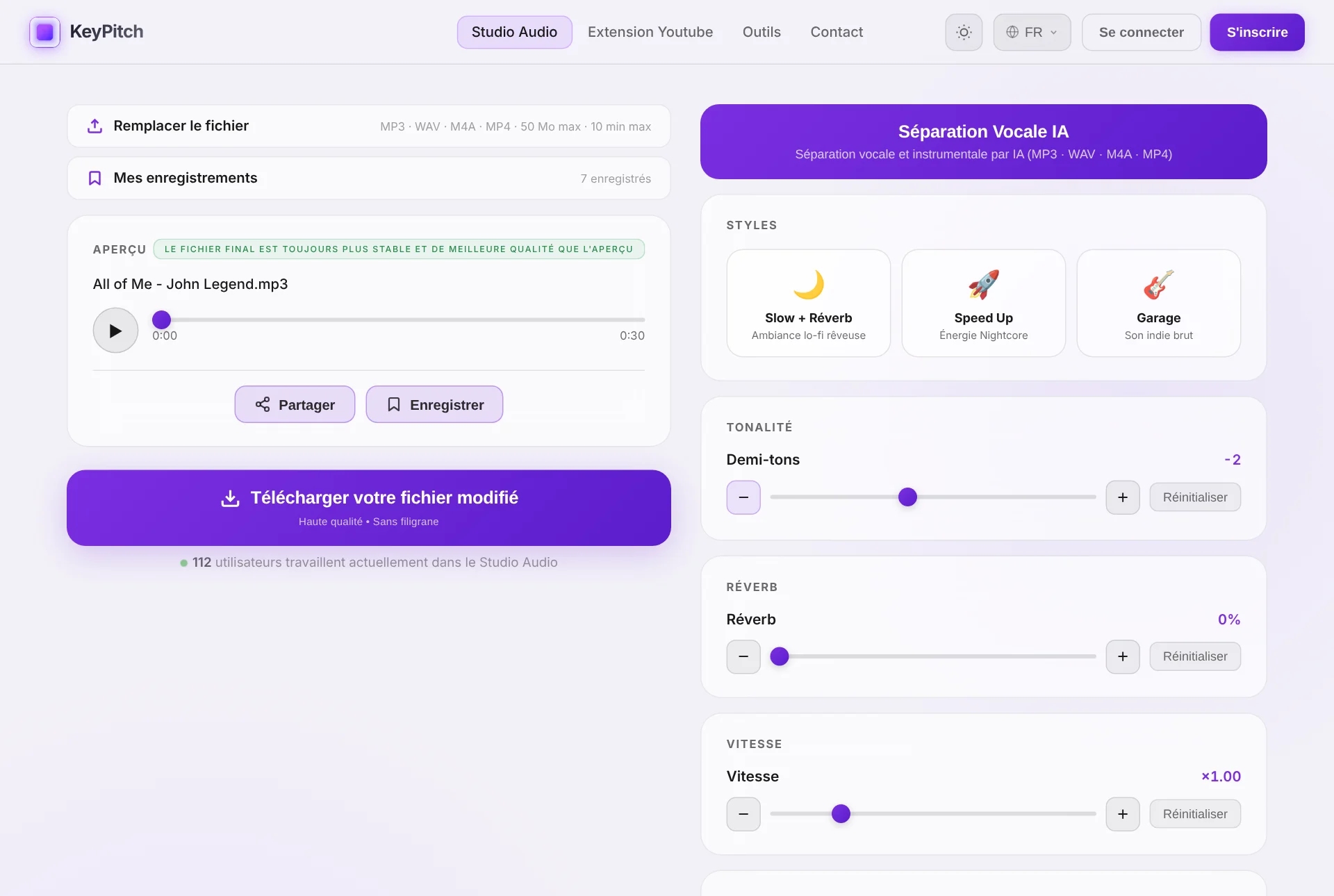
Partagez une piste en un lien — valable 7 jours
Cliquez sur Partager et le Studio vous donne un lien. Votre élève l'ouvre et tombe sur exactement votre fichier, avec exactement vos réglages — la tonalité trouvée ensemble, le tempo, les effets. Pas de pièce jointe, pas de compte, rien à installer. Créer, envoyer et ouvrir un lien est gratuit, et chaque lien reste valable 7 jours.
Et ça marche dans les deux sens. Avant le cours, un élève charge la chanson qu'il veut travailler, la règle comme il la chante et vous envoie le lien : vous ouvrez sa chanson en 1 clic, et le cours démarre sur le bon matériel.
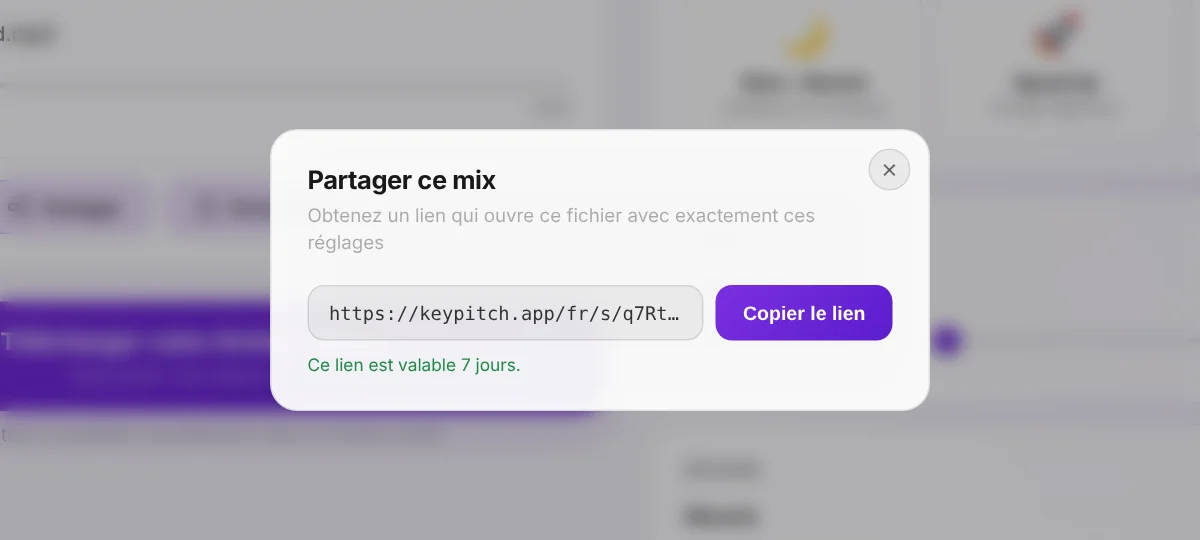
Une bibliothèque avec un dossier par élève
Chaque piste que vous préparez peut être enregistrée dans Mes enregistrements avec ses réglages. Créez un dossier par élève, donnez-lui son nom et glissez-y chaque chanson : au cours suivant, tout son répertoire — chaque chanson déjà dans sa tonalité — est à 1 clic. Vous pouvez même partager une piste enregistrée directement depuis la bibliothèque. Vous pouvez désormais enregistrer aussi une boucle A/B : juste le passage qu'un élève travaille, qui se rouvre en Mode entraînement avec ses réglages.
Sans compte, vous gardez 3 enregistrements dans l'onglet en cours ; un compte gratuit en garde 3 pour de bon, sur n'importe quel ordinateur ; l'abonnement rend enregistrements et dossiers illimités.
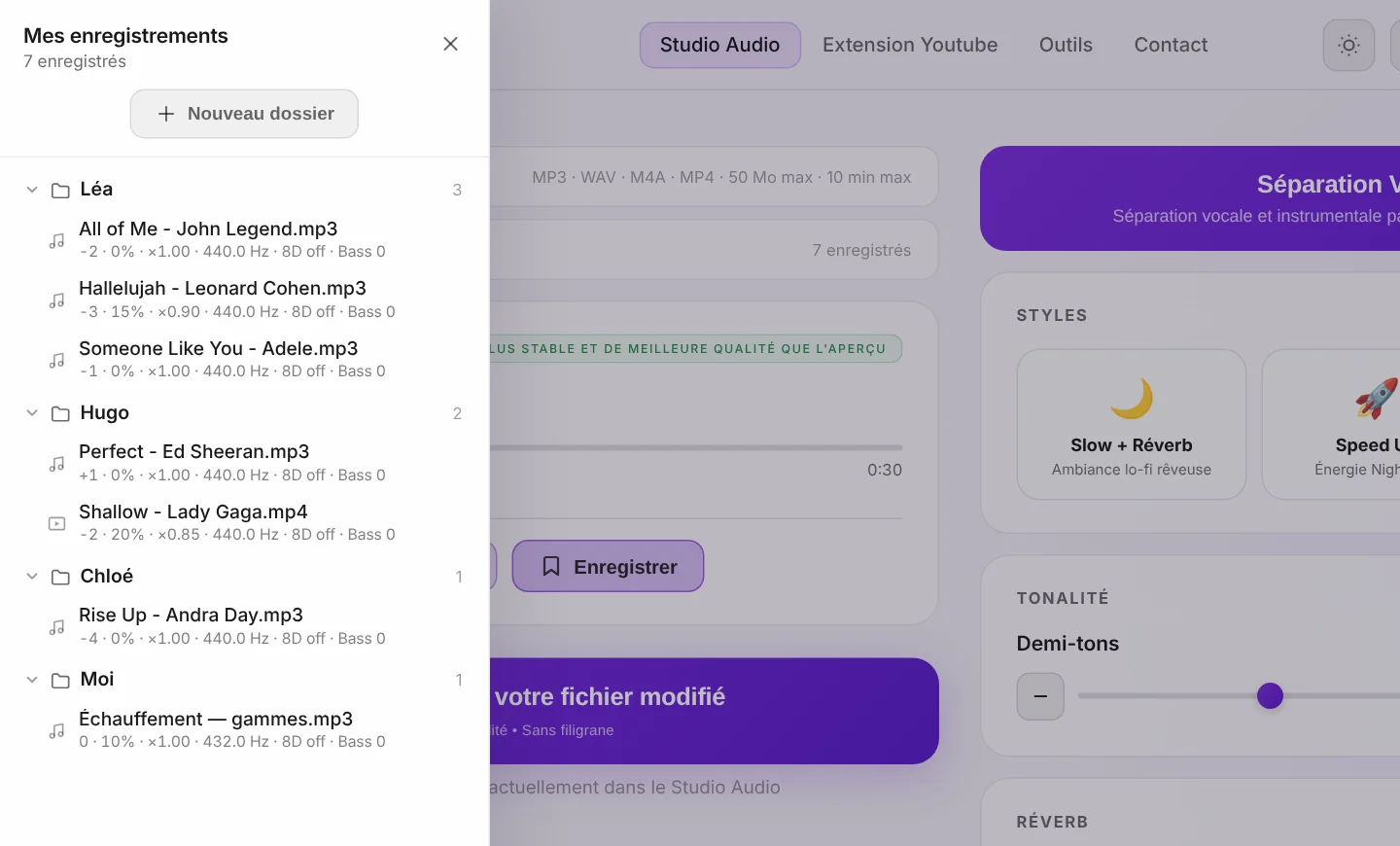
Le Mode entraînement : tout le cours sur un seul écran
Sur ordinateur, activez le Mode entraînement dans le lecteur et le Studio Audio devient un seul écran, sans rien faire défiler — même la barre de navigation s'efface, pour un écran plus épuré. Avec une vidéo de karaoké, l'image occupe la plus grande partie de l'écran : votre élève lit les paroles confortablement. Avec un fichier audio, une zone Paroles prend sa place : collez-y le texte et réglez sa taille avec − et + — il sera toujours là la prochaine fois que vous ouvrirez ce morceau.
Tous les réglages restent à portée de main à droite, sous une boucle A/B qui répète exactement la phrase que vous travaillez : Infinie tourne jusqu'à ce qu'elle soit en place, Unique la joue une fois puis attend sur A, en pause, pour que l'élève la rechante seul. Le Mode entraînement est gratuit 5 minutes par jour, et illimité avec un abonnement.
- Travailler la phrase difficile — posez A et B autour d'elle et laissez-la tourner pendant que l'élève chante.
- Question-réponse — en mode Unique, la piste joue la phrase une fois, puis attend que l'élève y réponde.
- Des paroles lisibles par tous — sur un grand écran ou un vidéoprojecteur, le texte se lit depuis le fond de la salle.
L'analyse du morceau : connaître la tonalité avant de la changer
Chaque fichier chargé dans le Studio Audio est analysé dans votre navigateur. Cliquez sur le bouton ⓘ sous le lecteur pour lire sa tonalité, sa tonalité relative, son code Camelot et son tempo — et quand vous bougez les demi-tons, le panneau affiche la nouvelle tonalité : depuis La mineur, −2 donne Sol mineur. Pratique pour noter la tonalité sur la partition de l'élève ou la donner à un accompagnateur. Le lecteur a désormais retour au début, −5 s et +5 s : vous retrouvez la phrase en un clic.
Le déroulé idéal pour un cours de chant
Voici la méthode exacte sur laquelle s'appuient les profs de chant qui réussissent le mieux :
- Avant le cours, votre élève vous envoie la chanson qu'il veut travailler — un lien de partage de l'Audio Studio, ou le fichier lui-même (MP3, MP4, M4A ou WAV).
- Pendant le cours, ouvrez-la dans l'Audio Studio et bougez les paramètres — surtout les demi-tons — jusqu'à ce que la chanson convienne à sa tessiture.
- Une fois la bonne tonalité trouvée, enregistrez-la dans le dossier de l'élève et renvoyez-la : un lien de partage pour travailler tout de suite, ou le fichier téléchargé pour travailler à la maison, hors ligne, sans connexion internet.
L'abonnement est très accessible et, franchement, une bonne affaire : il est rentabilisé au bout de cinq téléchargements environ. Ensuite, vous avez des téléchargements illimités de vos pistes modifiées, une séparation vocale IA illimitée, un Mode entraînement illimité et une bibliothèque illimitée — tout ce dont un studio d'enseignement chargé a besoin.
Un écosystème pour chaque moment du cours
La plupart des profs jonglent entre un onglet YouTube, un éditeur audio, un service de transfert de fichiers et un carnet de transpositions. KeyPitch remplace toute cette chaîne par deux outils qui parlent le même langage :
- En direct, sur YouTube — l'extension gratuite change la tonalité, le pitch et la vitesse en temps réel, et sa bibliothèque garde les chansons de chaque élève prêtes.
- Avec vos propres fichiers — l'Audio Studio transpose, ralentit, ajoute des effets et sépare la voix de l'instrumental.
- Entre les cours — un lien de partage apporte la piste et ses réglages à votre élève, et vous ramène les siennes.
- Toute l'année — les deux bibliothèques gardent chaque chanson de chaque élève, rangée en dossiers, à 1 clic.
C'est pour ça que KeyPitch se transmet d'un studio de chant à l'autre : 19700+ musiciens, chanteurs, coachs vocaux, profs de chant et élèves l'utilisent déjà. Assez complet pour tout un studio d'enseignement, assez simple pour qu'un élève s'en serve seul à la maison.
Pourquoi ça marche si bien pour les cours de chant
- Chaque élève dans sa propre tonalité — sopranos, barytons et voix d'ados en mue travaillent tous confortablement, sans que vous ayez à réenregistrer quoi que ce soit.
- Fini de forcer — descendez une chanson de quelques demi-tons pour rendre les grosses notes atteignables, ou montez-la pour développer la tessiture en toute sécurité.
- Un travail à l'épreuve du hors-ligne — les fichiers exportés se lisent partout, donc une connexion qui coupe ou une pub n'interrompt jamais une répétition.
- Du karaoké à la demande — retirez la voix principale pour donner à un élève un instrumental net dans la tonalité exacte.
- Rien à régler deux fois — les deux bibliothèques retiennent chaque réglage : une chanson préparée une fois est prête à chaque cours.
- Rien de perdu dans une boîte mail — un lien de partage ouvre le bon fichier avec les bons réglages, pour vous comme pour votre élève.
- Le passage difficile en boucle — la boucle A/B du Mode entraînement rejoue une phrase sans que personne ne touche la barre.
Prêt à adapter chaque chanson à chaque élève ? Ajoutez l'extension gratuite KeyPitch pour les cours en direct, et utilisez l'Audio Studio pour préparer, partager et ranger des pistes de travail qu'ils pourront garder.
Questions fréquentes
Gratuitement, le meilleur outil est l'extension Chrome KeyPitch. Elle change la tonalité de n'importe quelle vidéo YouTube ou YouTube Music en temps réel, pour qu'un élève puisse descendre ou monter une bande-son selon sa tessiture pendant qu'il chante. C'est 100 % gratuit, sans rien à télécharger. Pour des pistes de travail enregistrées et hors ligne, associez-la à l'Audio Studio KeyPitch.
Montez ou descendez la chanson en demi-tons jusqu'à ce que les notes les plus hautes et les plus basses tombent confortablement dans la tessiture de votre élève. Avec l'extension gratuite KeyPitch, vous le faites en direct sur YouTube ; avec l'Audio Studio KeyPitch, vous importez le fichier, ajustez le curseur de demi-tons jusqu'à ce que ça convienne, puis téléchargez le résultat à envoyer à votre élève.
Oui. Installez l'extension Chrome gratuite KeyPitch, ouvrez la vidéo de karaoké ou la bande-son, et faites glisser le curseur de demi-tons. La tonalité change instantanément pendant que la vidéo continue à vitesse normale, pour que vous et votre élève trouviez la bonne tonalité ensemble en quelques secondes.
La méthode utilisée par la plupart des profs de chant qui réussissent : demandez à l'élève de vous envoyer la chanson avant le cours — un lien de partage KeyPitch ou un fichier MP3, MP4, M4A ou WAV. Pendant le cours, ouvrez-la dans l'Audio Studio KeyPitch et ajustez les demi-tons jusqu'à ce qu'elle corresponde à sa tessiture, puis enregistrez-la dans le dossier de l'élève et renvoyez-la sous forme de lien de partage ou de fichier téléchargé. Il travaille à la maison dans la tonalité parfaite.
Oui. L'extension KeyPitch est entièrement gratuite, et l'abonnement à l'Audio Studio KeyPitch est très abordable — il est rentabilisé au bout de cinq téléchargements environ, puis vous donne des téléchargements illimités de fichiers modifiés, une séparation vocale IA illimitée et le Mode entraînement en illimité. Il n'y a rien à installer et ça fonctionne dans n'importe quel navigateur.
Oui. Les profs qui veulent que chaque élève ait son propre accès à l'Audio Studio peuvent acheter une licence pour tout leur studio ou leur classe à un tarif réduit par place, avec une grosse remise. Contactez-nous via la page de contact pour les tarifs écoles et studios.
Oui. L'Audio Studio KeyPitch inclut un séparateur vocal par IA qui sépare une piste en voix et instrumental. Retirez la voix principale pour créer un instrumental de karaoké, ou gardez seulement la voix comme référence — puis transposez-la dans la tessiture de votre élève et téléchargez-la.
Non. L'extension est un module Chrome gratuit qui fonctionne tout de suite sur YouTube. Depuis l'Audio Studio, un lien de partage ouvre votre piste sans compte ni installation, et le fichier exporté leur permet de travailler partout, sans connexion internet.
Oui. Dans l'Audio Studio, cliquez sur Partager et vous obtenez un lien qui ouvre la piste dans le studio avec la tonalité et les réglages exacts que vous avez choisis. Envoyez-le par e-mail ou WhatsApp : votre élève n'a qu'à l'ouvrir — sans compte, sans installation. Créer, envoyer et recevoir ces liens est gratuit, et chacun reste valable 7 jours. Cela fonctionne aussi dans l'autre sens : un élève qui bute sur un passage peut vous envoyer son fichier avant le cours.
Oui. L'Audio Studio dispose d'une bibliothèque personnelle avec dossiers : renommez un dossier au nom de chaque élève et gardez-y toutes les pistes déjà réglées dans sa tessiture. Sans compte, vous conservez 3 enregistrements dans l'onglet en cours ; un compte gratuit en garde 3 pour toujours sur n'importe quel ordinateur ; un abonnement rend la bibliothèque illimitée — ce dont finit par avoir besoin la plupart des studios d'enseignement. Vous pouvez désormais enregistrer aussi une boucle A/B : juste le passage qu'un élève travaille, qui se rouvre en Mode entraînement avec ses réglages.
Oui. Enregistrez n'importe quel morceau YouTube avec ses réglages exacts — tonalité, pitch, tempo, réverbération, 8D — et retrouvez-le en 1 clic. Organisez vos morceaux dans des dossiers illimités par glisser-déposer, par exemple un dossier par élève. La bibliothèque est stockée localement dans votre navigateur, ne coûte rien et est toujours là après avoir fermé l'onglet ou redémarré votre ordinateur. Elle enregistre désormais aussi les boucles A/B, pour garder juste le refrain que travaille un élève.
Parce qu'il couvre tout le cours dans un seul écosystème simple : l'extension gratuite pour le travail en direct sur YouTube, l'Audio Studio pour les pistes de travail et la séparation vocale IA, des liens de partage qui ouvrent une piste avec ses réglages exacts, et des bibliothèques avec un dossier par élève. Il se prend en main en quelques minutes — c'est pour ça que 19700+ musiciens, profs et élèves l'utilisent déjà.
Oui. Sur ordinateur, activez le Mode entraînement dans le lecteur : une boucle A/B apparaît. Posez le point A et le point B avec les boutons, avec les touches A et B, ou en les faisant glisser sur la barre. Infinie répète le passage jusqu'à ce qu'il soit en place ; Unique le joue une fois puis attend sur A, en pause, pour que l'élève le rechante. Avec un fichier audio, vous pouvez aussi coller les paroles à gauche de l'écran. Enregistrez la boucle dans Mes enregistrements pour la retrouver au cours suivant. Le Mode entraînement est gratuit 5 minutes par jour, illimité avec un abonnement.
Oui. Chaque fichier chargé dans le Studio Audio est analysé dans votre navigateur. Cliquez sur le bouton ⓘ sous le lecteur pour voir la tonalité, la tonalité relative, le code Camelot, la deuxième hypothèse et le tempo. Bougez le curseur des demi-tons : il affiche la nouvelle tonalité, et vous savez toujours dans quelle tonalité chante votre élève. C'est gratuit.
Il ouvre l'extension gratuite dans le panneau latéral de Chrome, juste à côté de la vidéo YouTube, qui passe en mode cinéma : la vidéo à gauche, tous les réglages à droite. Il comporte trois onglets — Contrôles, avec un égaliseur 10 bandes et 6 presets dont Vocal Boost ; Bibliothèque, qui enregistre morceaux et boucles A/B ; et Mon espace, où les élèves suivent leurs séries et leur temps de pratique pour se créer une vraie routine entre deux cours. C'est gratuit.