Cara meng-equalize lagu secara online
- Unggah lagu atau videomu — MP3, WAV, M4A, atau MP4, hingga 50 MB dan 10 menit. Langsung terbuka di browsermu.
- Tekan Play dan pilih preset: Bass, Vokal, Treble, Hangat, Cerah, atau Loudness. Suaranya langsung berubah, jadi kamu bisa membandingkannya dengan telinga.
- Setel halus kesepuluh band, dari 32 Hz sampai 16 kHz, naik atau turun hingga 12 dB. Klik dua kali untuk mengembalikan band ke 0.
- Klik Unduh: Studio Audio terbuka dengan file yang sama dan pengaturan yang sama, siap diekspor sebagai MP3, WAV, M4A, atau MP4.
Apa itu equalizer audio?
Equalizer — singkatnya EQ — membagi suara ke dalam band frekuensi dan membiarkanmu menaikkan atau menurunkan masing-masing. Band rendah membawa bass dan kick drum, band tengah membawa vokal dan sebagian besar instrumen, band tinggi membawa simbal, konsonan, dan udara di sekitarnya. Menggesernya mengubah warna suara sebuah rekaman, tidak pernah nada, kunci, atau tempo-nya.
Equalizer ini punya sepuluh band berjarak satu oktaf, dari 32 Hz sampai 16 kHz — susunan equalizer grafis di sistem hi-fi dan studio. Setiap band bergerak dari −12 sampai +12 dB, satu desibel setiap langkah, dan limiter di ujung rantai mencegah boost membuat suara pecah. Ini equalizer yang sama dengan yang ada di Studio Audio KeyPitch dan ekstensi Chrome KeyPitch, filter demi filter.
Fungsi setiap band
- 32 dan 64 Hz — sub-bass dan bass. Getaran yang lebih terasa daripada terdengar, serta bobot kick drum dan gitar bass.
- 125 dan 250 Hz — body dan kehangatan. Kepenuhan bass, suara rendah, dan tangan kiri piano. Terlalu banyak, mix jadi keruh.
- 500 Hz dan 1 kHz — frekuensi tengah. Inti dari vokal, gitar, dan piano. Terlalu banyak terdengar seperti di dalam kotak atau sengau, terlalu sedikit terdengar kosong.
- 2 dan 4 kHz — presence. Di sinilah vokal maju ke depan dan kata-kata jadi jelas. Terlalu banyak, suaranya jadi tajam menusuk.
- 8 dan 16 kHz — kilau dan udara. Simbal, bunyi s dan t pada lirik, napas, dan bagian atas rekaman yang terbuka.
Enam preset, dan bagaimana bunyinya
Kami memilih enam preset yang mencakup hal yang paling sering dicari musisi dan penyanyi: Bass, Vokal, Treble, Hangat, Cerah, dan Loudness. Masing-masing menggeser beberapa band sekaligus, beberapa desibel saja, dengan cara yang sudah terbukti — titik awal yang bisa kamu setel lagi dengan tangan.
Bass
Menaikkan 32 sampai 500 Hz, paling banyak di 64 dan 125 Hz (+4 dB). Di telinga: lebih berbobot dan bertenaga — kick menghentak lebih keras, bassline lebih mudah diikuti, dan lagu terasa lebih besar dan penuh.
Vokal
Sedikit menurunkan bass dalam dan menaikkan 500 Hz sampai 8 kHz, paling banyak di 2 kHz (+3 dB). Di telinga: penyanyi maju ke depan, lirik lebih jelas, dan iringan mundur ke belakang vokal.
Treble
Menaikkan 2 sampai 16 kHz, paling banyak di 8 kHz (+4 dB). Di telinga: lebih renyah dan detail — simbal, senar, konsonan, dan napas lebih menonjol. Pada rekaman yang sudah terang, bisa bikin telinga cepat lelah.
Hangat
Menaikkan 32 sampai 500 Hz dengan lembut dan meredam 2 sampai 8 kHz. Di telinga: lebih bulat, lebih lembut, lebih nyaman — sisi tajamnya dihaluskan, agak seperti piringan hitam. Ramah di telinga saat latihan lama.
Cerah
Sedikit memangkas 125 dan 250 Hz dan menaikkan 1 sampai 16 kHz, paling banyak di 4 dan 8 kHz (+3 dB). Di telinga: terbuka, lapang, dan tegas — kekeruhan hilang, seperti selimut yang menutupi speaker baru saja diangkat.
Loudness
Menaikkan frekuensi rendah dan tinggi serta menurunkan frekuensi tengah di sekitar 1 kHz — kurva “senyum”. Di telinga: lebih penuh dan hidup di volume kecil, saat telinga mendengar bass dan treble lebih sedikit dibanding frekuensi tengah.
Equalizer untuk guru vokal dan guru musik — dan murid-murid mereka
Equalizer online gratis ini ideal untuk guru vokal, pelatih vokal, dirigen paduan suara, dan guru musik. Sebelum les, Vokal membawa melodi dan lirik lagu ke depan agar murid bisa mempelajarinya lewat pendengaran, Bass membuat bassline mudah diikuti, dan Hangat melembutkan rekaman yang tajam sebelum diputar di speaker kelas.
Bagi murid, ini alat untuk mendengar. Naikkan vokal untuk mendengar cara penyanyi bernapas dan memenggal frasa, treble untuk menangkap setiap konsonan, bass untuk menemukan nada dasar tiap akor. Rekam dirimu dengan HP, lalu Cerah menghapus suara ruangan yang teredam agar kamu bisa menilai artikulasi dan warna suaramu.
Di Studio Audio, trek yang sama lalu bisa dipindah ke kunci murid dan ke kecepatan yang nyaman. Simpan di Rekaman saya, atau kirim lewat tautan Bagikan: murid membuka file yang sama dengan pengaturan equalizer yang sama.
Siapa yang memakai equalizer, dan untuk apa
- Seorang murid vokal menyalakan Vokal untuk mempelajari lirik dan frasering lagu baru, lalu ikut bernyanyi.
- Seorang pelatih vokal memperjelas rekaman les dari HP dengan Cerah, lalu mengirimkannya ke murid lewat tautan Bagikan.
- Seorang dirigen paduan suara memperjelas rekaman latihan yang teredam sebelum mengirimkannya ke paduan suara.
- Seorang pemain bass menaikkan frekuensi rendah dengan Bass untuk menyalin bassline lewat pendengaran; seorang drummer memunculkan hi-hat dengan Treble.
- Seorang pianis menghangatkan rekaman resital yang agak tipis dengan Hangat sebelum membagikannya ke keluarga.
- Musisi yang berlatih larut malam tetap memakai volume kecil dan menyalakan Loudness agar bass dan kilaunya tetap terasa.
- Sebuah video — les, resital, cover yang direkam dengan HP: suaranya di-equalize dan gambarnya tetap seperti semula.
Gratis, untuk file audio dan video
Equalizer ini gratis dipakai, tanpa akun dan tanpa batas jumlah file. Bisa untuk file audio — MP3, WAV, dan M4A — dan video MP4, hingga 50 MB dan 10 menit. Di halaman ini filemu tidak pernah meninggalkan perangkatmu: file diputar dan di-equalize di dalam browsermu.
Kalau suaranya sudah pas, Unduh membawa file dan sepuluh band-mu ke Studio Audio KeyPitch, yang mengekspornya dalam format aslinya: MP3 tetap MP3, dan video tetap video, gambarnya utuh.
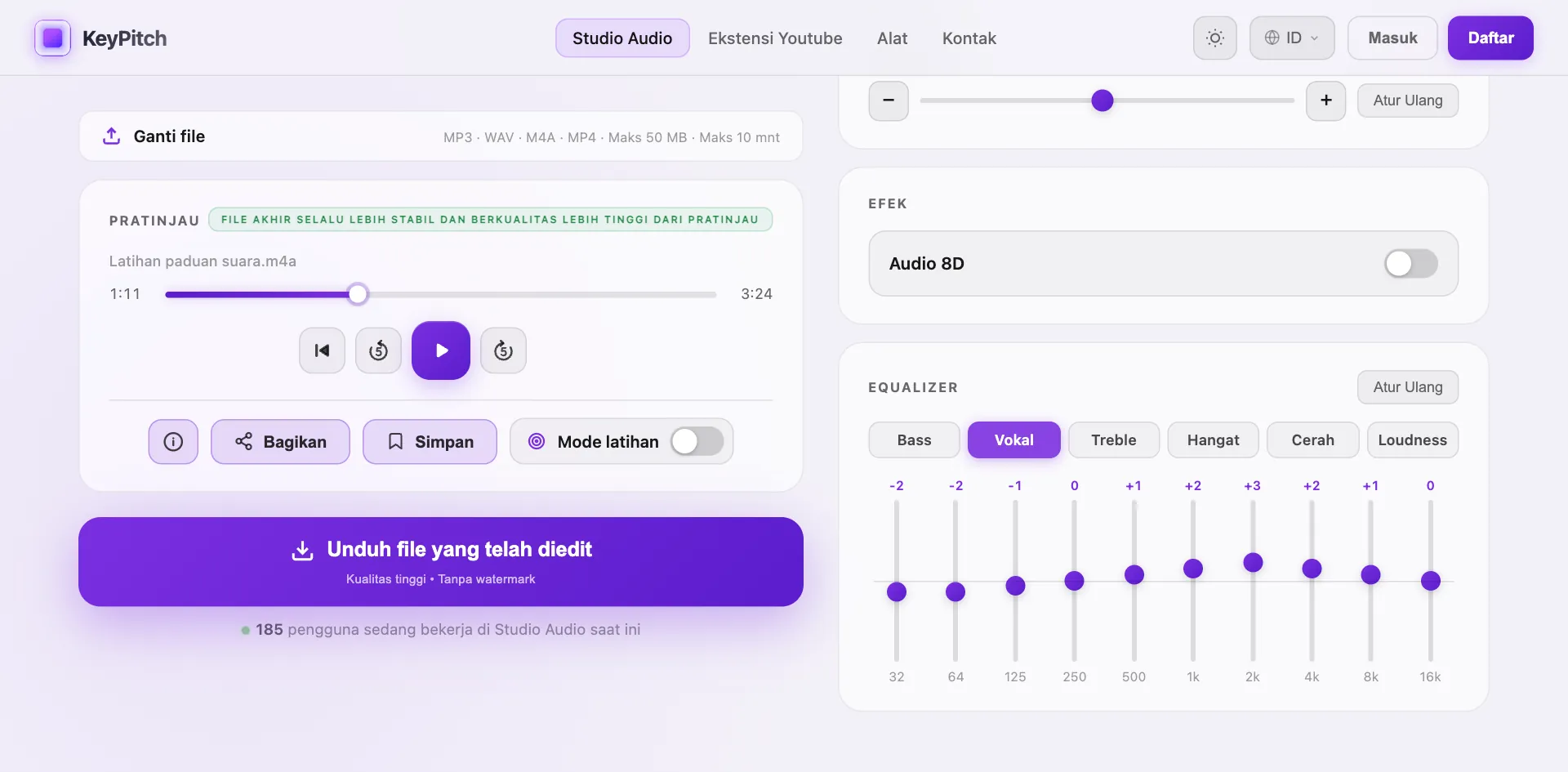
Di Studio Audio kamu bisa melangkah lebih jauh: mentranspos kunci, mengubah kecepatan tanpa mengubah nada, menambahkan reverb atau audio 8D, menghapus vokal dengan AI, dan di komputer, me-loop sebuah bagian dari A ke B di Mode latihan.