Come organizzare un karaoke a casa
Una festa karaoke a casa è uno dei modi più economici e divertenti di passare una serata con amici o in famiglia — niente prenotazioni, niente attese per il microfono, niente conto del bar. Ti servono davvero solo uno schermo, una cassa e un elenco di canzoni. Ma c'è una cosa che fa la differenza tra una bella serata e un disastro: che ogni canzone si adatti davvero alla voce di chi la canta.
Ogni brano su YouTube esiste in una sola tonalità — quella in cui l'artista originale l'ha registrato, scelta per la sua voce, non per la tua. Cantalo così com'è e c'è una buona probabilità che il ritornello sia troppo alto o troppo basso e finisca in uno strillo. La soluzione è semplice: cambia la tonalità della base karaoke in semitoni finché non si adatta alla tua estensione. Ecco esattamente come preparare la tua serata karaoke, in due scenari — con e senza YouTube Premium.
In breve: se hai YouTube Premium, usa un browser basato su Chrome, installa l'estensione gratuita KeyPitch, cerca «[canzone] karaoke» su YouTube e sposta la tonalità con il cursore dei semitoni — senza pubblicità. Se non ce l'hai, scarica le tue basi karaoke in anticipo, aprile nel Karaoke Studio di KeyPitch e adatta lì la tonalità senza pubblicità che interrompono. In entrambi i casi, salva ogni canzone nella tua tonalità in una libreria KeyPitch, e la tua prossima festa sarà pronta in 1 clic.
Cosa ti serve per il karaoke a casa
- Uno schermo e una cassa — una TV, un portatile o anche un telefono collegato a una cassa Bluetooth bastano e avanzano per leggere il testo e riempire la stanza.
- Un microfono (facoltativo) — un microfono USB o Bluetooth economico aggiunge tanto divertimento, ma cantare senza microfono funziona benissimo lo stesso.
- Un modo per cambiare la tonalità — è la parte che quasi tutti dimenticano. KeyPitch ti permette di alzare o abbassare qualsiasi canzone karaoke in semitoni così che si adatti alla voce della persona, invece di forzare la voce ad adattarsi alla canzone.
Canta dal vivo su YouTube con l'estensione gratuita KeyPitch
Se hai YouTube Premium, puoi gestire tutta la serata direttamente da YouTube — niente download, niente pubblicità che rovina l'atmosfera tra una canzone e l'altra. Ti basta l'estensione gratuita KeyPitch per Chrome per cambiare la tonalità di ogni video karaoke in tempo reale. Ecco come si imposta.
Passo 1 — Apri un browser compatibile con Chrome
L'estensione funziona su qualsiasi browser basato su Chromium — quindi Google Chrome, ma anche Microsoft Edge, Brave, Opera o Vivaldi. Apri quello che preferisci; se non sei sicuro, usa semplicemente Google Chrome.
Passo 2 — Installa l'estensione gratuita KeyPitch
Vai sul Chrome Web Store e aggiungi l'estensione KeyPitch — è 100% gratuita e senza acquisti in-app. Un clic e su ogni video YouTube compare un pannello di tonalità e velocità.
Passo 3 — Cerca «[nome della canzone] karaoke» su YouTube
Nella barra di ricerca di YouTube, digita il nome della canzone seguito da «karaoke» — per esempio «All of Me karaoke». Scegli una versione che ti piace (cerca un testo ben leggibile a schermo) e premi play.
Passo 4 — Sposta il cursore dei semitoni per adattarlo alla tua voce
Apri il pannello KeyPitch e trascina il cursore dei semitoni. Se canti la canzone nella tonalità originale, c'è un'alta probabilità che non si adatti alla tua estensione — quindi alzala o abbassala di un semitono alla volta mentre provi il ritornello. La tonalità cambia all'istante, senza perdita di qualità. Quando le note più alte risultano facili, hai trovato la tua tonalità. Consiglio: clicca su Modalità Studio — KeyPitch passa in un pannello laterale e YouTube in modalità cinema, così il testo resta grande mentre i controlli stanno a destra. I preset Loudness e Bass Boost del suo equalizzatore a 10 bande danno anche più corpo alle casse piccole.
Passo 5 — Canta, divertiti, ripeti per ogni canzone
Quando la tonalità suona bene, prendi il microfono e canta. Per la canzone successiva, cercala allo stesso modo e regola di nuovo il cursore — ogni cantante può impostare la propria tonalità in pochi secondi. L'estensione è 100% gratuita per tutte le canzoni karaoke che vuoi, e dato che hai YouTube Premium, nessuna pubblicità interrompe la tua sessione.
Passo 6 — Salva la tua playlist karaoke nella libreria dell'estensione
Novità nell'estensione gratuita: una libreria personale. Quando una canzone è nella tonalità giusta per un cantante, salvala — più tardi, 1 clic riapre il video con tonalità, velocità, riverbero e 8D esattamente come li avevi lasciati. Crea una cartella per cantante o per festa («Mamma», «Tommaso», «Venerdì sera»), trascinaci dentro le canzoni e prepara la playlist prima che arrivino gli ospiti. Cartelle e canzoni sono illimitate, è gratis, e tutto è salvato in locale nel tuo browser — quindi è ancora lì per la festa successiva.
Opzione 2 · Senza YouTube PremiumScarica le tue basi e usa il Karaoke Studio di KeyPitch
Niente YouTube Premium? Allora cantare direttamente da YouTube o YouTube Music significa essere interrotti dalla pubblicità di continuo — niente uccide una sessione karaoke più in fretta di uno spot di 30 secondi in mezzo al ritornello. La soluzione è preparare le tue basi karaoke in anticipo e cantarle senza pubblicità dal Karaoke Studio di KeyPitch.
Passo 1 — Scarica le tue basi karaoke in anticipo
Su YouTube, cerca «[nome della canzone] karaoke» e copia il link del video. Poi cerca «scaricare video YouTube» su Google — diversi siti lo offrono — aprine uno, incolla il link e scarica la base in formato MP4. Ripeti per ogni canzone della tua playlist così che tutto sia pronto prima che arrivino gli ospiti.
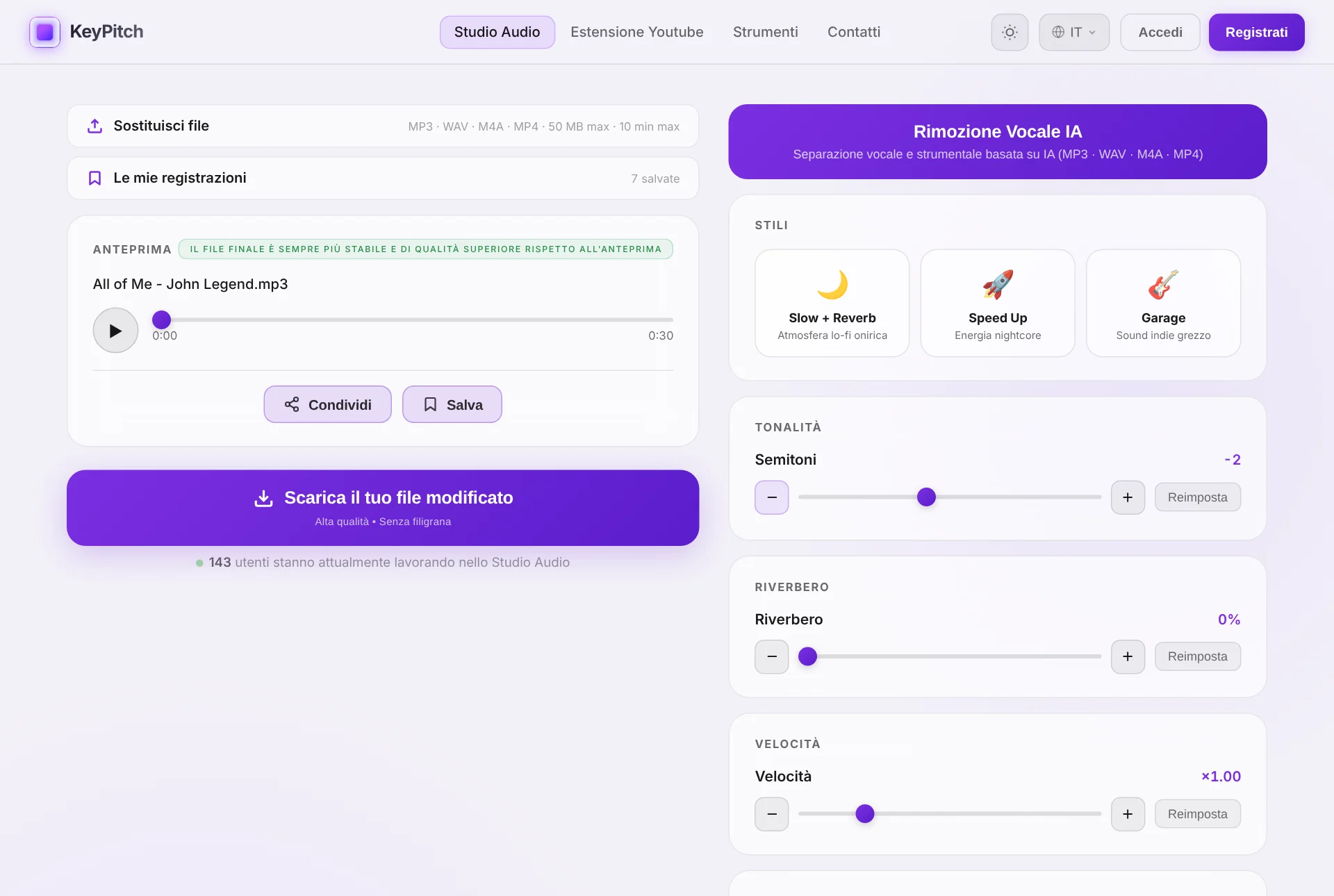
Passo 2 — Apri il Karaoke Studio di KeyPitch e carica una base
L'Audio Studio di KeyPitch funge anche da Karaoke Studio. Aprilo, carica uno dei file karaoke che hai scaricato e premi play — mai pubblicità. Provalo proprio qui:
Passo 3 — Sposta il cursore dei semitoni per trovare la tua tonalità
Proprio come con l'estensione, trascina il cursore dei semitoni mentre canti. Alza o abbassa la base finché il ritornello non si colloca comodamente nella tua estensione — la maggior parte delle voci si assesta entro 1-3 semitoni dall'originale. La tonalità cambia in tempo reale e il tempo resta esattamente lo stesso.
Passo 4 — Vai senza pubblicità e conserva le tue basi con KeyPitch Pro
Per cantare ovunque, anche senza connessione, ti suggeriamo KeyPitch Pro — un abbonamento dal costo molto basso che ti permette di scaricare le tue basi karaoke modificate senza limiti. Vuoi cantare All of Me di John Legend a −2 semitoni? Scarica quella versione esatta, salvala sul computer o sul telefono e cantala quando vuoi — anche offline, senza pubblicità e senza app.
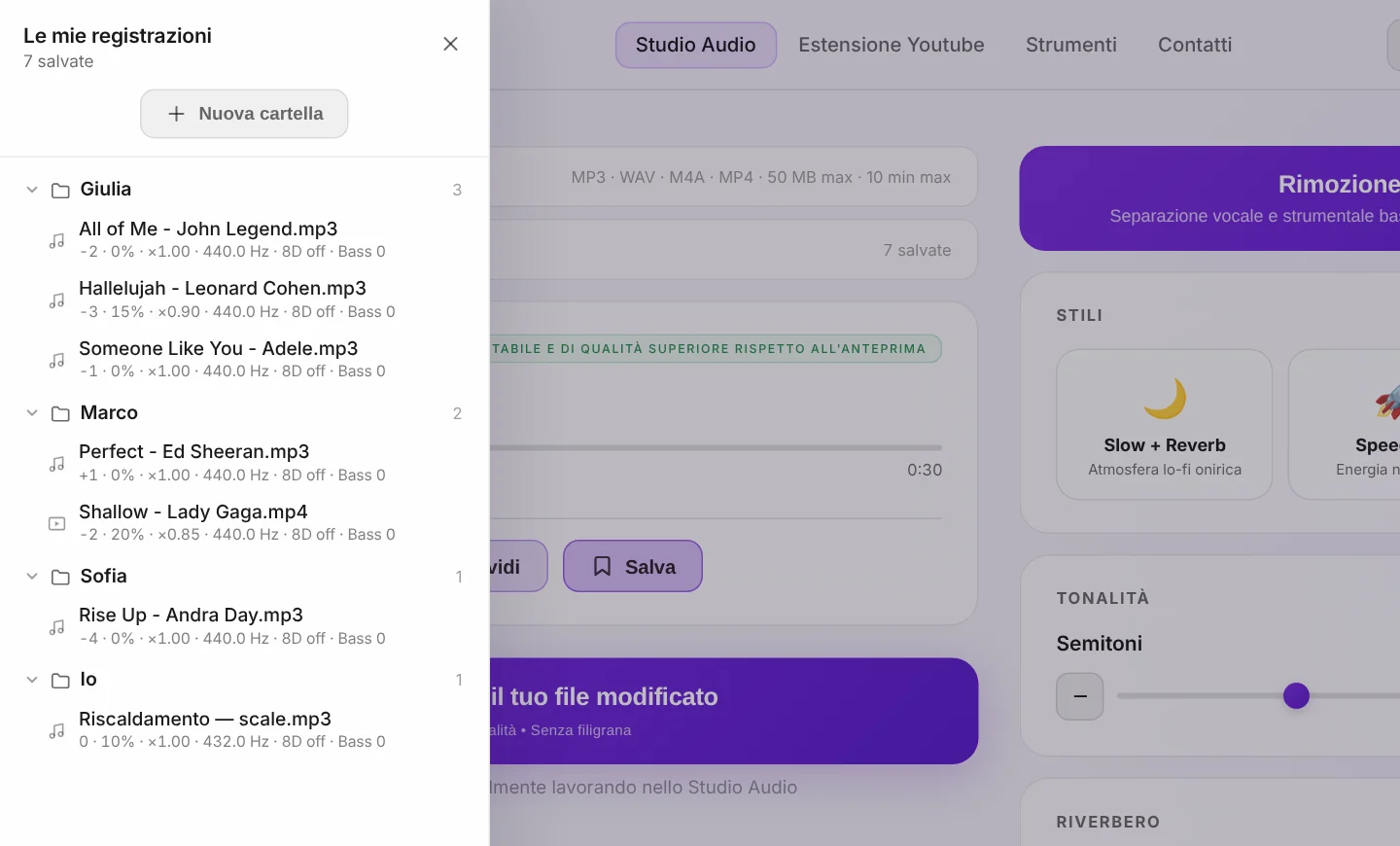
Passo 5 — Tieni le tue basi in cartelle e condividile con gli ospiti
Anche il Karaoke Studio ha la sua libreria, Le mie registrazioni: salva ogni base con la sua tonalità e le sue impostazioni, poi trascinala in una cartella per cantante o per playlist. Alla festa, 1 clic riapre la canzone esattamente come l'avevi regolata — niente da riaggiustare tra un cantante e l'altro. Tre registrazioni sono gratuite; l'abbonamento rende la libreria illimitata. Conserva anche i loop A/B: salva solo il ritornello che un cantante sta provando.
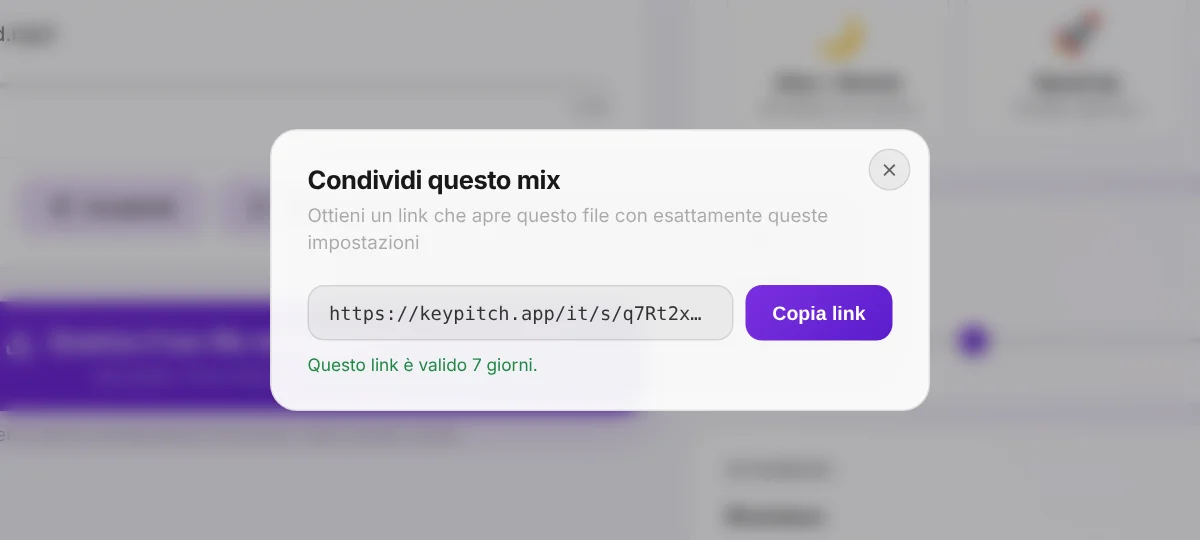
Vuoi che i tuoi amici provino prima della grande serata? Clicca su Condividi: ricevono un link che apre la base nello Studio, nella tonalità che hai scelto, senza installare nulla — gratis e valido 7 giorni. Funziona anche al contrario: un amico può inviarti la canzone che vuole cantare, già nella sua tonalità.
Passo 6 — Attiva la Modalità pratica per il grande schermo
Su computer, attiva la Modalità pratica nel lettore: il video karaoke occupa la maggior parte dello schermo, tutti leggono il testo dal divano, e le regolazioni di tonalità, velocità e riverbero restano discrete a destra. Collegato a una TV, diventa un vero schermo da karaoke. Un ritornello difficile da provare prima della festa? Segnalo con il loop A/B e lascialo ripetere. Anche la barra di navigazione scompare: la TV mostra solo la canzone.
Non sai in che tonalità è l'originale? Il pulsante ⓘ sotto il lettore mostra la tonalità e il tempo della traccia — e la nuova tonalità quando sposti i semitoni. L'analisi è gratis; la Modalità pratica e il suo loop A/B sono gratis 5 minuti al giorno, illimitati con un abbonamento.
Perché KeyPitch è il preferito di vocal coach e insegnanti di canto
KeyPitch non è solo per le feste — è lo strumento di tutti i giorni di vocal coach e insegnanti di canto, e questo dice molto sul perché funzioni così bene anche per il karaoke a casa. I motivi sono sempre gli stessi: è economico, l'interfaccia è semplice, chiara e fluida, e fa esattamente ciò che serve a un cantante — adattare la tonalità a qualsiasi voce, esercitarsi e scaricare il file modificato per lavorare offline quando vuole.
- Conveniente — l'estensione è gratuita, lo studio è gratuito in anteprima e Pro costa pochissimo per download illimitati.
- Semplice e veloce — un solo cursore, cambi di tonalità istantanei, nessuna competenza di ingegneria del suono richiesta.
- Tua per sempre — scarica le tue basi nella tua tonalità e cantale ovunque, quando vuoi, offline.
- Organizzato — le librerie dell'estensione e dello Studio conservano ogni canzone nella sua tonalità, una cartella per cantante.
- Fatto per condividere — un link invia una base con le impostazioni esatte a un amico, a un allievo o a un insegnante.
- Pensato per il grande schermo — la Modalità pratica mette il video karaoke in primo piano, con un testo leggibile dall'altra parte della stanza. La barra di navigazione scompare: non c'è altro sullo schermo.
È questa combinazione — un ecosistema completo che resta semplice — il motivo per cui sempre più cantanti, allievi, insegnanti e fan del karaoke scelgono KeyPitch: 19700+ lo usano già.
Consigli per una grande serata karaoke a casa
- Lascia che ogni cantante imposti la propria tonalità. Lo spostamento che va bene a un tenore sarà sbagliato per un contralto — regola di nuovo il cursore dei semitoni per ogni persona.
- Parti dal ritornello. Di solito è la parte più alta della canzone, quindi se il ritornello è comodo, lo sarà anche il resto.
- Avanza di un semitono alla volta. La maggior parte delle voci si assesta entro ±1–3 semitoni; oltre i ±3 circa la base può iniziare a suonare innaturale.
- Prepara la playlist in anticipo. Porta ogni base nella tonalità giusta prima della festa e salvala in una cartella — nell'estensione o nello Studio — per passare da una canzone all'altra in 1 clic.
- Dai una cartella a ogni cantante. Appena qualcuno trova la sua tonalità su una canzone, salvala nella sua cartella: alla prossima serata karaoke, tutto il suo repertorio è pronto.
- Prova il ritornello in loop. In Modalità pratica, metti A e B attorno al ritornello più difficile e ripetilo finché non diventa facile — prima che arrivino gli ospiti. Salva il loop in Le mie registrazioni per ritrovarlo alla festa.
Pronto per la migliore serata karaoke che tu abbia mai organizzato? Adatta ora la tua prima base karaoke — mettila nella tua tonalità e cantala a modo tuo.
Strumenti KeyPitch correlati
Domande frequenti
Scegli uno schermo e una cassa, procurati le tue basi karaoke e adatta la tonalità di ogni canzone alla tua voce. Se hai YouTube Premium, cerca «[canzone] karaoke» su YouTube e cambia la tonalità dal vivo con l'estensione gratuita KeyPitch per Chrome — senza pubblicità. Se non ce l'hai, scarica i video karaoke in anticipo e aprili nel Karaoke Studio di KeyPitch, dove cambi la tonalità e canti senza pubblicità.
No, ma aiuta. Con YouTube Premium puoi cantare direttamente da YouTube senza pubblicità che interrompe la sessione, usando l'estensione gratuita KeyPitch per cambiare la tonalità dal vivo. Senza Premium la pubblicità interrompe di continuo, quindi l'opzione migliore è scaricare le tue basi karaoke in anticipo e gestire la serata dal Karaoke Studio di KeyPitch.
Sposta il cursore dei semitoni. La tonalità originale è stata scelta per il cantante originale, non per te, quindi riproduci la canzone e alzala o abbassala di un semitono alla volta finché le note più alte non risultano comode. La maggior parte delle voci si assesta entro 1-3 semitoni. KeyPitch cambia la tonalità in tempo reale senza cambiare la velocità.
Sì. L'estensione KeyPitch per Chrome è 100% gratuita e senza acquisti in-app. Puoi cambiare la tonalità di tutti i video karaoke di YouTube che vuoi, canzone dopo canzone, senza pagare nulla. Installala dal Chrome Web Store con un clic.
Cerca «[nome della canzone] karaoke» su YouTube e copia il link del video. Poi cerca «scaricare video YouTube» su Google, apri uno dei siti di conversione, incolla il link e scarica la base in formato MP4. Ripeti per ogni canzone che vuoi, poi caricale nel Karaoke Studio di KeyPitch.
È l'Audio Studio di KeyPitch online e gratuito, usato come studio karaoke: carichi una base karaoke, sposti il cursore dei semitoni per portarla nella tua tonalità e canti senza pubblicità. Anteprima e modifica sono gratuite; scaricare il file modificato è a pagamento, o illimitato con KeyPitch Pro.
KeyPitch Pro è un abbonamento dal costo contenuto che ti permette di scaricare le tue basi karaoke modificate senza limiti. Puoi salvare una canzone nella tua tonalità esatta — per esempio All of Me di John Legend a −2 semitoni — e tenerla sul telefono o sul computer per cantarla quando vuoi, anche offline.
Sì. Con KeyPitch Pro scarichi la base modificata nella tonalità scelta e la salvi sul computer o sul telefono. Da quel momento puoi esercitarti e cantare quella canzone quando vuoi, senza connessione, senza pubblicità e senza app — perfetto per provare prima della festa o cantare in giro.
No. KeyPitch sposta la tonalità in modo indipendente dal tempo, quindi la base karaoke mantiene la velocità originale — cambia solo la tonalità. Puoi anche rallentare una base separatamente se vuoi imparare un passaggio veloce prima della festa.
Perché è economico, l'interfaccia è semplice, chiara e veloce, e fa esattamente ciò che serve a un cantante: cambiare la tonalità per adattarla a qualsiasi voce, esercitarsi e scaricare il file modificato per lavorare offline quando vuole. È questo mix di prezzo e semplicità il motivo per cui KeyPitch è usato oggi da 19700+ cantanti, allievi, insegnanti e appassionati di karaoke.
Sì. Nell'estensione gratuita KeyPitch, salva ogni canzone karaoke di YouTube con le sue impostazioni e ordinala in cartelle illimitate con il trascinamento — una per cantante o per festa. La libreria è salvata in locale nel tuo browser e riapre ogni canzone in 1 clic. Anche il Karaoke Studio ha la sua libreria per le basi che hai scaricato.
Apri la base nel Karaoke Studio di KeyPitch, regola la tonalità e clicca su Condividi. Il tuo amico riceve un link che apre la stessa base con le stesse impostazioni, senza account e senza installare nulla. Creare e aprire i link è gratuito, e ogni link resta valido 7 giorni.
Usa la Modalità pratica dello Studio Audio KeyPitch, su computer. Con un video karaoke, l'immagine occupa la maggior parte dello schermo e le regolazioni passano a destra: il testo è abbastanza grande da leggerlo dal divano — ancora di più su una TV. Con un file audio, incolla il testo nel riquadro Testo e ingrandiscilo con +. Anche la barra di navigazione scompare: lo schermo mostra solo la canzone. La Modalità pratica è gratis 5 minuti al giorno, illimitata con un abbonamento.
Sì. In Modalità pratica, metti il punto A all'inizio del ritornello e il punto B alla fine. Infinito lo ripete finché non lo sai; Una volta lo suona una volta e aspetta su A, in pausa, perché tu lo canti da solo. Puoi fissare i punti con i tasti A e B e attivare o disattivare il loop con L. Salva il loop in Le mie registrazioni per ritrovare quel passaggio più tardi. La Modalità pratica è gratis 5 minuti al giorno, illimitata con un abbonamento. Su YouTube, il loop A/B dell'estensione fa lo stesso, e puoi salvare quel loop per ritrovare il ritornello con un clic.