Come i vocal coach creano le loro tracce di pratica
Conosci quel momento. Un allievo arriva con una canzone che ascolta in loop da settimane, premi play e otto battute dopo il problema si sente già: il ritornello sta tre semitoni sopra tutto ciò che riesce a cantare senza spingere, e l'unica versione che esiste online è la registrazione originale nella tonalità originale. La lezione diventa una scelta fra lasciarlo spingere o trasporre al pianoforte sperando che a casa se la cavi da solo.
Ogni vocal coach, insegnante di canto e maestro di tecnica vocale finisce per risolverla allo stesso modo: con una traccia di pratica, cioè quella canzone, nella tonalità di quell'allievo, in un file che può tenere. La vera domanda non è se ti servono tracce di pratica. È quante ore alla settimana ti costano e con quanti strumenti devi destreggiarti per farne una. Qui sotto c'è il metodo dei coach quando l'intera catena vive in un unico posto.
La versione breve: ricevi la canzone prima della lezione — un file o un link di Condividi —, separa la voce dalla base strumentale con l'AI Vocal Remover se non esiste una versione karaoke, regola la tonalità sull'estensione del tuo allievo con il cursore dei semitoni mentre canta, rallenta i passaggi difficili, poi salva la traccia nella cartella dell'allievo e inviagliela a casa come link di Condividi o come file. Un solo studio, cinque minuti per allievo.
Cosa deve davvero fare una traccia di pratica
Prima degli strumenti, il capitolato. Una traccia che aiuta davvero un allievo a progredire fra una lezione e l'altra deve superare quattro prove — e una traccia che ne supera solo tre è il motivo per cui tanti allievi smettono di usare il file che hai mandato:
- Sta nella sua estensione, non in quella dell'artista. La tonalità originale è stata scelta per un'altra voce. Quella da servire è la voce del tuo allievo.
- Ha la texture giusta. A volte all'allievo serve solo lo strumentale. A volte gli serve la voce originale come modello. Spesso servono entrambe, in fasi diverse dello studio della stessa canzone.
- Si può rallentare senza calare di pitch. Un melisma all'80 % è uno strumento didattico. Un melisma all'80 % che scende anche di pitch non serve a niente.
- Gli arriva intatta. L'allievo deve ritrovarsi esattamente con la versione che hai costruito — un file che suona offline sul telefono, senza pubblicità, oppure un link che apre la stessa traccia con le stesse impostazioni, senza installare nulla.
Perché il metodo abituale ti mangia la settimana
La maggior parte dei coach mette insieme quella traccia con quattro servizi scollegati, e ognuno perde tempo per strada:
- Cercare una versione karaoke su YouTube che si rivela di suono MIDI, mixata male o semplicemente nella tonalità sbagliata — e che spesso non esiste affatto per tutto ciò che sta fuori dalla top 40.
- Aprire una DAW solo per trasporre. Un editor audio completo è una risposta pesantissima a una domanda da un solo cursore, e non è qualcosa che puoi manovrare con un allievo in piedi davanti a te.
- Un separatore di stem a parte con il suo account, il suo caricamento, la sua esportazione — per l'unico caso in cui ti serve lo strumentale da solo.
- Niente che tu possa davvero consegnare. Le estensioni del browser traspongono YouTube benissimo durante la lezione, ma non possono scaricare il risultato: l'allievo esce a mani vuote.
- Un quaderno di trasposizioni. «Sara −2, Marco +1» — e ogni cursore da rifare a mano alla lezione successiva, mentre l'allievo aspetta.
Quattro schede, quattro login, e la traccia non è ancora pronta. L'alternativa è fare tutta la catena — separazione della voce, cambio di tonalità, tempo, esportazione — sullo stesso file, nella stessa finestra. È il metodo qui sotto.
Il metodo del coach, passo per passo
Questi cinque passi si incastrano in una lezione normale invece di aggiungersi ad essa. Quasi tutto succede con l'allievo nella stanza, ed è anche ciò che rende migliore il risultato: sente prendere ogni decisione.
Passo 1 — Fatti mandare la canzone prima della lezione
Fanne una regola fissa con i tuoi allievi: la canzone arriva prima della lezione. Un file audio o un video — MP3, WAV, M4A o MP4 funzionano tutti — inviato per email o messaggio, o meglio ancora un link di Condividi KeyPitch, che apre la sua canzone nello Studio in 1 clic. All'allievo costa un minuto e a te fa risparmiare i dieci minuti che altrimenti passeresti a inizio lezione a cercare una versione utilizzabile. In più ti dice cosa vuole davvero cantare, e conviene saperlo prima che entri in aula.
Passo 2 — Niente strumentale? Separa la canzone con l'AI Vocal Remover
È il passo che prima bloccava del tutto i coach. Il tuo allievo vuole cantare una canzone di cui non esiste una versione strumentale da nessuna parte: un brano d'album, una ballata in un'altra lingua, un numero da musical, un artista troppo piccolo per avere karaoke caricati online. Prima significava cantare sopra la voce originale o rinunciare alla canzone.
Oggi carichi la registrazione originale nell'AI Vocal Remover di KeyPitch e lui ti restituisce due file separati: la voce isolata e lo strumentale. Lo strumentale diventa la tua base — per qualunque canzone, che sia mai uscita o no in versione karaoke. E la voce isolata non è uno scarto: è il modello più pulito che un allievo avrà mai per il fraseggio, la dizione e il punto in cui si respira.
Come i coach usano entrambe le tracce: manda la voce isolata finché l'allievo sta ancora imparando la melodia, poi lo strumentale da solo quando riesce a sostenerla. Una sola separazione, due fasi della stessa canzone — e lo strumentale si traspone nella sua tonalità come qualunque altro file.
Passo 3 — Imposta la tonalità sulla sua estensione, dal vivo in lezione
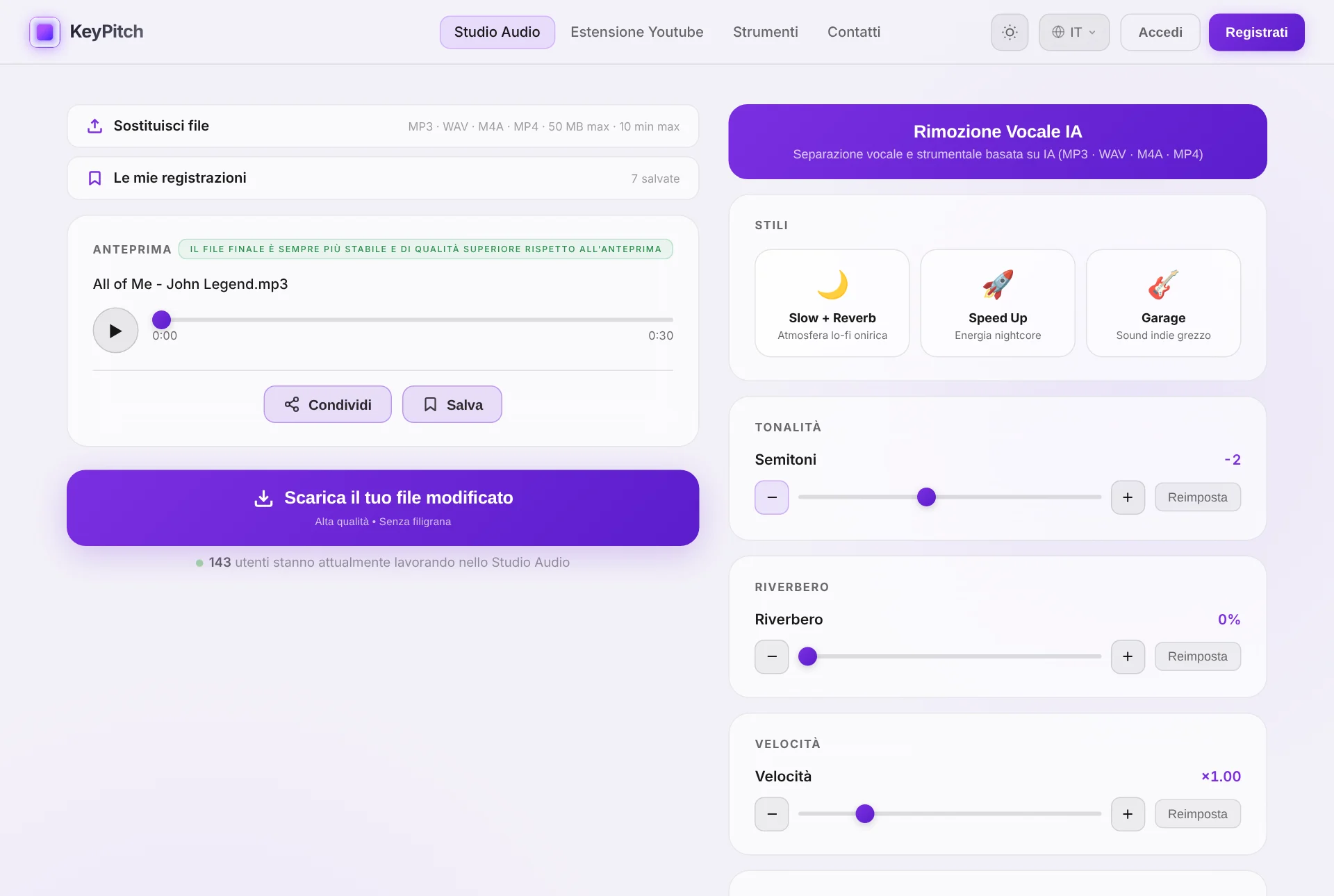
Carica la traccia nell'Audio Studio di KeyPitch, premi play e muovi il cursore dei semitoni mentre il tuo allievo canta la frase più acuta della canzone. Il pitch cambia in tempo reale — nessuna attesa di elaborazione — quindi senti l'effetto di ogni semitono nel momento in cui lo canta. Fermati quando la nota alta è comoda e la parte grave resta sostenuta. Di solito succede entro 1-3 semitoni dall'originale. Prova il cursore qui:
Passo 4 — Rallenta i passaggi che lo richiedono
Tonalità e tempo si muovono in modo indipendente, quindi una volta fissata la tonalità puoi abbassare la velocità per lavorare un melisma, una linea di dizione veloce o un bridge scomodo — senza che la traccia cali di pitch. Vai all'80 %, lavora il passaggio, torna al tempo pieno nella stessa lezione. Alcuni coach esportano la traccia due volte, una rallentata e una a tempo, e mandano entrambi i file così l'allievo prova allo stesso modo a casa.
Su computer, la Modalità pratica fa il resto: metti un loop A/B attorno al melisma o al bridge e lascialo ripetere all'80% — oppure passa a Una volta, che suona il passaggio una volta e aspetta su A mentre l'allievo risponde. Il loop vive sullo stesso file della tonalità e del tempo: niente da preparare due volte. Salvalo in Le mie registrazioni e lo stesso loop torna la settimana dopo, con la tonalità e il tempo.
Passo 5 — Salvala nella cartella dell'allievo e inviagliela a casa
A fine lezione, salva la traccia nella cartella dell'allievo — tonalità, tempo ed effetti compresi — così è di nuovo pronta la settimana dopo. Poi inviagliela a casa: un link di Condividi che apre esattamente la traccia nello Studio (gratis, valido 7 giorni), oppure il file finito, che suona su qualsiasi telefono o portatile offline, senza pubblicità e senza nulla da installare. Ogni prova che farà quella settimana rafforza ora la versione che avete costruito insieme invece della registrazione originale che non si è mai adattata alla sua voce.
Condividere e archiviare: le due cose che mancavano ai coach
Preparare la traccia era solo metà del lavoro. L'altra metà era farla arrivare intatta all'allievo — e ritrovarla la settimana dopo. Ora l'Audio Studio si occupa di entrambe.
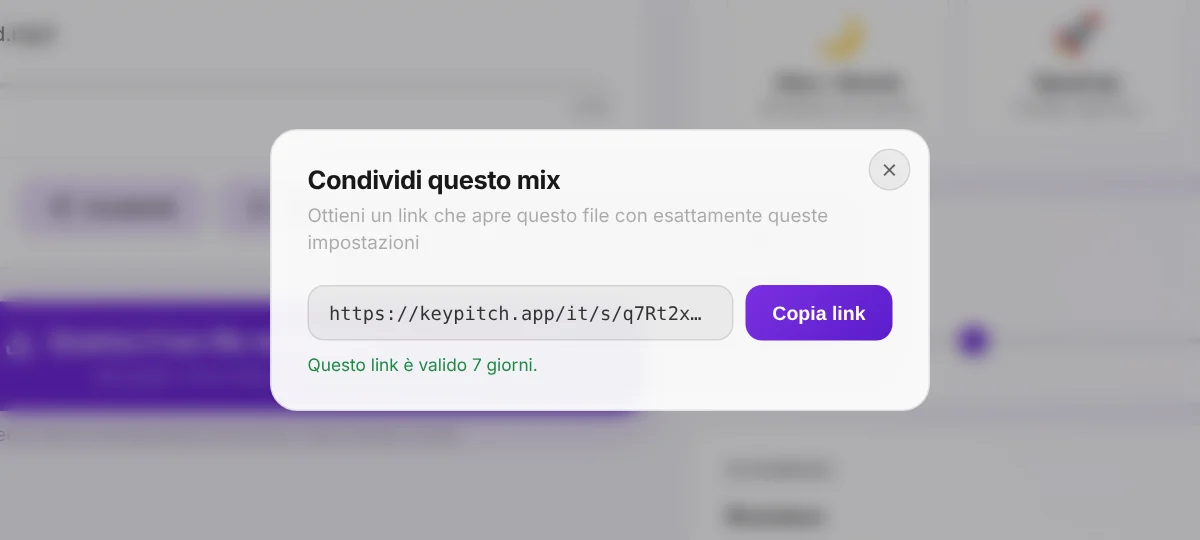
Link di Condividi: la traccia e le sue impostazioni, nei due sensi
Clicca su Condividi e invia il link per email o WhatsApp. Il tuo allievo apre esattamente il tuo file con esattamente le tue impostazioni — tonalità, tempo, effetti — senza account e senza installare nulla. I link sono gratuiti da creare e da aprire, e restano validi 7 giorni. Nel senso opposto, un allievo ti invia la canzone su cui vuole lavorare, o la versione su cui si è bloccato, e tu la apri in 1 clic prima della lezione.
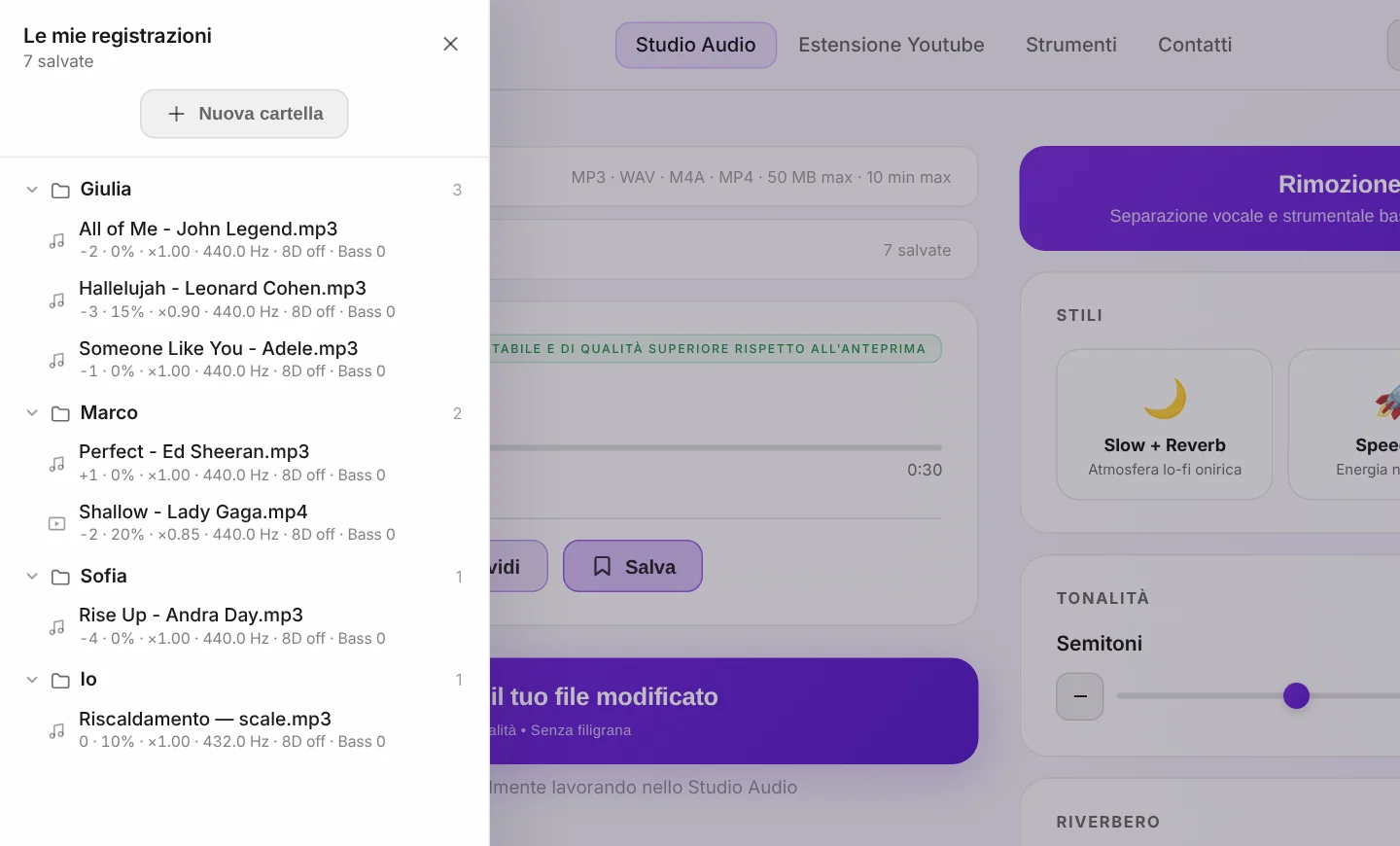
Una libreria con una cartella per allievo
Ogni traccia può essere salvata in Le mie registrazioni con le sue impostazioni. Una cartella per allievo, con il suo nome, le canzoni archiviate con il trascinamento: alla lezione successiva tutto il suo repertorio è lì, ogni canzone nella sua tonalità, a 1 clic. È il registro delle trasposizioni, fatto delle tracce stesse. Tre registrazioni sono gratuite; l'abbonamento rende la libreria illimitata. Ora puoi salvare anche un loop A/B: solo il passaggio su cui lavora un allievo, che si riapre in Modalità pratica con le sue impostazioni.
La Modalità pratica: il video o il testo, tutte le regolazioni e un loop A/B
Attivala dal lettore e lo studio sta in un solo schermo: il video, grande abbastanza da leggere il testo di un karaoke dall'altra parte della stanza — oppure, con un file audio, un riquadro Testo in cui incolli le parole e ne regoli la dimensione con − e +. Tutte le regolazioni stanno, più compatte, a destra, sotto il loop A/B. Le scorciatoie da tastiera ti lasciano le mani libere: Spazio per riprodurre, A e B per i punti, L per attivare o disattivare il loop. La barra di navigazione scompare per uno schermo più pulito. La Modalità pratica è gratis 5 minuti al giorno, illimitata con un abbonamento.
L'analisi del brano: tonalità, codice Camelot e tempo in un clic
Il pulsante ⓘ sotto il lettore apre l'analisi del file: tonalità, tonalità relativa, codice Camelot, seconda ipotesi, tempo, tempo preciso e letture a metà / doppio tempo. Segue i cursori — sposta i semitoni e ti mostra la tonalità in cui il tuo allievo canta ora. Con torna all'inizio e ±5 secondi nel lettore, sei sempre a un clic dalla frase su cui lavorate.
Un solo ecosistema per il coach e per l'allievo
Ciò che rende veloce il metodo non è nessuna singola funzione — è che ogni passo avviene sullo stesso file, nello stesso posto, con lo stesso account. Ecco cosa usa un coach, e quando:
| Cosa ti serve in lezione | Lo strumento |
|---|---|
| Una base per una canzone senza versione karaoke | AI Vocal Remover — separa voce e strumentale |
| La canzone portata nell'estensione dell'allievo | Cambia tonalità — trasporre in semitoni |
| Un tempo più lento per il lavoro tecnico | Time stretching — velocità senza toccare il pitch |
| La tonalità e i BPM di un brano che non conosci | Key & BPM Finder — analizzato nel browser |
| Regolazione fine del pitch in Hz per una sessione di coaching | Pitch Changer per vocal coach |
| Cambiare la tonalità di un video YouTube dal vivo, a lezione in corso | Estensione Chrome KeyPitch gratuita |
| Un file che l'allievo tiene e con cui prova | Esportazione dall'Audio Studio — MP3, WAV o MP4 |
| Inviare la traccia con le sue impostazioni — o ricevere la canzone dell'allievo | Link di Condividi — gratuiti, validi 7 giorni |
| Il repertorio di ogni allievo, pronto per la lezione successiva | Libreria dell'Audio Studio — una cartella per allievo |
| I brani di YouTube che usi dal vivo, ordinati per allievo | Libreria dell'estensione — cartelle illimitate, salvate in locale |
| Mettere in loop la frase che non viene ancora | Modalità pratica — loop A/B, Infinito o Una volta |
| Il testo davanti all'allievo mentre canta | Modalità pratica — video grande o riquadro Testo |
| La tonalità in cui l'allievo canta dopo la trasposizione | Analisi del brano (ⓘ) nello Studio Audio — gratis |
| Lavorare dal vivo su YouTube con il video e tutti i controlli su un solo schermo | Modalità Studio dell'estensione — pannello laterale, EQ a 10 bande, statistiche |
| La voce in primo piano, perché l'allievo senta bene la melodia | Equalizzatore dello Studio Audio — 10 bande, preset Voce |
| Il passaggio esatto su cui lavora un allievo, salvato per la settimana dopo | Loop A/B salvato in Le mie registrazioni |
E non si ferma dalla tua parte della lezione. Gli allievi possono lavorare nello stesso studio fra una lezione e l'altra — ritrasporre una canzone quando l'estensione cambia, rallentare di nuovo un passaggio, preparare un taglio per un'audizione. Per una scuola di canto intera, KeyPitch offre licenze che coprono il coach e tutti i suoi allievi a un prezzo per posto ridotto, così tutta la classe lavora nello stesso ambiente.
Ed è anche per questo che sempre più coach spostano tutto il loro studio su KeyPitch: un ambiente completo e facile da usare al posto di quattro servizi. 19700+ musicisti, coach e allievi ci lavorano già.
Dal vivo in lezione: trasporre YouTube in tempo reale
C'è un momento della lezione in cui i file sono la risposta sbagliata: quell'istante esplorativo in cui un allievo chiede «posso provare questa?» e tu vuoi sentirla in tre tonalità diverse nei trenta secondi successivi. Per quello installa l'estensione Chrome KeyPitch gratuita — aggiunge i controlli di tonalità e velocità direttamente sul player di YouTube, così trasponi dal vivo qualsiasi karaoke o base, senza caricare nulla.
Il suo limite va detto chiaramente: nessuna estensione di trasposizione può scaricare un video YouTube trasposto, perché YouTube non consente i download. Usa l'estensione per esplorare e insegnare sul momento, e l'Audio Studio per produrre il file che l'allievo si porta a casa. Insieme coprono le due metà della lezione.
Anche l'estensione ora ha la sua libreria. Salva ogni brano di YouTube con la tonalità, il pitch, il tempo e gli effetti scelti, ordinali in cartelle illimitate con il trascinamento — una per allievo — e riaprine uno qualsiasi in 1 clic. Tutto è salvato in locale nel tuo browser ed è gratuito: ideale per i coach che insegnano dal vivo su YouTube, in presenza o in videochiamata. Novità nell'estensione: la Modalità Studio apre KeyPitch in un pannello laterale accanto al video, in modalità cinema, con un equalizzatore a 10 bande (Vocal Boost mette la voce in primo piano), loop A/B da salvare e una scheda Il mio spazio che registra le serie di pratica.
Cosa hanno imparato i coach che lo fanno ogni settimana
- Tieni una cartella per allievo. Una cartella per allievo nella libreria dello Studio — e un'altra nell'estensione — trasforma la traccia successiva in un lavoro da un clic, e diventa un registro di come una voce si sviluppa nell'arco di un anno.
- Cerca la tonalità mentre canta, mai prima. Una tonalità scelta da solo sullo spartito è un'ipotesi. Una tonalità scelta con l'allievo sulla nota alta è una decisione.
- Prima separa gli stem, poi trasponi. La separazione con AI funziona meglio sulla registrazione originale: dividi prima di cambiare la tonalità, non dopo.
- Manda due file, non uno. Lo strumentale per provare, la voce isolata come riferimento — gli allievi usano entrambi, e a te costa una sola separazione.
- Resta entro ±3 semitoni quando puoi. Si arriva fino a ±12, ma lo spostamento più piccolo che rende comoda la canzone suona sempre il più naturale.
- Raggruppa la preparazione prima dei saggi. Prima di un concerto o di un esame prepara la traccia di ogni allievo in una sola sessione: il metodo è identico, cambia solo il file.
- Per domanda e risposta, usa Una volta, non Infinito. La frase suona una volta e aspetta su A — l'allievo risponde senza che nessuno tocchi la tastiera.
I tuoi allievi dovrebbero esercitarsi nella loro tonalità, su una traccia che hai costruito per loro. Carica la prossima canzone che ti manda un allievo e abbi il file pronto prima che finisca la lezione.
Da leggere anche: come creare tracce di pratica per allievi di canto, i migliori strumenti per insegnanti di canto e il metodo con cui uno dei vocal coach più seguiti di Francia usa KeyPitch.
Domande frequenti
Partono dalla canzone che l'allievo vuole cantare, separano la voce dallo strumentale se non esiste una versione base, traspongono la traccia nell'estensione comoda dell'allievo, rallentano i passaggi difficili, poi esportano il file e glielo mandano. Con l'Audio Studio di KeyPitch tutte e quattro le operazioni avvengono sulla stessa traccia, in una sola scheda del browser, in circa cinque minuti.
Quello che copre l'intera catena invece di un solo passo. Un vocal coach ha bisogno di cambio di tonalità, rimozione della voce con AI, controllo del tempo ed esportazione scaricabile. KeyPitch riunisce tutto questo in un unico studio nel browser, più un'estensione Chrome gratuita per cambiare la tonalità dei video YouTube dal vivo durante la lezione — quindi nessuna DAW da imparare e nessun file da spostare fra quattro servizi diversi.
Usa l'AI Vocal Remover di KeyPitch. Carica la registrazione originale di studio e l'AI la separa in due file: la voce isolata e lo strumentale. Lo strumentale diventa la tua base per qualunque canzone, comprese quelle mai uscite in versione karaoke, e poi puoi trasporla nella tonalità del tuo allievo.
Dai all'allievo entrambe. All'inizio il file della voce isolata è un modello per il fraseggio, la dizione e il punto in cui si respira. Una volta imparata la canzone, lo strumentale da solo obbliga l'allievo a sostenere la melodia. Poiché il vocal remover restituisce le due tracce come file separati, puoi mandarle entrambe da una sola separazione.
Fai partire la canzone e fagli cantare la frase più acuta mentre muovi il cursore dei semitoni un passo alla volta. Quando la nota alta è comoda e le note gravi restano sostenute, la tonalità è quella giusta. Il pitch cambia in tempo reale, quindi ci vuole meno di un minuto — la maggior parte degli allievi si assesta fra 1 e 3 semitoni dall'originale.
KeyPitch traspone da −12 a +12 semitoni, ma l'audio resta più naturale entro circa ±3. Quel margine copre quasi tutti gli allievi. Se una canzone ne richiede di più, di solito è il segnale che la scelta stessa del repertorio andrebbe rivista per quella voce.
No. Tonalità e tempo sono indipendenti in KeyPitch, quindi una traccia trasposta parte alla velocità originale. Puoi anche rallentare il tempo separatamente senza muovere la tonalità, ed è ciò che rende lo stesso file utile sia per il lavoro tecnico lento sia per la prova a tempo pieno.
Sì. Il controllo di velocità allunga il tempo senza toccare il pitch, quindi un melisma, una linea di dizione veloce o un bridge insidioso si possono lavorare all'80 % e riportare poi a tempo pieno. Alcuni coach esportano due versioni della stessa traccia — una lenta e una a tempo — e le mandano entrambe.
Durante la lezione sì — l'estensione Chrome KeyPitch gratuita cambia tonalità e velocità di qualsiasi video YouTube dal vivo, ideale per testare tonalità in pochi secondi. Ma nessuna estensione può scaricare un video YouTube trasposto, perché YouTube non consente i download. Per il file che l'allievo si porta a casa, lavora da un file audio o video nell'Audio Studio.
Circa cinque minuti una volta che il metodo è rodato, e gran parte succede dentro la lezione stessa invece che nel tuo tempo libero. Trovare la tonalità richiede meno di un minuto con l'allievo nella stanza, la separazione con AI gira mentre parli e l'esportazione è un solo clic alla fine.
Caricare, cambiare tonalità, regolare il tempo e ascoltare l'anteprima sono gratis, e l'estensione Chrome è gratuita. Scaricare il file finito è a pagamento: un'esportazione singola, un pacchetto scontato di crediti di esportazione o un abbonamento con download illimitati. A un coach che prepara tracce ogni settimana conviene l'abbonamento, che copre anche la rimozione della voce con AI e la Modalità pratica illimitate.
Sì. Per gli insegnanti con una classe intera, KeyPitch offre licenze che coprono il coach e tutti i suoi allievi a un prezzo per posto ridotto, così ogni allievo può ritrasporre il proprio repertorio fra una lezione e l'altra. Scrivici dalla pagina dei contatti per i prezzi delle licenze.
Sì — un link di condivisione. Clicca su Condividi nello Studio Audio e ottieni un link che apre la base nello studio con la tua tonalità, il tuo tempo e i tuoi effetti già applicati. Funziona nei due sensi: un allievo bloccato su un passaggio può rimandarti la sua versione prima della lezione successiva, e arrivate entrambi allo stesso file. Gratuito da creare e da ricevere, valido 7 giorni.
Nella libreria dello studio stesso. Ogni registrazione salvata conserva le sue impostazioni, e le cartelle ti permettono di archiviarle per allievo, per saggio o per trimestre — un registro delle trasposizioni fatto con le basi vere e non con appunti su di esse. Tre registrazioni sono gratuite con un account; un abbonamento elimina del tutto il limite. Ora puoi salvare anche un loop A/B: solo il passaggio su cui lavora un allievo, che si riapre in Modalità pratica con le sue impostazioni.
Sì. Salva qualsiasi brano di YouTube con le sue impostazioni esatte — tonalità, pitch, tempo, riverbero, 8D — e ritrovalo in 1 clic. I brani si organizzano in cartelle illimitate con il trascinamento, di solito una per allievo, e la libreria è salvata in locale nel tuo browser. Come il resto dell'estensione, è gratuita. Ora salva anche i loop A/B — la frase esatta su cui lavora un allievo, riaperta con le stesse impostazioni.
Perché sostituisce un mosaico di strumenti con un unico ecosistema semplice: cambio di tonalità, tempo, separazione vocale IA ed esportazione nell'Audio Studio, trasposizione dal vivo su YouTube con l'estensione gratuita, link di Condividi che portano una traccia con le sue impostazioni, e librerie con una cartella per allievo. 19700+ musicisti, coach e allievi lo usano già.
Sì. Nello Studio Audio, su computer, attiva la Modalità pratica e metti un loop A/B attorno alla frase — con i pulsanti, i tasti A e B o trascinando i punti sulla barra. Infinito la fa girare senza fine; Una volta la suona una volta e aspetta su A, in pausa, la risposta dell'allievo. Abbinalo alla velocità per lavorare prima la frase all'80%. Salva il loop in Le mie registrazioni per ritrovare quel passaggio più tardi. La Modalità pratica è gratis 5 minuti al giorno, illimitata con un abbonamento.
Sì. Lo Studio Audio analizza ogni file nel tuo browser: clicca il pulsante ⓘ sotto il lettore per avere tonalità, tonalità relativa, codice Camelot, seconda ipotesi e tempo. Sposta il cursore dei semitoni e il pannello mostra la nuova tonalità — così un vocal coach sa sempre in che tonalità canta il suo allievo. È gratis.