Paano Gumagawa ng Practice Tracks ang mga Vocal Coach
Kilala mo ang sandaling iyon. Dumating ang estudyante mo dala ang kantang paulit-ulit niyang pinapakinggan, pinindot mo ang play, at wala pang walong compass ay rinig mo na ang problema: ang chorus ay tatlong semitones sa itaas ng kayang kantahin niya nang hindi nagpupursige, at ang tanging bersyon na makikita online ay ang orihinal na recording sa orihinal na key. Ang klase ay nagiging pagpili na lang: hayaan siyang mag-strain, o mag-transpose sa piano at umasang kaya niya iyon mag-isa sa bahay.
Bawat vocal coach, vocal teacher at singing teacher ay napupunta sa parehong solusyon — isang practice track: ang kantang iyon, sa key ng estudyanteng iyon, sa file na kanya. Ang totoong tanong ay hindi kung kailangan mo ng practice tracks. Ang tanong ay kung ilang oras kada linggo ang inuubos nito, at ilang tools ang kailangan mong pag-salitin para makagawa ng isa. Nasa ibaba ang workflow na ginagamit ng mga coach kapag nasa iisang lugar ang buong proseso.
Ang maikling bersyon: kunin ang kanta bago ang aralin — isang file o share link — ihiwalay ang boses sa instrumental gamit ang AI Vocal Remover kung walang karaoke version, i-set ang key sa range ng estudyante mo gamit ang semitones slider habang kumakanta siya, pabagalin ang mahihirap na bahagi, saka i-save ang track sa folder ng estudyante at ipadala pauwi bilang share link o file. Iisang studio, limang minuto kada estudyante.
Ano talaga ang dapat magawa ng isang practice track
Bago ang mga tool, ang requirement muna. Ang track na tunay na nakakatulong sa estudyante sa pagitan ng mga klase ay dapat pumasa sa apat na bagay — at ang track na tatlo lang ang napasa ay ang dahilan kung bakit maraming estudyante ang tumitigil sa paggamit ng file na ipinadala mo:
- Nasa range niya, hindi sa range ng artist. Ang orihinal na key ay pinili para sa ibang boses. Ang dapat paglingkuran ay ang boses ng estudyante mo.
- Tama ang texture. Minsan instrumental lang ang kailangan ng estudyante. Minsan kailangan niya ang orihinal na boses bilang modelo. Madalas kailangan pareho, sa magkaibang yugto ng pag-aaral ng parehong kanta.
- Kayang bagalan nang hindi bumababa ang pitch. Ang run sa 80 % ay kasangkapan sa pagtuturo. Ang run sa 80 % na bumababa rin ang pitch ay walang silbi.
- Buo itong makakarating. Kailangang mapunta sa estudyante ang mismong bersyong ginawa mo — isang file na tumutugtog offline sa phone, walang ads, o isang link na nagbubukas ng parehong track sa parehong setting, walang kailangang i-install.
Bakit inuubos ng karaniwang workflow ang linggo mo
Karamihan sa mga coach ay binubuo ang track na iyon mula sa apat na magkakahiwalay na serbisyo, at bawat isa ay nauubusan ng oras:
- Paghahanap ng karaoke na bersyon sa YouTube na sa huli ay parang MIDI ang tunog, pangit ang mix, o simpleng mali ang key — at madalas ay wala talaga kung hindi kilalang kanta.
- Pagbukas ng DAW para lang mag-transpose. Ang buong audio editor ay sobrang bigat na sagot sa tanong na isang slider lang, at hindi iyon bagay na kayang patakbuhin habang nakatayo ang estudyante sa harap mo.
- Hiwalay na stem splitter na may sariling account, sariling upload, sariling export — para sa iisang sitwasyon kung saan kailangan mo ang instrumental mag-isa.
- Walang maiaabot sa estudyante. Napakaganda ng browser extensions sa pag-transpose ng YouTube sa klase, pero hindi nila kayang i-download ang resulta, kaya walang dalang uuwi ang estudyante.
- Isang notebook ng mga transposition. “Maria −2, Juan +1” — at bawat slider na ise-set ulit nang mano-mano sa susunod na aralin, habang naghihintay ang estudyante.
Apat na tab, apat na login, at hindi pa rin handa ang track. Ang alternatibo ay gawin ang buong proseso — paghihiwalay ng boses, pagpapalit ng key, tempo, export — sa iisang file, sa iisang window. Iyan ang workflow sa ibaba.
Ang workflow ng coach, hakbang-hakbang
Ang limang hakbang na ito ay pumapasok sa normal na klase sa halip na madagdag dito. Karamihan ay nangyayari habang nasa kwarto ang estudyante, at iyon din ang dahilan kung bakit mas maganda ang resulta: naririnig niya ang bawat desisyon habang ginagawa.
Hakbang 1 — Kunin ang kanta bago ang klase
Gawin itong patakaran sa mga estudyante mo: nauuna ang kanta sa aralin. Isang audio file o video — gumagana lahat ang MP3, WAV, M4A o MP4 — na ipinadala sa email o mensahe, o mas maganda pa, isang KeyPitch share link, na nagbubukas ng kanta niya sa Studio sa isang click. Isang minuto lang ito para sa estudyante, pero natitipid mo ang sampung minutong gugugulin mo sana sa simula ng aralin sa paghahanap ng magagamit na bersyon. Malalaman mo rin kung ano talaga ang gusto niyang kantahin, na mabuting malaman bago pa siya pumasok sa kuwarto.
Hakbang 2 — Walang instrumental? Ihiwalay ang kanta gamit ang AI Vocal Remover
Ito ang hakbang na dating tuluyang humaharang sa mga coach. Gusto ng estudyante mong kantahin ang kantang walang instrumental na bersyon kahit saan — album track, banyagang balada, numero mula sa musical, artist na masyadong maliit para may karaoke uploads. Noon, ibig sabihin nito ay kakanta ka sa ibabaw ng orihinal na boses, o iwawaksi mo ang kanta.
Ngayon, i-upload mo ang orihinal na recording sa AI Vocal Remover ng KeyPitch at ibabalik nito ang dalawang magkahiwalay na file: ang nakahiwalay na boses, at ang instrumental. Ang instrumental ang backing track mo — para sa kahit anong kanta, may nailabas mang karaoke na bersyon o wala. At hindi rin sayang ang nakahiwalay na boses: ito ang pinakamalinis na modelo na makukuha ng estudyante para sa phrasing, diction at kung saan huminga.
Paano ginagamit ng mga coach ang dalawang stem: ipadala ang nakahiwalay na boses habang inaaral pa ng estudyante ang melody, tapos ang instrumental lang kapag kaya na niyang dalhin ito. Iisang separation, dalawang yugto ng parehong kanta — at ang instrumental ay pwedeng i-transpose sa key niya tulad ng kahit anong file.
Hakbang 3 — Itakda ang key sa range niya, live sa klase
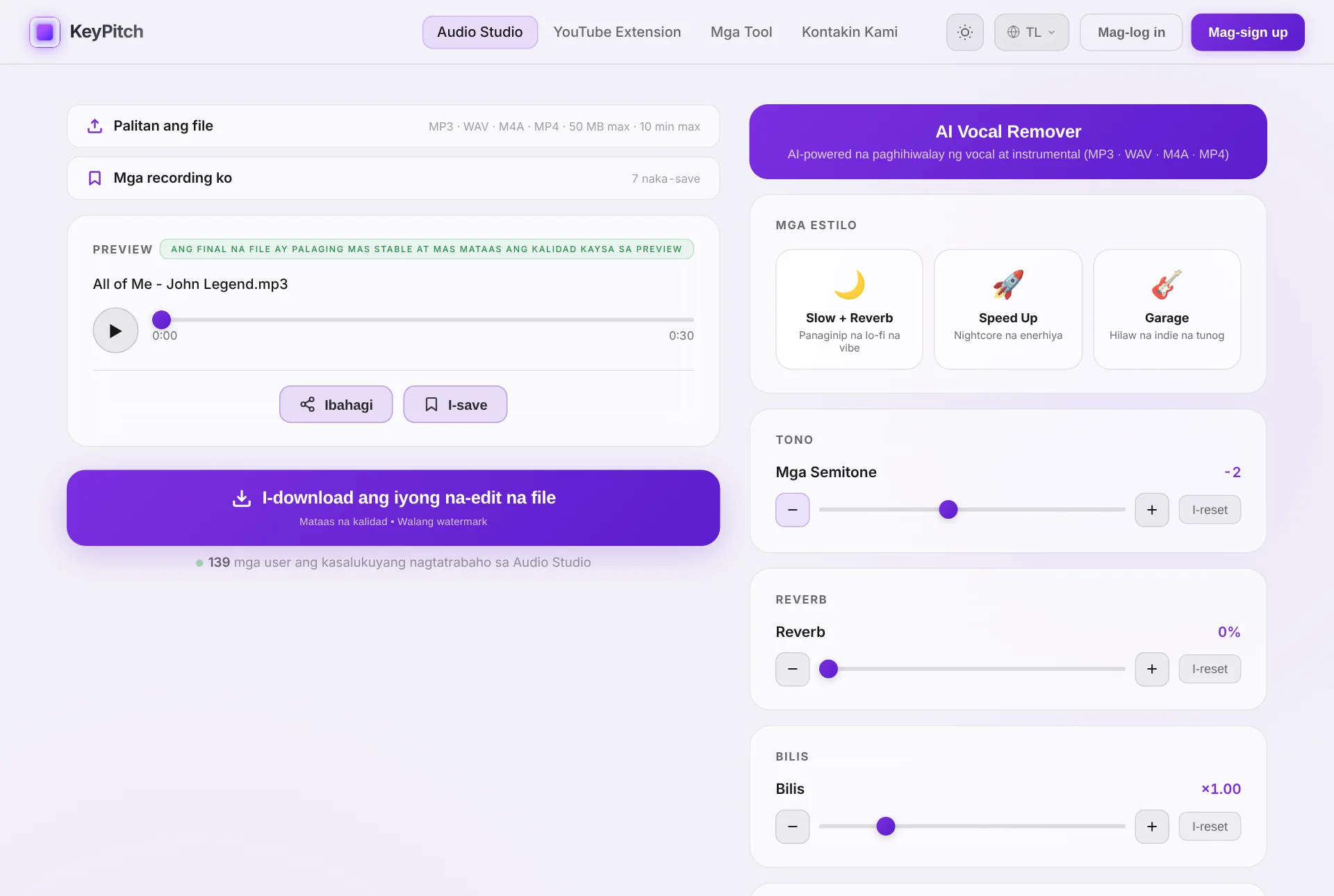
I-load ang track sa KeyPitch Audio Studio, pindutin ang play, at igalaw ang semitones slider habang kinakanta ng estudyante mo ang pinakamataas na parirala ng kanta. Nagbabago ang pitch nang real time — walang hintayan sa processing — kaya naririnig mo ang epekto ng bawat semitone sa mismong sandaling kinakanta niya ito. Huminto kapag komportable na ang mataas na nota at may suporta pa rin ang mababa. Karaniwan itong nangyayari sa loob ng 1 hanggang 3 semitones mula sa orihinal. Subukan ang slider dito:
Hakbang 4 — Bagalan ang mga bahaging kailangang bagalan
Magkahiwalay ang key at tempo, kaya kapag naitakda mo na ang key, pwede mong hilahin pababa ang bilis para pag-aralan ang melisma, mabilis na diction o mahirap na bridge — nang hindi bumababa ang pitch ng track. Ilagay sa 80 %, ulit-ulitin ang bahagi, at ibalik sa buong tempo sa loob ng parehong klase. May mga coach na dalawang beses nag-e-export ng track, isang mabagal at isang nasa tempo, at ipinapadala pareho.
Sa computer, ang Practice mode na ang bahala sa iba: maglagay ng A/B loop sa paligid ng melisma o ng bridge at hayaang umulit sa 80% — o lumipat sa Isang beses, na patutugtugin ang bahagi nang isang beses at maghihintay sa A habang sumasagot ang estudyante. Nasa iisang file ang loop, ang key at ang tempo, kaya walang kailangang ihanda nang dalawang beses. I-save ito sa Mga recording ko at babalik ang parehong loop sa susunod na linggo, kasama ang key at tempo.
Hakbang 5 — I-save sa folder ng estudyante at ipadala pauwi
Sa dulo ng aralin, i-save ang track sa folder ng estudyante — kasama ang key, tempo at effects — para handa ulit ito sa susunod na linggo. Saka ipadala pauwi: isang share link na nagbubukas ng mismong track sa Studio (libre, valid nang 7 araw), o ang tapos na file, na tumutugtog sa kahit anong phone o laptop offline, walang ads at walang i-install. Bawat ensayo niya sa linggong iyon ay nagpapatibay na ngayon sa bersyong ginawa ninyo, sa halip na sa orihinal na recording na hindi kailanman bumagay sa boses niya.
Pagbabahagi at pag-file: ang dalawang bagay na kulang sa mga coach
Kalahati lang ng trabaho ang paghahanda ng track. Ang kalahati pa ay ang paghahatid nito nang buo sa estudyante — at ang paghahanap ulit nito sa susunod na linggo. Ngayon, pareho nang inaasikaso ng Audio Studio.
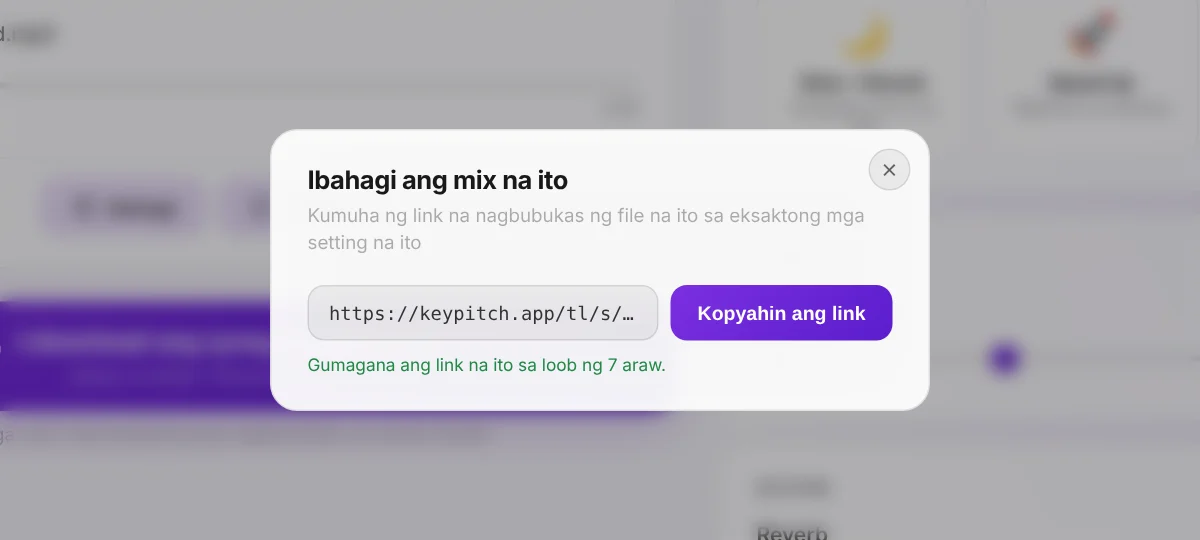
Mga share link: ang track at ang setting nito, sa magkabilang direksyon
I-click ang Ibahagi at ipadala ang link sa email o WhatsApp. Bubuksan ng estudyante mo ang mismong file mo na may mismong setting mo — key, tempo, effects — walang account at walang i-install. Libre ang paggawa at pagbubukas ng link, at valid ito nang 7 araw. Pabaliktad naman, ipapadala sa iyo ng estudyante ang kantang gusto niyang pag-aralan, o ang bersyong pinagkakaproblemahan niya, at bubuksan mo ito sa isang click bago ang aralin.
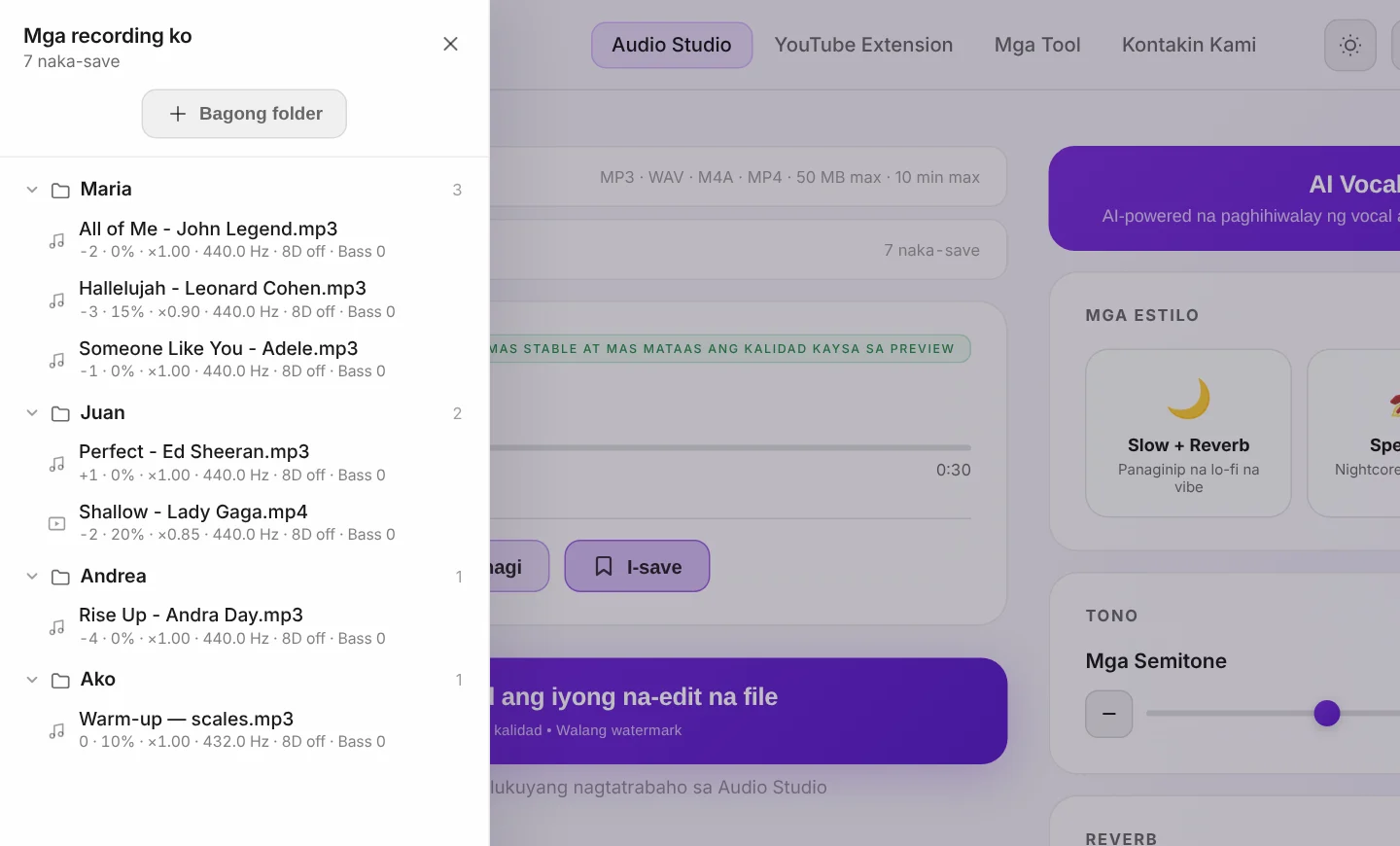
Isang library na may isang folder kada estudyante
Puwedeng i-save ang bawat track sa Mga recording ko kasama ang setting nito. Isang folder kada estudyante, pinangalanan ayon sa kanya, mga kantang inayos sa drag and drop: sa susunod na aralin, nandoon ang buong repertoire niya, bawat kanta nasa key niya, isang click lang. Ito ang transposition log, gawa sa mismong mga track. Libre ang tatlong recording; walang limitasyon ang library sa subscription. Puwede na ring mag-save ng A/B loop: ang bahaging ine-ensayo lang ng estudyante, na bubukas muli sa Practice mode kasama ang settings nito.
Practice mode: ang video o ang lyrics, lahat ng setting at A/B loop
I-on ito mula sa player at kakasya ang studio sa iisang screen: ang video, sapat ang laki para mabasa ang karaoke lyrics mula sa kabilang dulo ng kuwarto — o, kapag audio file, isang lyrics panel na pagpapa-paste-an mo ng lyrics at aayusin ang laki gamit ang − at +. Nakaayos nang compact sa kanan ang lahat ng setting, sa ilalim ng A/B loop. Libre ang mga kamay mo dahil sa mga keyboard shortcut: Space para mag-play, A at B para i-set ang mga point, L para i-on o i-off ang loop. Nawawala ang navigation bar para mas malinis ang screen. Libre ang Practice mode nang 5 minuto kada araw, walang limitasyon kapag may subscription.
Pagsusuri ng track: ang key, Camelot code at tempo sa isang click
Binubuksan ng ⓘ na button sa ilalim ng player ang pagsusuri ng file: key, relative key, Camelot code, pangalawang posibilidad, tempo, eksaktong tempo at mga reading na kalahati / doble ang tempo. Sumusunod ito sa mga slider — galawin ang semitones at ipapakita nito ang key na kinakanta na ngayon ng estudyante. Dahil sa bumalik sa simula at ±5 segundo sa player, isang click ka lang lagi mula sa linyang ine-ensayo ninyo.
Isang ecosystem para sa coach at sa estudyante
Hindi iisang feature ang nagpapabilis sa workflow — kundi ang katotohanang bawat hakbang ay nangyayari sa parehong file, sa parehong lugar, sa parehong account. Ito ang hinahanap ng isang coach, at kailan:
| Ang kailangan mo sa klase | Ang tool |
|---|---|
| Backing track para sa kantang walang karaoke na bersyon | AI Vocal Remover — hinihiwalay ang boses at instrumental |
| Ang kanta na inilipat sa range ng estudyante | Key Changer — mag-transpose sa semitones |
| Mas mabagal na tempo para sa technical work | Time stretching — bilis nang walang pagbabago sa pitch |
| Ang key at BPM ng kantang hindi mo alam | Key & BPM Finder — sinusuri sa browser |
| Pinong pag-aayos ng pitch sa Hz para sa coaching session | Pitch Changer para sa mga Vocal Coach |
| Pagpapalit ng key ng YouTube video nang live, sa gitna ng klase | Libreng KeyPitch Chrome extension |
| File na itinatago at pinagsasanayan ng estudyante | Audio Studio export — MP3, WAV o MP4 |
| Pagpapadala ng track kasama ang setting — o pagtanggap ng kanta ng estudyante | Mga share link — libre, valid nang 7 araw |
| Ang repertoire ng bawat estudyante, handa para sa susunod na aralin | Library ng Audio Studio — isang folder kada estudyante |
| Ang mga kanta sa YouTube na ginagamit mo nang live, nakaayos kada estudyante | Library ng extension — walang limitasyong folder, naka-store nang lokal |
| Pag-loop sa linyang hindi pa pumapasok | Practice mode — A/B loop, Walang tigil o Isang beses |
| Ang lyrics sa harap ng estudyante habang kumakanta | Practice mode — malaking video o lyrics panel |
| Ang key na kinakanta ng estudyante pagkatapos mag-transpose | Pagsusuri ng track (ⓘ) sa Audio Studio — libre |
| Live na trabaho sa YouTube, kasama ang video at lahat ng kontrol sa iisang screen | Studio mode ng extension — side panel, 10-band EQ, practice stats |
| Mas inilapit ang boses, para malinaw na marinig ng estudyante ang melody | Equalizer ng Audio Studio — 10 band, Boses na preset |
| Ang eksaktong bahaging ine-ensayo ng estudyante, naka-save para sa susunod na linggo | A/B loop na naka-save sa Mga recording ko |
At hindi ito nagtatapos sa panig mo ng klase. Kayang magtrabaho ng mga estudyante sa parehong studio sa pagitan ng mga klase — muling i-transpose ang kanta kapag nagbago ang range nila, bagalan ulit ang isang bahagi, maghanda ng audition cut. Para sa buong teaching studio, may inaalok ang KeyPitch na lisensyang sumasaklaw sa coach at sa lahat ng estudyante niya sa mas mababang presyo kada upuan, para magtrabaho ang buong klase sa parehong kapaligiran.
Ito rin ang dahilan kung bakit parami nang parami ang mga coach na inililipat ang buong teaching studio nila sa KeyPitch: iisang kumpleto at madaling gamiting environment sa halip na apat na serbisyo. 19700+ na musikero, coach at estudyante na ang gumagamit nito.
Live sa klase: pag-transpose ng YouTube nang real time
May bahagi ng klase kung saan mali ang sagot na file: ang sandali ng pagsubok kung kailan sinasabi ng estudyante na «pwede ko bang subukan ito?» at gusto mo itong marinig sa tatlong magkaibang key sa loob ng tatlumpung segundo. Para diyan, i-install ang libreng KeyPitch Chrome extension — nagdaragdag ito ng key at speed controls diretso sa YouTube player, kaya kaya mong i-transpose nang live ang kahit anong karaoke o backing video, nang walang upload.
Dapat sabihin nang malinaw ang limitasyon nito: walang transposition extension na kayang i-download ang na-transpose na YouTube video, dahil hindi pinapayagan ng YouTube ang download. Gamitin ang extension para sa pagtuklas at pagtuturo sa mismong sandali, at ang Audio Studio para gawin ang file na iuuwi ng estudyante. Magkasama, sakop nila ang dalawang kalahati ng klase.
May sarili na ring library ang extension ngayon. I-save ang bawat kanta sa YouTube kasama ang key, pitch, tempo at effects na napagpasyahan mo, ayusin ang mga ito sa walang limitasyong folder gamit ang drag and drop — isa kada estudyante — at balikan ang kahit alin sa isang click. Lahat ay naka-store nang lokal sa browser mo at libre ito: bagay na bagay sa mga coach na nagtuturo nang live sa YouTube, harapan man o sa video call. Bago sa extension: binubuksan ng Studio mode ang KeyPitch sa side panel sa tabi ng video, naka-theater mode, may 10-band equalizer (inilalapit ng Vocal Boost ang boses), mga A/B loop na puwedeng i-save at tab na Aking espasyo na sumusubaybay sa mga practice streak.
Ang natutunan ng mga coach na ginagawa ito linggo-linggo
- Magkaroon ng folder kada estudyante. Isang folder kada estudyante sa library ng Studio — at isa pa sa extension — ang gumagawang isang-click na trabaho ang susunod na track, at nagiging tala ito kung paano umunlad ang isang boses sa loob ng isang taon.
- Hanapin ang key habang kumakanta siya, hindi bago. Ang key na pinili mo mag-isa mula sa score ay hula. Ang key na pinili habang nasa mataas na nota ang estudyante ay desisyon.
- Hiwalayin muna ang stems, tsaka mag-transpose. Pinakamahusay ang AI separation sa orihinal na recording, kaya hatiin bago baguhin ang key, hindi pagkatapos.
- Magpadala ng dalawang file, hindi isa. Instrumental para sa rehearsal, nakahiwalay na boses para sa reference — ginagamit ng mga estudyante ang pareho, at iisang separation lang ang kailangan mo.
- Manatili sa loob ng ±3 semitones kung kaya. Posible hanggang ±12, pero ang pinakamaliit na paggalaw na nagpapakomportable sa kanta ang laging pinakanatural sa tainga.
- Pagsama-samahin ang paghahanda bago ang recital. Bago ang konsiyerto o pagsusulit, ihanda ang track ng bawat estudyante sa isang upuan — pareho ang proseso, ang file lang ang nagbabago.
- Sa call and response, Isang beses ang gamitin, hindi Walang tigil. Isang beses tutugtog ang linya at maghihintay sa A — sasagot ang estudyante nang walang humahawak sa keyboard.
Dapat nagsasanay ang mga estudyante mo sa key nila, sa track na ginawa mo para sa kanila. I-upload ang susunod na kantang ipapadala sa iyo ng estudyante at ihanda ang tapos nang file bago matapos ang klase.
Kaugnay na babasahin: paano gumawa ng practice tracks para sa mga estudyante sa pagkanta, ang pinakamahuhusay na tool para sa mga vocal teacher at ang paraan ng paggamit ng KeyPitch ng isa sa pinakasinusundang vocal coach sa France.
Mga Madalas Itanong
Nagsisimula sila sa kantang gustong kantahin ng estudyante, hinihiwalay ang boses sa instrumental kung walang backing na bersyon, ini-transpose ang track sa komportableng range ng estudyante, binabagalan ang mahihirap na bahagi, tapos ini-export ang file at ipinapadala. Sa KeyPitch Audio Studio, ang apat na operasyong ito ay nangyayari sa parehong track, sa iisang browser tab, sa loob ng humigit-kumulang limang minuto.
Ang tool na sumasaklaw sa buong proseso, hindi sa isang hakbang lamang. Kailangan ng vocal coach ang pagpapalit ng key, AI vocal removal, kontrol sa tempo at export na pwedeng i-download. Pinagsasama ng KeyPitch ang lahat ng ito sa iisang studio sa browser, kasama ang libreng Chrome extension para palitan ang key ng YouTube videos nang live sa klase — kaya walang DAW na aaralin at walang file na ililipat sa apat na magkakaibang serbisyo.
Gamitin ang AI Vocal Remover ng KeyPitch. I-upload ang orihinal na studio recording at hahatiin ito ng AI sa dalawang file — ang nakahiwalay na boses at ang instrumental. Ang instrumental ang magiging backing track mo para sa kahit anong kanta, kasama ang mga hindi kailanman nailabas bilang karaoke, at pwede mo itong i-transpose sa key ng estudyante mo.
Ibigay ang pareho sa estudyante. Sa simula, ang file ng nakahiwalay na boses ay modelo para sa phrasing, diction at paglalagay ng hininga. Kapag natutunan na ang kanta, ang instrumental na mag-isa ang pumipilit sa estudyante na dalhin ang melody. Dahil ibinabalik ng vocal remover ang dalawang stem bilang magkahiwalay na file, kaya mong ipadala pareho mula sa iisang separation.
Patugtugin ang kanta at pakantahin sa estudyante ang pinakamataas na parirala habang iginagalaw mo ang semitones slider nang isa-isa. Kapag komportable ang mataas na nota at may suporta pa rin ang mababa, tama na ang key. Nagbabago ang pitch nang real time, kaya wala pang isang minuto ito — karamihan sa mga estudyante ay napupunta sa 1 hanggang 3 semitones mula sa orihinal.
Nagta-transpose ang KeyPitch mula −12 hanggang +12 semitones, pero pinakanatural ang audio sa loob ng humigit-kumulang ±3. Sakop na ng range na iyon halos lahat ng estudyante. Kung mas malaki ang kailangan ng kanta, senyales iyon na dapat pag-isipang muli ang pagpili ng repertoire para sa boses na iyon.
Hindi. Magkahiwalay ang key at tempo sa KeyPitch, kaya tumutugtog sa orihinal na bilis ang na-transpose na practice track. Kaya mo ring bagalan ang tempo nang hiwalay nang hindi ginagalaw ang key, at iyon ang dahilan kung bakit magagamit ang parehong file sa mabagal na technical work at sa rehearsal sa buong tempo.
Oo. Hinahaba ng speed control ang oras nang hindi ginagalaw ang pitch, kaya ang run, mabilis na diction o mahirap na bridge ay kayang pag-aralan sa 80 % at ibalik sa buong tempo mamaya. May mga coach na nag-e-export ng dalawang bersyon ng parehong track — isang mabagal, isang nasa tempo — at ipinapadala pareho.
Sa loob ng klase, oo — pinapalitan ng libreng KeyPitch Chrome extension ang key at bilis ng kahit anong YouTube video nang live, mainam para subukan ang mga key sa ilang segundo. Pero walang extension na kayang i-download ang na-transpose na YouTube video, dahil hindi pinapayagan ng YouTube ang download. Para sa file na iuuwi ng estudyante, magtrabaho mula sa audio o video file sa Audio Studio.
Mga limang minuto kapag pamilyar na ang proseso, at karamihan nito ay nangyayari sa loob mismo ng klase, hindi sa sarili mong oras. Wala pang isang minuto ang paghahanap ng key habang nasa kwarto ang estudyante, tumatakbo ang AI separation habang nag-uusap kayo, at isang click lang ang export sa dulo.
Libre ang pag-upload, pagpapalit ng key, pag-aayos ng tempo at pakikinig sa preview, at libre rin ang Chrome extension. Bayad ang pag-download ng tapos nang file: isang export, may diskwentong pack ng export credits, o subscription na walang limitasyon sa downloads. Para sa coach na naghahanda ng track linggo-linggo, ang subscription ang pinakaangkop, dahil sakop din nito ang walang limitasyong AI vocal removal at Practice mode.
Oo. Para sa mga gurong may buong klase ng estudyante, may inaalok ang KeyPitch na lisensyang sumasaklaw sa coach at sa lahat ng estudyante niya sa mas mababang presyo kada upuan, para makapag-transpose ulit ang bawat estudyante ng sariling repertoire sa pagitan ng mga klase. Makipag-ugnayan sa pamamagitan ng contact page para sa presyo ng lisensya.
Mayroon — ang share link. I-click ang Ibahagi sa Audio Studio at makakakuha ka ng link na magbubukas ng track sa studio kasama ang key, tempo at mga effect mong nakalapat na. Dalawang direksyon ito: ang estudyanteng nahihirapan sa isang bahagi ay puwedeng ibalik sa iyo ang kanyang bersyon bago ang susunod na klase, kaya iisang file ang pagsisimulan ninyong dalawa. Libre ang paggawa at pagtanggap, at valid ng 7 araw.
Sa mismong library ng studio. Pinapanatili ng bawat naka-save na recording ang mga setting nito, at ang mga folder ang nagbibigay-daan para ihanay sila kada estudyante, kada recital o kada termino — isang talaan ng transposisyon na gawa sa totoong track, hindi sa mga nota tungkol dito. Libre ang tatlong recording kapag may account; buong-buong inaalis ng subscription ang limitasyon. Puwede na ring mag-save ng A/B loop: ang bahaging ine-ensayo lang ng estudyante, na bubukas muli sa Practice mode kasama ang settings nito.
Oo. I-save ang kahit anong kanta sa YouTube kasama ang eksaktong setting nito — key, pitch, tempo, reverb, 8D — at balikan ito sa isang click. Inaayos ang mga kanta sa walang limitasyong folder gamit ang drag and drop, kadalasan isa kada estudyante, at naka-store nang lokal sa browser mo ang library. Tulad ng iba pang bahagi ng extension, libre ito. Nagse-save na rin ito ng mga A/B loop — ang eksaktong phrase na paulit-ulit na pinapraktis ng estudyante, bubuksan muli gamit ang parehong mga setting.
Dahil pinapalitan nito ang tagpi-tagping mga tool ng iisang simpleng ecosystem: key change, tempo, AI vocal removal at export sa Audio Studio, live na transposition sa YouTube gamit ang libreng extension, mga share link na nagdadala ng track kasama ang setting nito, at mga library na may isang folder kada estudyante. 19700+ na musikero, coach at estudyante na ang gumagamit nito.
Oo. Sa Audio Studio, sa computer, i-on ang Practice mode at maglagay ng A/B loop sa paligid ng linya — gamit ang mga button, ang A at B key, o sa pag-drag sa mga point sa bar. Pinaiikot ito nang tuloy-tuloy ng Walang tigil; pinapatugtog ito ng Isang beses nang isang beses at naghihintay sa A, naka-pause, para sa sagot ng estudyante. Isabay ito sa speed control para i-drill muna ang linya sa 80%. I-save ang loop sa Mga recording ko para mabalikan ang bahaging iyon mamaya. Libre ang Practice mode nang 5 minuto kada araw, walang limitasyon kapag may subscription.
Oo. Sinusuri ng Audio Studio ang bawat file sa browser mo: i-click ang ⓘ na button sa ilalim ng player para sa key, relative key, Camelot code, pangalawang posibilidad at tempo. Galawin ang semitones slider at ipapakita ng panel ang bagong key — kaya laging alam ng coach kung anong key kumakanta ang estudyante. Libre ito.