Comment les coachs vocaux créent leurs pistes d'entraînement
Vous connaissez ce moment. Un élève arrive avec une chanson qu'il écoute en boucle, vous lancez la lecture, et huit mesures plus tard le problème est déjà audible : le refrain se situe trois demi-tons au-dessus de ce qu'il peut chanter sans forcer, et la seule version qui existe en ligne est l'enregistrement original dans la tonalité originale. Le cours devient un choix entre le laisser forcer, ou transposer au piano en espérant qu'il tienne seul à la maison.
Chaque coach vocal, professeur de chant et prof de technique vocale finit par résoudre ça de la même façon : avec une piste d'entraînement, c'est-à-dire cette chanson, dans la tonalité de cet élève, dans un fichier qu'il peut garder. La vraie question n'est pas de savoir si vous avez besoin de pistes d'entraînement. C'est combien d'heures par semaine elles vous coûtent, et combien d'outils vous devez jongler pour en fabriquer une. Voici la méthode des coachs quand toute la chaîne tient au même endroit.
En résumé : récupérez la chanson avant le cours — un fichier ou un lien de partage — séparez la voix de l'instrumental avec l'IA Vocal Remover s'il n'existe aucune version karaoké, réglez la tonalité sur la tessiture de votre élève avec le curseur de demi-tons pendant qu'il chante, ralentissez les passages difficiles, puis enregistrez la piste dans le dossier de l'élève et envoyez-la sous forme de lien de partage ou de fichier. Un seul studio, cinq minutes par élève.
Ce qu'une piste d'entraînement doit vraiment faire
Avant les outils, le cahier des charges. Une piste qui aide réellement un élève à progresser entre deux cours doit cocher quatre cases — et une piste qui n'en coche que trois est la raison pour laquelle tant d'élèves n'utilisent plus le fichier que vous leur avez envoyé :
- Elle est dans sa tessiture, pas dans celle de l'artiste. La tonalité d'origine a été choisie pour une autre voix. C'est la vôtre — celle de votre élève — qu'il faut servir.
- Elle a la bonne texture. Parfois l'élève a besoin de l'instrumental seul. Parfois il a besoin de la voix originale comme modèle. Souvent des deux, à des étapes différentes de l'apprentissage de la même chanson.
- Elle peut être ralentie sans partir dans le grave. Une vocalise à 80 % est un outil pédagogique. Une vocalise à 80 % qui descend aussi en hauteur ne sert à rien.
- Elle lui arrive intacte. L'élève doit repartir avec exactement la version que vous avez construite — un fichier qui se lit hors ligne sur un téléphone, sans publicité, ou un lien qui ouvre la même piste avec les mêmes réglages, sans rien à installer.
Pourquoi la méthode habituelle vous mange la semaine
La plupart des coachs assemblent cette piste avec quatre services sans lien entre eux, et chacun fait fuir du temps :
- Chercher une version karaoké sur YouTube qui s'avère sonner MIDI, être mal mixée, ou tout simplement ne pas être dans la bonne tonalité — et qui n'existe souvent pas du tout dès qu'on sort du top 40.
- Ouvrir un DAW juste pour transposer. Un éditeur audio complet est une réponse très lourde à une question à un seul curseur, et ce n'est pas quelque chose que vous pouvez piloter avec un élève debout devant vous.
- Un séparateur de pistes à part avec son propre compte, son propre envoi, son propre export — pour le seul cas où vous avez besoin de l'instrumental seul.
- Rien que vous puissiez réellement remettre à l'élève. Les extensions de navigateur transposent très bien YouTube pendant le cours, mais elles ne peuvent pas télécharger le résultat : l'élève repart les mains vides.
- Un carnet de transpositions. « Sarah −2, Marc +1 » — et chaque curseur à refaire à la main au cours suivant, pendant que l'élève attend.
Quatre onglets, quatre connexions, et la piste n'est toujours pas prête. L'alternative : faire toute la chaîne — séparation de la voix, changement de tonalité, tempo, export — sur le même fichier, dans la même fenêtre. C'est la méthode ci-dessous.
La méthode du coach, étape par étape
Ces cinq étapes s'intègrent au cours au lieu de s'y ajouter. L'essentiel du travail se fait avec l'élève dans la pièce, et c'est aussi ce qui rend le résultat meilleur : il entend chaque décision se prendre.
Étape 1 — Récupérez la chanson avant le cours
Faites-en une règle avec vos élèves : la chanson arrive avant le cours. Un fichier audio ou une vidéo — MP3, WAV, M4A ou MP4 fonctionnent tous — envoyé par mail ou par message, ou mieux encore un lien de partage KeyPitch, qui ouvre sa chanson dans le Studio en 1 clic. Cela coûte une minute à l'élève et vous fait gagner les dix minutes que vous passeriez sinon en début de cours à chercher une version exploitable. Cela vous dit aussi ce qu'il a vraiment envie de chanter, ce qui est bon à savoir avant qu'il ne soit dans la pièce.
Étape 2 — Pas d'instrumental ? Séparez la chanson avec l'IA Vocal Remover
C'est l'étape qui bloquait complètement les coachs. Votre élève veut chanter une chanson dont il n'existe aucune version instrumentale nulle part — un titre d'album, une ballade en langue étrangère, un extrait de comédie musicale, un artiste trop confidentiel pour avoir des karaokés en ligne. Avant, cela voulait dire chanter par-dessus la voix originale, ou abandonner la chanson.
Aujourd'hui, vous envoyez l'enregistrement original dans l'IA Vocal Remover de KeyPitch et il vous rend deux fichiers distincts : la voix isolée, et l'instrumental. L'instrumental devient votre bande d'accompagnement — pour n'importe quelle chanson, qu'une version karaoké ait existé un jour ou non. Et la voix isolée n'est pas du déchet : c'est le modèle le plus net qu'un élève aura jamais pour le phrasé, la diction et l'endroit des respirations.
Comment les coachs utilisent les deux pistes : envoyez la voix isolée tant que l'élève apprend encore la mélodie, puis l'instrumental seul quand il sait la porter. Une seule séparation, deux étapes de la même chanson — et l'instrumental se transpose dans sa tonalité comme n'importe quel autre fichier.
Étape 3 — Réglez la tonalité sur sa tessiture, en direct pendant le cours
Chargez la piste dans le Studio Audio KeyPitch, lancez la lecture et déplacez le curseur de demi-tons pendant que votre élève chante la phrase la plus aiguë de la chanson. Le pitch change en temps réel — aucun temps de calcul — donc vous entendez l'effet de chaque demi-ton au moment où il le chante. Arrêtez-vous quand la note haute est confortable et que le bas de la chanson reste soutenu. Cela arrive en général à 1 à 3 demi-tons de l'original. Essayez le curseur ici :
Étape 4 — Ralentissez les passages qui le demandent
Tonalité et tempo sont indépendants : une fois la tonalité réglée, vous pouvez baisser la vitesse pour travailler un mélisme, une ligne de diction rapide ou un pont ingrat — sans que la piste ne descende. Passez à 80 %, faites travailler le passage, remontez au tempo réel dans le même cours. Certains coachs exportent la piste deux fois, une version ralentie et une au tempo, et envoient les deux fichiers pour que l'élève répète de la même façon chez lui.
Sur ordinateur, le Mode entraînement fait le reste : placez une boucle A/B autour de la vocalise ou du pont et laissez-la tourner à 80 % — ou passez en Unique, qui joue le passage une fois puis attend sur A pendant que l'élève répond. La boucle vit sur le même fichier que la tonalité et le tempo : rien n'est à préparer deux fois. Enregistrez-la dans Mes enregistrements et la même boucle revient la semaine suivante, avec la tonalité et le tempo.
Étape 5 — Enregistrez-la dans le dossier de l'élève et envoyez-la
À la fin du cours, enregistrez la piste dans le dossier de l'élève — tonalité, tempo et effets compris — pour qu'elle soit prête la semaine suivante. Puis envoyez-la : un lien de partage qui ouvre exactement la piste dans le Studio (gratuit, valable 7 jours), ou le fichier terminé, qui se lit sur n'importe quel téléphone ou ordinateur hors ligne, sans publicité et sans rien à installer. Chaque répétition de la semaine renforce désormais la version que vous avez construite ensemble, au lieu de l'enregistrement original qui n'a jamais convenu à sa voix.
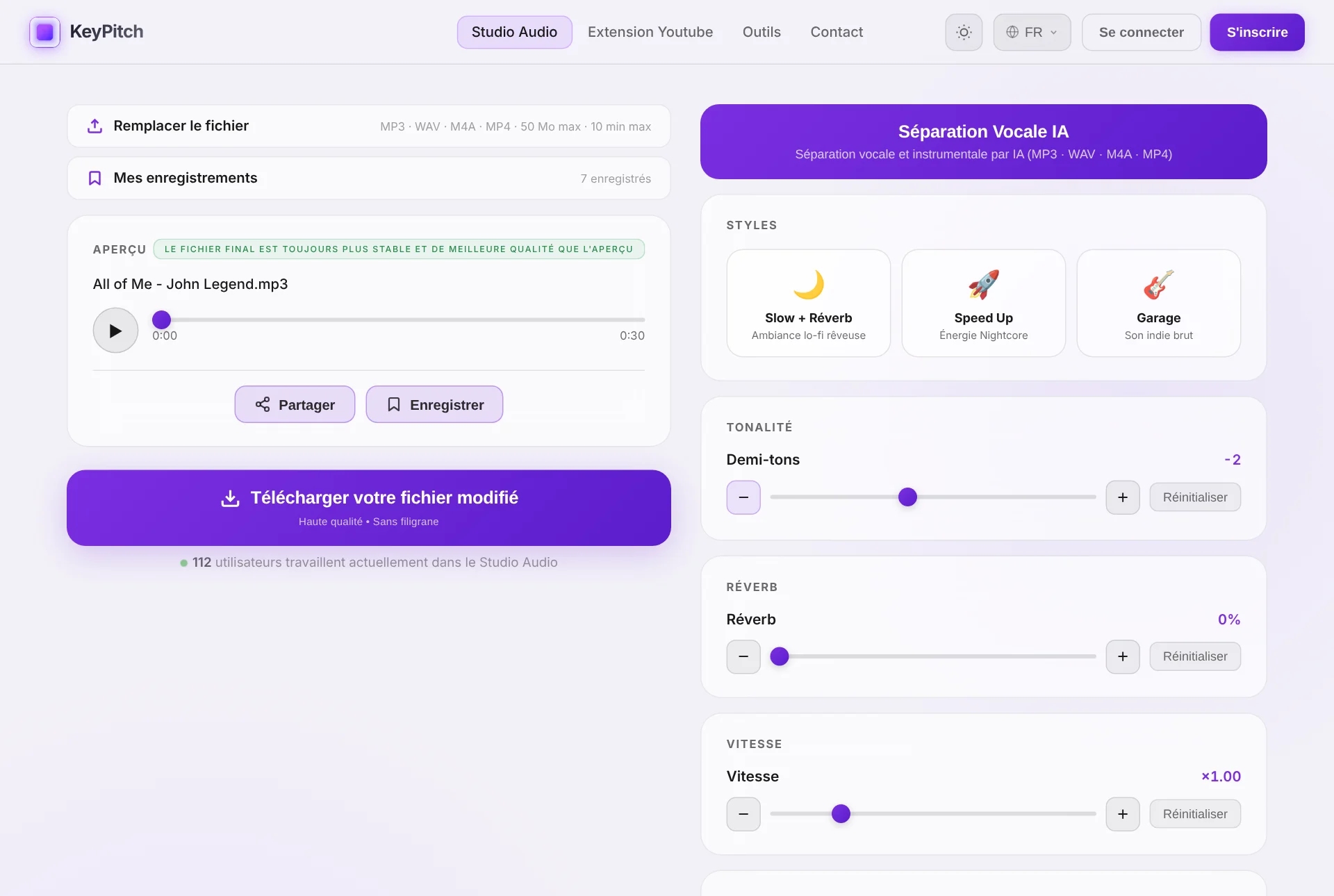
Partager et ranger : les deux choses qui manquaient aux coachs
Préparer la piste, ce n'était que la moitié du travail. L'autre moitié, c'était la faire arriver intacte chez l'élève — et la retrouver la semaine suivante. L'Audio Studio s'occupe désormais des deux.
Les liens de partage : la piste et ses réglages, dans les deux sens
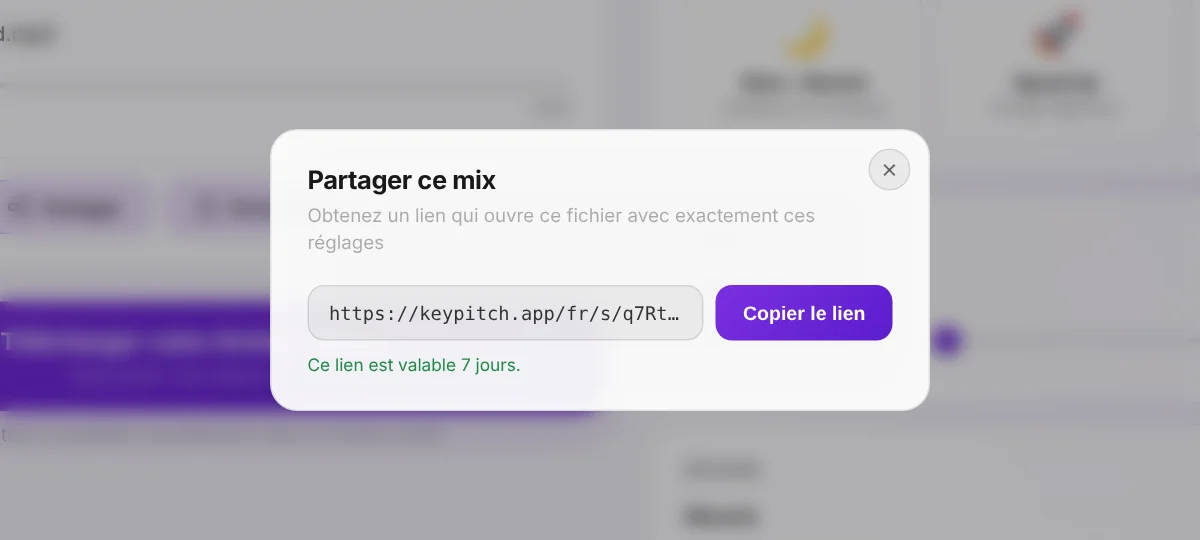
Cliquez sur Partager et envoyez le lien par mail ou WhatsApp. Votre élève ouvre exactement votre fichier avec exactement vos réglages — tonalité, tempo, effets — sans compte et sans rien à installer. Les liens sont gratuits à créer comme à ouvrir, et restent valables 7 jours. Dans l'autre sens, un élève vous envoie la chanson qu'il veut travailler, ou la version sur laquelle il bloque, et vous l'ouvrez en 1 clic avant le cours.
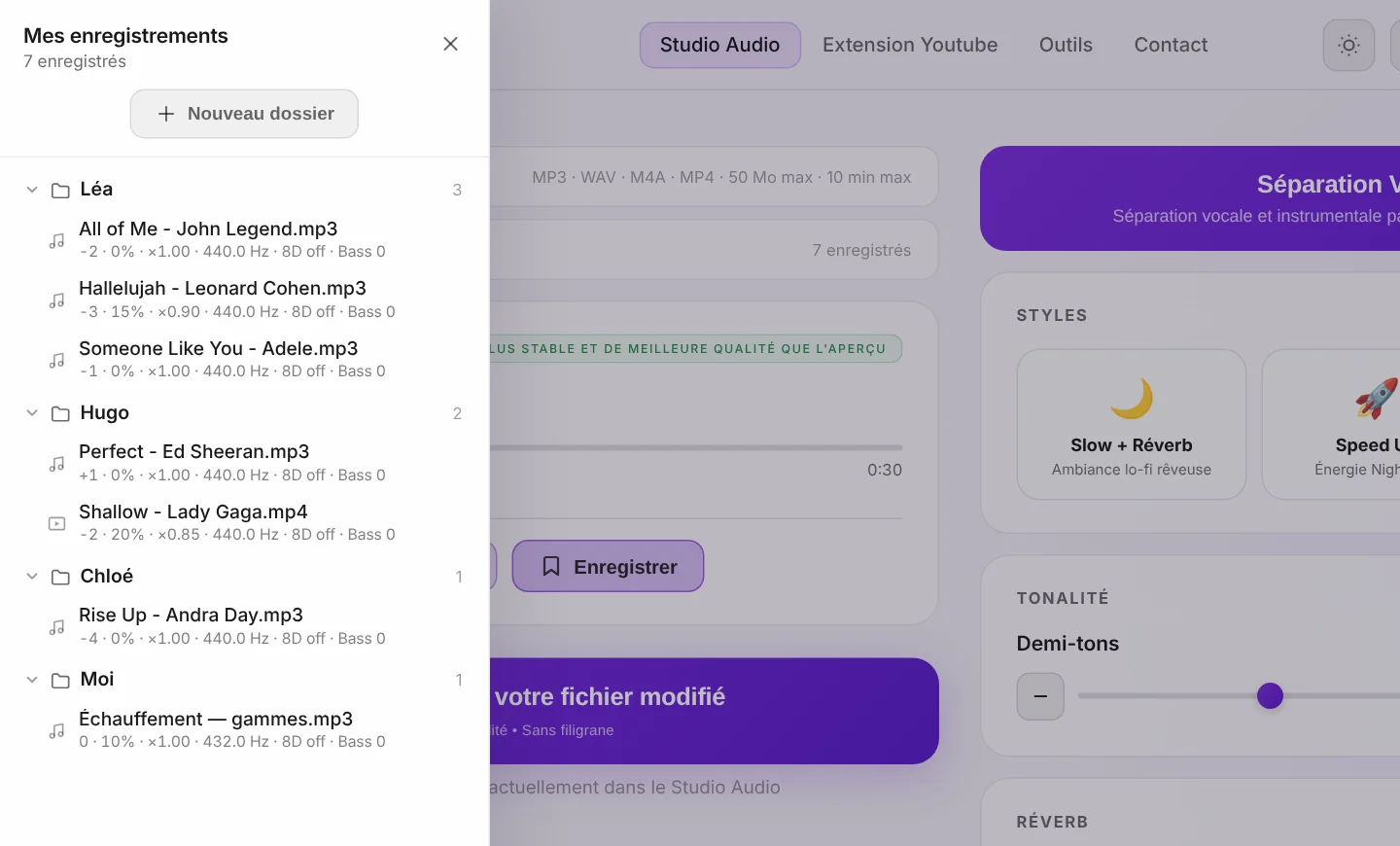
Une bibliothèque avec un dossier par élève
Chaque piste peut être enregistrée dans Mes enregistrements avec ses réglages. Un dossier par élève, renommé à son nom, les chansons rangées par glisser-déposer : au cours suivant, tout son répertoire est là, chaque chanson dans sa tonalité, à 1 clic. C'est le journal de transpositions, fait des pistes elles-mêmes. Trois enregistrements sont gratuits ; l'abonnement rend la bibliothèque illimitée. Vous pouvez désormais enregistrer aussi une boucle A/B : juste le passage qu'un élève travaille, qui se rouvre en Mode entraînement avec ses réglages.
Le Mode entraînement : la vidéo ou les paroles, tous les réglages et une boucle A/B
Activez-le depuis le lecteur et le studio tient sur un seul écran : la vidéo, assez grande pour lire les paroles d'un karaoké depuis l'autre bout de la pièce — ou, avec un fichier audio, une zone Paroles où vous collez le texte et réglez sa taille avec − et +. Tous les réglages se rangent, plus discrets, à droite, sous la boucle A/B. Les raccourcis clavier vous laissent les mains libres : Espace pour la lecture, A et B pour poser les points, L pour activer ou couper la boucle. La barre de navigation s'efface pour un écran plus épuré. Le Mode entraînement est gratuit 5 minutes par jour, illimité avec un abonnement.
L'analyse du morceau : la tonalité, le code Camelot et le tempo en un clic
Le bouton ⓘ sous le lecteur ouvre l'analyse du fichier : sa tonalité, sa tonalité relative, son code Camelot, la deuxième hypothèse, le tempo, le tempo précis et les lectures moitié / double tempo. Elle suit les curseurs — bougez les demi-tons et elle affiche la tonalité dans laquelle votre élève chante désormais. Avec retour au début et ±5 secondes dans le lecteur, vous êtes toujours à un clic de la phrase que vous travaillez.
Un seul écosystème pour le coach et l'élève
Ce qui rend la méthode rapide, ce n'est aucune fonctionnalité prise isolément — c'est que chaque étape s'applique au même fichier, au même endroit, avec le même compte. Voici ce qu'un coach utilise, et quand :
| Ce dont vous avez besoin pendant le cours | L'outil |
|---|---|
| Une bande d'accompagnement pour une chanson sans version karaoké | IA Vocal Remover — sépare voix et instrumental |
| La chanson déplacée dans la tessiture de l'élève | Changeur de tonalité — transposer en demi-tons |
| Un tempo plus lent pour le travail technique | Time stretching — la vitesse sans toucher au pitch |
| La tonalité et le BPM d'un morceau que vous ne connaissez pas | Key & BPM Finder — analysé dans le navigateur |
| Un réglage fin du pitch en Hz pour une séance de coaching | Pitch Changer pour coachs vocaux |
| Changer la tonalité d'une vidéo YouTube en direct, en plein cours | Extension Chrome KeyPitch gratuite |
| Un fichier que l'élève garde et avec lequel il répète | Export du Studio Audio — MP3, WAV ou MP4 |
| Envoyer la piste avec ses réglages — ou recevoir la chanson de l'élève | Liens de partage — gratuits, valables 7 jours |
| Le répertoire de chaque élève, prêt pour le cours suivant | Bibliothèque de l'Audio Studio — un dossier par élève |
| Les morceaux YouTube utilisés en direct, classés par élève | Bibliothèque de l'extension — dossiers illimités, stockage local |
| Boucler la phrase qui ne passe pas encore | Mode entraînement — boucle A/B, Infinie ou Unique |
| Les paroles sous les yeux de l'élève pendant qu'il chante | Mode entraînement — grande vidéo ou zone Paroles |
| La tonalité dans laquelle l'élève chante après transposition | Analyse du morceau (ⓘ) dans le Studio Audio — gratuite |
| Travailler en direct sur YouTube, la vidéo et tous les réglages sur un seul écran | Mode Studio de l'extension — panneau latéral, égaliseur 10 bandes, statistiques |
| La voix mise en avant, pour que l'élève entende bien la mélodie | Égaliseur du Studio Audio — 10 bandes, preset Voix |
| Le passage exact que l'élève travaille, gardé pour la semaine suivante | Boucle A/B enregistrée dans Mes enregistrements |
Et cela ne s'arrête pas à votre côté du cours. Les élèves peuvent travailler dans le même studio entre deux séances — retransposer une chanson quand leur tessiture évolue, ralentir de nouveau un passage, préparer une coupe pour une audition. Pour une école de chant complète, KeyPitch propose des licences couvrant le coach et tous ses élèves à un tarif par siège réduit, pour que toute la classe travaille dans le même environnement.
C'est aussi pour ça que de plus en plus de coachs installent tout leur studio sur KeyPitch : un environnement complet et facile à utiliser au lieu de quatre services. 19700+ musiciens, coachs et élèves travaillent déjà avec.
En direct pendant le cours : transposer YouTube en temps réel
Il y a un moment du cours où les fichiers sont la mauvaise réponse : l'instant exploratoire où un élève demande « je peux essayer celle-là ? » et où vous voulez l'entendre dans trois tonalités différentes dans les trente secondes. Pour ça, installez l'extension Chrome KeyPitch gratuite — elle ajoute des réglages de tonalité et de vitesse directement sur le lecteur YouTube, pour transposer en direct n'importe quel karaoké ou playback, sans rien envoyer.
Sa limite mérite d'être dite clairement : aucune extension de transposition ne peut télécharger une vidéo YouTube transposée, parce que YouTube n'autorise pas le téléchargement. Utilisez l'extension pour explorer et enseigner dans l'instant, et le Studio Audio pour produire le fichier que l'élève emporte. Ensemble, ils couvrent les deux moitiés du cours.
L'extension a désormais sa propre bibliothèque, elle aussi. Enregistrez chaque morceau YouTube avec la tonalité, le pitch, le tempo et les effets retenus, rangez-les dans des dossiers illimités par glisser-déposer — un par élève — et rouvrez n'importe lequel en 1 clic. Tout est stocké localement dans votre navigateur et c'est gratuit : idéal pour les coachs qui enseignent en direct sur YouTube, en présentiel comme en visio. Nouveau dans l'extension : le Mode Studio ouvre KeyPitch dans un panneau latéral à côté de la vidéo, en mode cinéma, avec un égaliseur 10 bandes (Vocal Boost met la voix en avant), des boucles A/B à enregistrer et un onglet Mon espace qui suit les séries d'entraînement.
Ce qu'ont appris les coachs qui le font toutes les semaines
- Gardez un dossier par élève. Un dossier par élève dans la bibliothèque du Studio — et un autre dans l'extension — transforme la piste suivante en travail d'un clic, et devient au passage une trace de l'évolution d'une voix sur un an.
- Cherchez la tonalité pendant qu'il chante, jamais avant. Une tonalité choisie seul sur la partition est une supposition. Une tonalité choisie pendant que l'élève est sur la note haute est une décision.
- Séparez les pistes d'abord, transposez ensuite. La séparation par IA fonctionne mieux sur l'enregistrement original : séparez avant de changer la tonalité, pas après.
- Envoyez deux fichiers, pas un. L'instrumental pour répéter, la voix isolée pour la référence — les élèves utilisent les deux, et cela ne vous coûte qu'une seule séparation.
- Restez dans ±3 demi-tons quand vous le pouvez. Des écarts plus larges sont possibles jusqu'à ±12, mais le plus petit déplacement qui rend la chanson confortable sonne toujours le plus naturel.
- Groupez la préparation avant les auditions. Avant un concert ou un examen, préparez la piste de chaque élève d'une traite — la méthode est identique, seul le fichier change.
- Pour la question-réponse, choisissez Unique, pas Infinie. La phrase est jouée une fois et attend sur A — l'élève répond sans que personne ne touche au clavier.
Vos élèves devraient travailler dans leur tonalité, sur une piste que vous avez construite pour eux. Importez la prochaine chanson qu'un élève vous envoie et ayez le fichier fini avant la fin du cours.
À lire aussi : comment créer des pistes d'entraînement pour vos élèves de chant, les meilleurs outils pour les profs de chant et la méthode qu'un des coachs vocaux les plus suivis de France utilise avec KeyPitch.
Questions fréquentes
Ils partent de la chanson que l'élève veut chanter, séparent la voix de l'instrumental s'il n'existe pas de version d'accompagnement, transposent la piste dans la tessiture confortable de l'élève, ralentissent les passages difficiles, puis exportent le fichier et l'envoient à l'élève. Avec le Studio Audio KeyPitch, ces quatre opérations se font sur la même piste, dans un seul onglet, en cinq minutes environ.
Celui qui couvre toute la chaîne plutôt qu'une seule étape. Un coach vocal a besoin du changement de tonalité, de la suppression de voix par IA, du contrôle du tempo et d'un export téléchargeable. KeyPitch réunit tout cela dans un seul studio en ligne, plus une extension Chrome gratuite pour changer la tonalité des vidéos YouTube en direct pendant le cours — donc aucun DAW à apprendre et aucun fichier à promener entre quatre services différents.
Utilisez l'IA Vocal Remover de KeyPitch. Importez l'enregistrement original et l'IA le sépare en deux fichiers : la voix isolée et l'instrumental. L'instrumental devient votre bande d'accompagnement pour n'importe quelle chanson, y compris celles qui n'ont jamais eu de version karaoké, et vous pouvez ensuite le transposer dans la tonalité de votre élève.
Donnez les deux à l'élève. Au début, la voix isolée est un modèle pour le phrasé, la diction et le placement des respirations. Une fois la chanson apprise, l'instrumental seul oblige l'élève à porter la mélodie. Comme le vocal remover rend les deux pistes sous forme de fichiers distincts, vous pouvez envoyer les deux à partir d'une seule séparation.
Lancez la chanson et faites chanter à l'élève sa phrase la plus aiguë pendant que vous déplacez le curseur de demi-tons d'un cran à la fois. Quand la note haute est confortable et que les notes graves restent soutenues, la tonalité est la bonne. Le pitch change en temps réel, donc cela prend moins d'une minute — la plupart des élèves se stabilisent entre 1 et 3 demi-tons de l'original.
KeyPitch transpose de −12 à +12 demi-tons, mais le rendu reste le plus naturel dans une plage d'environ ±3. Cette plage couvre presque tous les élèves. Si une chanson demande davantage, c'est en général le signe que le choix du répertoire lui-même mérite d'être revu pour cette voix.
Non. Tonalité et tempo sont indépendants dans KeyPitch : une piste transposée se lit à la vitesse d'origine. Vous pouvez aussi ralentir le tempo séparément sans bouger la tonalité, et c'est ce qui rend le même fichier utilisable à la fois pour le travail technique lent et pour la répétition au tempo réel.
Oui. Le réglage de vitesse étire le temps sans toucher au pitch : une vocalise, une ligne de diction rapide ou un pont délicat peuvent se travailler à 80 % et revenir au tempo réel ensuite. Certains coachs exportent deux versions de la même piste — une lente, une au tempo — et envoient les deux.
Pendant le cours, oui — l'extension Chrome KeyPitch gratuite change la tonalité et la vitesse de n'importe quelle vidéo YouTube en direct, ce qui est idéal pour tester des tonalités en quelques secondes. Mais aucune extension ne peut télécharger une vidéo YouTube transposée, parce que YouTube n'autorise pas le téléchargement. Pour le fichier que l'élève emporte, travaillez à partir d'un fichier audio ou vidéo dans le Studio Audio.
Environ cinq minutes une fois la méthode installée, et l'essentiel se passe pendant le cours lui-même plutôt que sur votre temps personnel. Trouver la tonalité prend moins d'une minute avec l'élève dans la pièce, la séparation par IA tourne pendant que vous parlez, et l'export est un seul clic à la fin.
Importer, changer la tonalité, ajuster le tempo et écouter l'aperçu sont gratuits, et l'extension Chrome est gratuite. Télécharger le fichier terminé est payant : un export à l'unité, un pack de crédits d'export à prix réduit, ou un abonnement avec téléchargements illimités. Un coach qui prépare des pistes chaque semaine est mieux servi par l'abonnement, qui inclut aussi la suppression de voix par IA et le Mode entraînement en illimité.
Oui. Pour les professeurs qui ont une classe entière, KeyPitch propose des licences couvrant le coach et tous ses élèves à un tarif par siège réduit, pour que chaque élève puisse retransposer son propre répertoire entre deux cours. Contactez-nous via la page de contact pour les tarifs de licence.
Oui — le lien de partage. Cliquez sur Partager dans l'Audio Studio et vous obtenez un lien qui ouvre la piste dans le studio avec votre tonalité, votre tempo et vos effets déjà appliqués. Cela marche dans les deux sens : un élève qui bloque sur un passage peut vous renvoyer sa version avant le cours suivant, et vous arrivez tous les deux sur le même fichier. Gratuit à créer comme à recevoir, et valable 7 jours.
Dans la bibliothèque du studio. Chaque enregistrement conserve ses réglages, et les dossiers permettent de les classer par élève, par audition ou par trimestre — un journal de transpositions fait des pistes elles-mêmes, et non de notes à leur sujet. Trois enregistrements sont gratuits avec un compte ; un abonnement lève complètement la limite. Vous pouvez désormais enregistrer aussi une boucle A/B : juste le passage qu'un élève travaille, qui se rouvre en Mode entraînement avec ses réglages.
Oui. Enregistrez n'importe quel morceau YouTube avec ses réglages exacts — tonalité, pitch, tempo, réverbération, 8D — et retrouvez-le en 1 clic. Les morceaux s'organisent dans des dossiers illimités par glisser-déposer, en général un par élève, et la bibliothèque est stockée localement dans votre navigateur. Comme le reste de l'extension, c'est gratuit. Elle enregistre désormais aussi les boucles A/B — la phrase exacte qu'un élève travaille, rouverte avec les mêmes réglages.
Parce qu'il remplace un patchwork d'outils par un seul écosystème simple : changement de tonalité, tempo, séparation vocale IA et export dans l'Audio Studio, transposition en direct sur YouTube avec l'extension gratuite, liens de partage qui transportent une piste avec ses réglages, et bibliothèques avec un dossier par élève. 19700+ musiciens, coachs et élèves l'utilisent déjà.
Oui. Dans le Studio Audio, sur ordinateur, activez le Mode entraînement et placez une boucle A/B autour de la phrase — avec les boutons, les touches A et B, ou en faisant glisser les points sur la barre. Infinie la fait tourner sans fin ; Unique la joue une fois puis attend sur A, en pause, que l'élève réponde. Combinez-la avec la vitesse pour travailler d'abord la phrase à 80 %. Enregistrez la boucle dans Mes enregistrements pour retrouver ce passage plus tard. Le Mode entraînement est gratuit 5 minutes par jour, illimité avec un abonnement.
Oui. Le Studio Audio analyse chaque fichier dans votre navigateur : cliquez sur le bouton ⓘ sous le lecteur pour obtenir la tonalité, la tonalité relative, le code Camelot, la deuxième hypothèse et le tempo. Bougez le curseur des demi-tons et le panneau affiche la nouvelle tonalité — un coach sait ainsi toujours dans quelle tonalité chante son élève. C'est gratuit.