ボーカルコーチはどうやって練習用音源を作っているのか
あの瞬間をご存じでしょう。生徒が何週間もリピートしている曲を持って来る。再生を押すと、八小節も進まないうちに問題が聞こえてきます。サビは、その子が力まずに歌える音域より三半音は上。そしてネット上に存在するのは原曲キーの原盤だけ。レッスンは、無理に歌わせるか、ピアノで移調して家で一人でも歌えることを祈るかの二択になります。
どのボーカルコーチ、ボイストレーナー、歌の先生も、結局は同じ方法にたどり着きます。練習用音源です。その曲を、その生徒のキーで、手元に残せるファイルとして渡すこと。本当の問いは、練習用音源が必要かどうかではありません。それが毎週何時間を奪っているか、一本作るのに何種類のツールを行き来しているか、です。以下は、その工程全体がひとつの場所に収まっているときにコーチが使うワークフローです。
要点だけ:レッスン前に曲を受け取り — ファイルでも共有リンクでも — カラオケ版がなければAIボーカルリムーバーでボーカルと伴奏を分け、生徒が歌っている間に半音スライダーでキーを音域に合わせ、難しいパートをスローにし、トラックを生徒のフォルダに保存してから、共有リンクかファイルで自宅に送ります。スタジオは1つ、生徒1人あたり5分です。
練習用音源が本当に満たすべき条件
ツールの前に、まず要件です。レッスンとレッスンの間に生徒を本当に前進させる音源は、四つの条件を満たす必要があります。三つしか満たさない音源こそ、多くの生徒が送られたファイルを使わなくなる理由です。
- アーティストではなく、生徒の音域にあること。 原曲キーは別の声のために選ばれたものです。合わせるべきは生徒の声です。
- 質感が合っていること。 伴奏だけが必要なときもあれば、原曲ボーカルをお手本として必要とするときもあります。同じ曲でも習熟の段階によって両方いる場合が多いのです。
- 音程を下げずにゆっくりできること。 80 %のメリスマは立派な指導ツールですが、一緒にピッチまで下がる80 %は役に立ちません。
- そのままの形で届く。 生徒の手元には、あなたが作ったバージョンが正確に届かなければなりません — スマホでオフライン再生でき広告のないファイル、または同じトラックを同じ設定で開き、インストールも不要なリンクとして。
よくあるコーチのやり方が一週間を食いつぶす理由
多くのコーチは、互いに無関係な四つのサービスでその音源を組み立てており、その一つひとつが時間を漏らしています。
- YouTubeでカラオケ版を探す — 見つかっても音がMIDIっぽかったり、ミックスが悪かったり、そもそもキーが違ったり。しかもヒット曲以外ではまったく存在しないことが少なくありません。
- 移調のためだけにDAWを開く。 スライダー一本で済む問いに対して本格的な音声編集ソフトは重すぎる答えですし、生徒が目の前に立っている状態で操作できるものでもありません。
- 別立てのステム分離サービス — 専用のアカウント、専用のアップロード、専用の書き出し。伴奏だけが必要という、たった一つの場面のために。
- 肝心の渡せるものがない。 ブラウザ拡張はレッスン中のYouTube移調を見事にこなしますが、結果を保存できないので、生徒は手ぶらで帰ることになります。
- 移調メモのノート。「さくら −2、はると +1」 — そして次のレッスンでは、生徒を待たせながらスライダーを一つひとつ手で合わせ直す。
タブ四つ、ログイン四つ、それでも音源はまだできていません。代わりに、工程全体 — ボーカル分離、キー変更、テンポ、書き出し — を同じファイルに、同じウィンドウで行う。それが以下のワークフローです。
コーチのワークフロー、ステップごとに
この五つのステップはレッスンに上乗せされるのではなく、レッスンの中に収まります。ほとんどが生徒のいる場で進み、それが結果をより良くします。生徒がすべての判断をその場で聴けるからです。
ステップ1 — レッスン前に曲を受け取る
生徒との決まりにしましょう:曲はレッスンより先に届く。音声ファイルや動画 — MP3、WAV、M4A、MP4すべて対応 — をメールやメッセージで、さらに良いのはKeyPitchの共有リンクで。ワンクリックでスタジオにその曲が開きます。生徒にとっては1分の手間ですが、レッスン冒頭で使えるバージョンを探す10分をあなたから省いてくれます。生徒が本当に歌いたい曲もわかるので、教室に入る前に知っておけるのは大きな利点です。
ステップ2 — 伴奏がない? AIボーカルリムーバーで曲を分離する
以前はコーチが完全に行き詰まっていたのがこのステップです。生徒が歌いたい曲に伴奏版がどこにも存在しない場合 — アルバム収録曲、外国語のバラード、ミュージカルナンバー、カラオケ音源が上がらないほど知名度の低いアーティスト。かつては原曲のボーカルの上から歌うか、その曲をあきらめるかしかありませんでした。
いまは原盤をKeyPitchのAIボーカルリムーバーにアップロードすれば、2つの別ファイルが返ってきます。抽出されたボーカルと、伴奏です。伴奏はそのままどんな曲のカラオケ音源にもなります。カラオケ版が発売されたことがあろうとなかろうと関係ありません。抽出したボーカルも無駄になりません。フレージング、発音、ブレスの位置を学ぶうえで、生徒が手にできる最もクリーンなお手本です。
コーチが2つのステムを使い分ける方法: 生徒がまだメロディを覚えている段階では抽出ボーカルを、自力で歌えるようになったら伴奏だけを送ります。分離は一度、同じ曲の二つの段階をカバーできます。伴奏は他のファイルと同じように生徒のキーへ移調できます。
ステップ3 — レッスン中にその場で生徒の音域にキーを合わせる
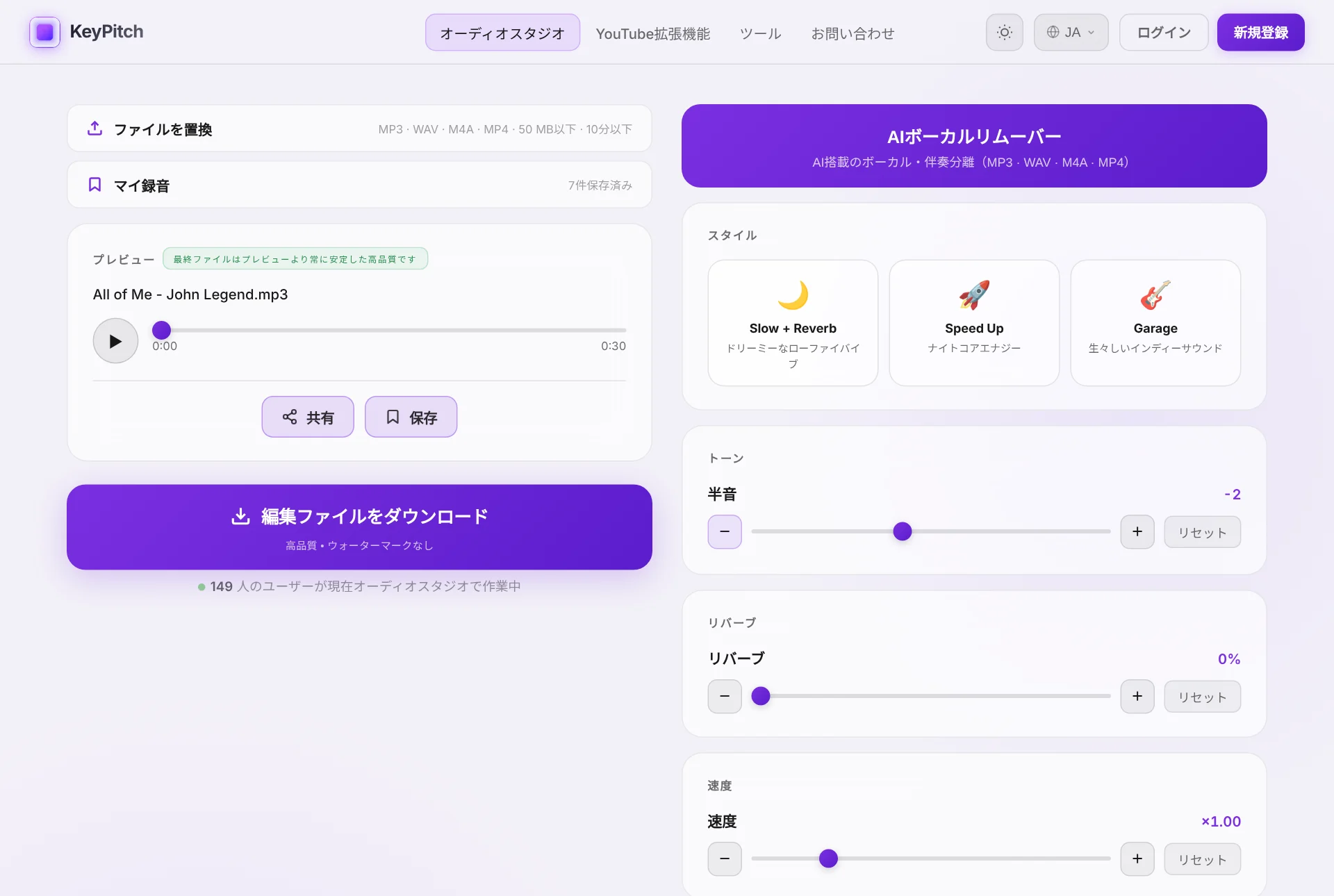
音源をKeyPitchオーディオスタジオに読み込み、再生しながら、生徒が曲のいちばん高いフレーズを歌っている間に半音スライダーを動かします。ピッチはリアルタイムで変わるので — 処理待ちはありません — 半音ごとの効果を歌っているその瞬間に聴けます。高音が楽になり、低音も支えが残っているところで止めてください。たいてい原曲から1〜3半音の範囲に収まります。ここでスライダーを試してみてください。
ステップ4 — 必要な箇所だけゆっくりにする
キーとテンポは独立して動くので、キーを決めたあとに速度だけを落として、メリスマや速い歌詞、扱いにくいブリッジを練習できます。音源のピッチは下がりません。 80 %に落として反復し、同じレッスンの中で元のテンポに戻しましょう。同じ音源をゆっくり版と原速版の2回書き出し、両方を送るコーチもいます。
パソコンなら残りは練習モードにおまかせ。メリスマやブリッジにA/Bループをかけて80%で繰り返すか、1回に切り替えて区間を一度再生し、生徒が答える間A点で待たせます。ループはキーやテンポと同じファイルの上にあるので、二度準備する必要はありません。マイ録音に保存すれば、翌週も同じループがキーとテンポごと戻ってきます。
ステップ5 — 生徒のフォルダに保存して、自宅へ送る
レッスンの最後に、トラックを生徒のフォルダに保存しましょう — キー、テンポ、エフェクトも含めて — そうすれば翌週もすぐ使えます。それから自宅へ送ります。スタジオでそのトラックを正確に開く共有リンク(無料、7日間有効)か、どのスマホやノートPCでもオフライン再生でき、広告もインストールも不要な完成ファイルで。その週の練習はすべて、生徒の声に合わなかった原曲ではなく、二人で作ったバージョンを強化するものになります。
共有と整理:コーチに足りなかった2つのこと
トラックの準備は仕事の半分にすぎませんでした。残りの半分は、それを生徒にそのままの形で届けること — そして翌週また見つけ出すことです。今はAudio Studioがその両方を引き受けます。
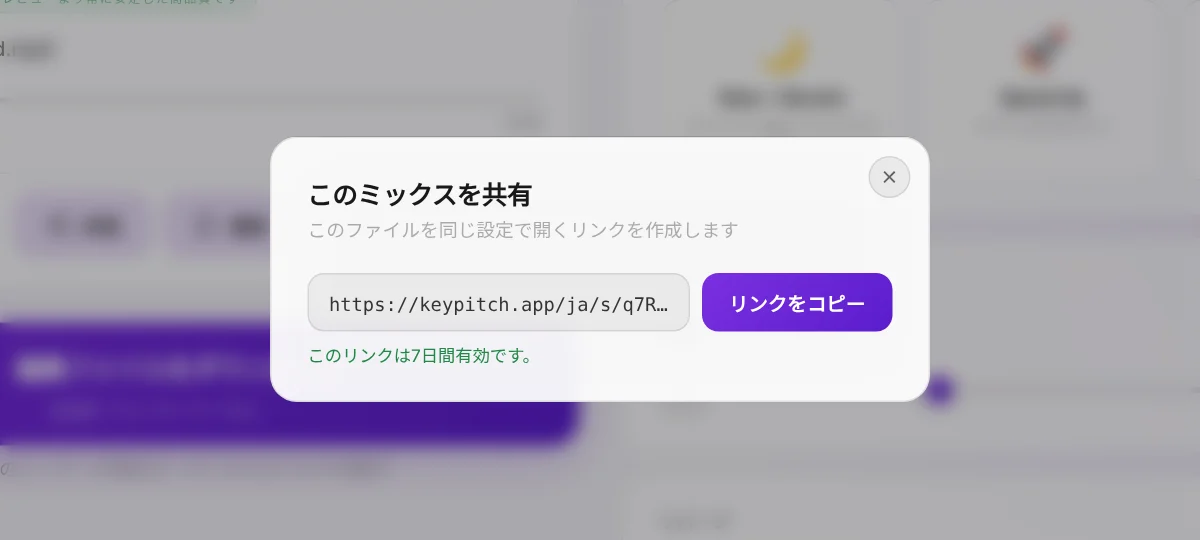
共有リンク:トラックとその設定を、双方向に
共有をクリックして、リンクをメールやWhatsAppで送りましょう。生徒はあなたのファイルをあなたの設定そのままで — キー、テンポ、エフェクトまで — アカウントもインストールもなしに開けます。リンクの作成も閲覧も無料で、7日間有効です。逆に、生徒が取り組みたい曲や、つまずいているバージョンを送ってくれば、レッスン前にワンクリックで開けます。
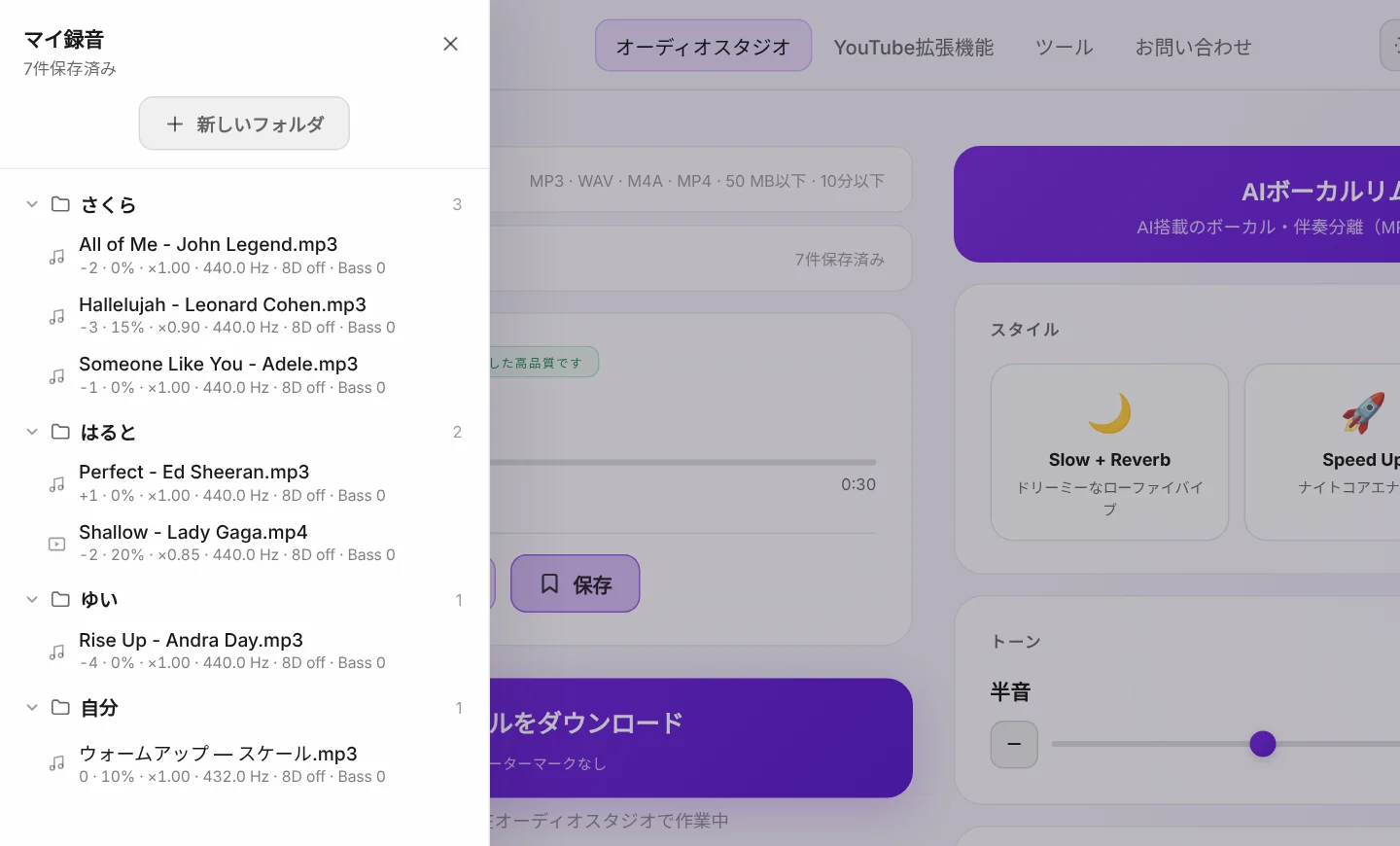
生徒ごとに1フォルダのライブラリ
どのトラックも設定ごとマイ録音に保存できます。生徒ごとに1フォルダ、名前を付けて、曲はドラッグ&ドロップで整理。次のレッスンでは、その生徒のレパートリー全体が、どの曲もその子のキーで、ワンクリックで開けます。トラックそのものでできた移調記録です。3件までは無料、サブスクリプションでライブラリは無制限になります。A/Bループも保存できるようになりました。生徒が練習中の区間だけを保存でき、練習モードで設定ごと開き直せます。
練習モード:動画または歌詞、すべての設定、そしてA/Bループ
プレーヤーからオンにすると、スタジオがひとつの画面に収まります。部屋の反対側からでもカラオケの歌詞が読めるほど大きな動画、または音声ファイルなら、歌詞を貼り付けて − と + で大きさを調整する歌詞パネル。すべての設定はA/Bループの下、右側にコンパクトに並びます。キーボードショートカットで手が空きます:スペースで再生、AとBでポイント設定、Lでループのオン/オフ。ナビゲーションバーも消えて画面がすっきりします。練習モードは1日5分まで無料、サブスクリプションなら無制限です。
トラック解析:キー、キャメロットコード、テンポをワンクリックで
プレーヤーの下のⓘボタンでファイルの解析が開きます:キー、平行キー、キャメロットコード、第2候補、テンポ、正確なテンポ、ハーフ/ダブルテンポ。スライダーに追従し、半音を動かすと生徒がいま歌っているキーを表示します。プレーヤーの最初に戻る・±5秒で、練習中のフレーズにはいつでもワンクリックです。
コーチと生徒のための、ひとつのエコシステム
このワークフローを速くしているのは個々の機能ではありません。すべての工程が同じファイルに、同じ場所で、同じアカウントで行われることです。コーチが何をいつ使うかをまとめると次のとおりです。
| レッスンで必要になること | 使うツール |
|---|---|
| カラオケ版がない曲の伴奏 | AIボーカルリムーバー — ボーカルと伴奏を分離 |
| 生徒の音域に移した曲 | キーチェンジャー — 半音単位で移調 |
| 技術練習のための遅いテンポ | タイムストレッチ — ピッチを変えずに速度だけ |
| 知らない曲のキーとBPM | Key & BPM Finder — ブラウザ内で解析 |
| コーチング用のHz単位の細かいピッチ調整 | ボーカルコーチ向けピッチチェンジャー |
| レッスン中にYouTube動画のキーをその場で変更 | 無料のKeyPitch Chrome拡張機能 |
| 生徒が持ち帰って練習するファイル | オーディオスタジオの書き出し — MP3、WAV、MP4 |
| トラックを設定ごと送る — または生徒の曲を受け取る | 共有リンク — 無料、7日間有効 |
| 生徒ごとのレパートリーを、次のレッスンまでに準備 | Audio Studioのライブラリ — 生徒ごとに1フォルダ |
| ライブで使うYouTubeの曲を生徒ごとに整理 | 拡張機能のライブラリ — フォルダ無制限、ローカル保存 |
| まだうまくいかないフレーズをループする | 練習モード — A/Bループ、無限または1回 |
| 歌っている生徒の目の前に歌詞 | 練習モード — 大きな動画または歌詞パネル |
| 移調後に生徒が歌っているキー | オーディオスタジオのトラック解析(ⓘ)— 無料 |
| YouTube でのライブ指導を、動画とすべてのコントロールを 1 画面で | 拡張機能のスタジオモード — サイドパネル、10 バンド EQ、練習の統計 |
| 生徒がメロディをはっきり聴けるよう、歌声を前に出す | オーディオスタジオのイコライザー — 10バンド、ボーカルプリセット |
| 生徒が練習中の区間を、翌週のために保存 | 「マイ録音」に保存したA/Bループ |
そしてこれはコーチ側だけの話ではありません。生徒もレッスンの合間に同じスタジオで作業できます。声域が変われば曲を移調し直し、難所をもう一度ゆっくりにし、オーディション用に尺を整える。教室全体で使う場合、KeyPitchはコーチと生徒全員をカバーするライセンスを一人あたり割引価格で提供しているので、クラス全員が同じ環境で作業できます。
だからこそ、教室全体をKeyPitchに移すコーチが増えています。4つのサービスの代わりに、充実していて使いやすい1つの環境。すでに19700+人のミュージシャン、コーチ、生徒が使っています。
レッスンの現場で: YouTubeをリアルタイム移調する
レッスンには、ファイルが答えにならない場面もあります。生徒が「これ、やってみてもいいですか?」と言い、30秒のうちに3つのキーで聴いてみたい探索の瞬間です。そのためには無料のKeyPitch Chrome拡張機能を入れてください。YouTubeプレーヤーにキーと速度の操作が直接追加され、アップロードなしでどんなカラオケ動画や伴奏動画もその場で移調できます。
限界ははっきり言っておく価値があります。どの移調拡張機能も、移調したYouTube動画をダウンロードすることはできません。 YouTubeがダウンロードを許可していないからです。拡張機能はその場での探索と指導に、オーディオスタジオは生徒が持ち帰るファイルの制作に。両方合わせて、レッスンの両面がそろいます。
拡張機能にも専用のライブラリができました。決めたキー、ピッチ、テンポ、エフェクトごとYouTubeの曲を保存し、ドラッグ&ドロップで無制限のフォルダに整理して — 生徒ごとに1フォルダ — どれでもワンクリックで呼び出せます。すべてブラウザ内にローカル保存され、無料です。対面でもビデオ通話でも、YouTubeでライブレッスンをするコーチに最適です。拡張機能の新機能:スタジオモードでは、KeyPitch がシアターモードの動画の横のサイドパネルで開き、10 バンドイコライザー(Vocal Boost で歌声を前に)、保存できる A/B ループ、練習の連続記録を記録するマイスペースタブが使えます。
毎週これをやっているコーチが学んだこと
- 生徒ごとにフォルダを持つ。 スタジオのライブラリに生徒ごとのフォルダを — 拡張機能にももう1つ — 用意すれば、次のトラックはワンクリックの作業になり、1年を通じて声がどう成長したかの記録にもなります。
- キーは歌わせながら探す。事前に決めない。 楽譜だけを見て一人で選んだキーは推測です。生徒が高音を出している最中に選んだキーは判断です。
- 先にステム分離、あとで移調。 AI分離は原盤に対していちばんうまく働きます。キーを変えたあとではなく、変える前に分けてください。
- ファイルは1つではなく2つ送る。 練習用の伴奏と、参考用の抽出ボーカル。生徒は両方を使いますし、コーチの手間は分離1回だけです。
- できるだけ±3半音の範囲に収める。 ±12まで可能ですが、曲を楽にする最小の移動が常にいちばん自然に響きます。
- 発表会前はまとめて準備する。 本番や試験の前に全員分の音源を一気に用意しましょう。手順は同じで、変わるのはファイルだけです。
- コール&レスポンスには無限ではなく1回を。フレーズが一度流れてA点で待つので、誰もキーボードに触れずに生徒が答えられます。
生徒は自分のキーで、先生が作った音源で練習するべきです。次に生徒から届いた曲をアップロードして、レッスンが終わる前に完成したファイルを用意しましょう。
あわせて読みたい: 歌の生徒のための練習用音源の作り方、ボーカル講師に最適なツール、フランスで最も注目されるボーカルコーチのKeyPitch活用法。
よくある質問
生徒が歌いたい曲から始めて、伴奏版がなければボーカルと伴奏を分離し、生徒が楽に歌える音域へ移調し、難しい箇所をゆっくりにしてから、ファイルを書き出して生徒に送ります。KeyPitchオーディオスタジオなら、この4つの作業がすべて同じ音源に対して、ブラウザのタブ1つで、5分ほどで完了します。
一つの工程ではなく、全工程をカバーするものです。ボーカルコーチにはキー変更、AIボーカル除去、テンポ調整、ダウンロード可能な書き出しがすべて必要です。KeyPitchはそれらを1つのブラウザスタジオにまとめ、さらにレッスン中にYouTube動画のキーをその場で変える無料のChrome拡張機能も用意しています。覚えるべきDAWも、4つのサービスを行き来させるファイルもありません。
KeyPitchのAIボーカルリムーバーを使ってください。原盤をアップロードすると、AIが抽出ボーカルと伴奏の2ファイルに分離します。伴奏は、カラオケ版が一度も出ていない曲を含めてどんな曲でもそのまま伴奏音源になり、その後で生徒のキーへ移調できます。
両方渡してください。最初のうちは抽出ボーカルのファイルがフレージング、発音、ブレスの位置のお手本になります。曲を覚えたあとは伴奏だけにすることで、生徒が自分でメロディを支えるようになります。ボーカルリムーバーは2つのステムを別ファイルで返すので、1回の分離で両方送れます。
曲を再生し、いちばん高いフレーズを歌わせながら半音スライダーを1段ずつ動かします。高音が楽になり、低音の支えが残っていればそのキーが正解です。ピッチはリアルタイムで変わるので1分もかかりません。多くの生徒は原曲から1〜3半音の範囲に落ち着きます。
KeyPitchは−12から+12半音まで移調できますが、音がいちばん自然に保たれるのはおおむね±3半音の範囲です。その範囲でほぼすべての生徒をカバーできます。それ以上必要な曲は、たいていその声に対するレパートリー選択自体を見直すサインです。
いいえ。KeyPitchではキーとテンポは独立しているので、移調した練習用音源も原曲の速度で再生されます。キーを動かさずにテンポだけを落とすこともでき、だからこそ同じファイル1つでゆっくりの技術練習も原速のリハーサルもできます。
はい。速度調整はピッチに触れずに時間だけを伸ばすので、メリスマや速い歌詞、厄介なブリッジを80 %で練習し、あとで原速に戻せます。同じ音源をゆっくり版と原速版の2種類書き出して両方送るコーチもいます。
レッスン中ならできます。無料のKeyPitch Chrome拡張機能がどんなYouTube動画のキーと速度もその場で変えるので、数秒でキーを試すのに最適です。ただし、移調したYouTube動画をダウンロードできる拡張機能はありません。YouTubeがダウンロードを許可していないからです。生徒が持ち帰るファイルは、オーディオスタジオで音声または動画ファイルから作ってください。
手順に慣れれば約5分で、その大半は自分の時間ではなくレッスンの中で進みます。生徒がその場にいればキー決めは1分もかからず、AI分離は話している間に走り、書き出しは最後のワンクリックです。
アップロード、キー変更、テンポ調整、プレビューは無料で、Chrome拡張機能も無料です。仕上がったファイルのダウンロードは有料で、単発の書き出し、割引価格の書き出しクレジットパック、ダウンロード無制限のサブスクリプションから選べます。毎週音源を用意するコーチには、AIボーカル除去も練習モードも無制限で使えるサブスクリプションが最適です。
はい。生徒数の多い先生向けに、KeyPitchはコーチと生徒全員をカバーするライセンスを一人あたり割引価格で提供しています。生徒はレッスンの合間に自分のレパートリーを自分で移調し直せます。ライセンス価格はお問い合わせページからご連絡ください。
あります — 共有リンクです。オーディオスタジオで「共有」をクリックすると、あなたのキー・テンポ・エフェクトを適用した状態でトラックをスタジオで開くリンクが得られます。双方向に使えます。つまずいた生徒は次のレッスン前に自分のバージョンを送り返せるので、二人が同じファイルから始められます。作成も受信も無料、7日間有効です。
スタジオ自身のライブラリです。保存した録音はすべて設定を保持し、フォルダで生徒別・発表会別・学期別に整理できます。メモではなく実際のトラックでできた移調記録になります。アカウントがあれば3件まで無料、サブスクリプションなら上限は完全になくなります。A/Bループも保存できるようになりました。生徒が練習中の区間だけを保存でき、練習モードで設定ごと開き直せます。
はい。YouTubeのどの曲も、正確な設定 — キー、ピッチ、テンポ、リバーブ、8D — ごと保存し、ワンクリックで呼び出せます。曲はドラッグ&ドロップで無制限のフォルダに整理でき、ふつうは生徒ごとに1フォルダ。ライブラリはブラウザ内にローカル保存されます。拡張機能のほかの機能と同じく、無料です。A/B ループも保存できるようになり、生徒が繰り返し練習しているフレーズを同じ設定のまま開き直せます。
寄せ集めのツールを、1つのシンプルなエコシステムに置き換えられるからです。Audio Studioでのキー変更、テンポ、AIボーカル分離、書き出し。無料の拡張機能によるYouTubeでのライブ移調。トラックを設定ごと届ける共有リンク。そして生徒ごとのフォルダを持つライブラリ。すでに19700+人のミュージシャン、コーチ、生徒が使っています。
はい。パソコンのオーディオスタジオで練習モードをオンにし、フレーズにA/Bループをかけます。ボタン、AキーとBキー、またはバー上でポイントをドラッグして設定します。無限は回り続け、1回は一度再生してA点で一時停止し、生徒の答えを待ちます。速度調整と組み合わせて、まず80%でフレーズを練習しましょう。ループを「マイ録音」に保存すれば、あとでその区間に戻れます。 練習モードは1日5分まで無料、サブスクリプションなら無制限です。
はい。オーディオスタジオはすべてのファイルをブラウザ内で解析します。プレーヤーの下のⓘボタンで、キー、平行キー、キャメロットコード、第2候補、テンポがわかります。半音スライダーを動かすとパネルに新しいキーが表示されるので、トレーナーは生徒がどのキーで歌っているかいつでも把握できます。無料です。