Wie Gesangscoaches ihre Übungstracks erstellen
Du kennst diesen Moment. Ein Schüler kommt mit einem Song, den er seit Wochen in Dauerschleife hört, du drückst Play, und acht Takte später hörst du das Problem bereits: Der Refrain liegt drei Halbtöne über allem, was er ohne Drücken singen kann, und die einzige Version, die es online gibt, ist die Originalaufnahme in der Originaltonart. Die Stunde wird damit zur Wahl zwischen ihn drücken lassen oder am Klavier transponieren und hoffen, dass er es zu Hause allein trägt.
Jeder Gesangscoach, jede Gesangslehrerin und jeder Gesangslehrer löst das am Ende gleich: mit einem Übungstrack — dieser Song, in der Tonart dieses Schülers, als Datei, die er behalten kann. Die eigentliche Frage ist nicht, ob du Übungstracks brauchst. Sie lautet, wie viele Stunden pro Woche sie dich kosten und mit wie vielen Werkzeugen du jonglieren musst, um einen zu bauen. Unten steht der Workflow, den Coaches nutzen, wenn die ganze Kette an einem Ort liegt.
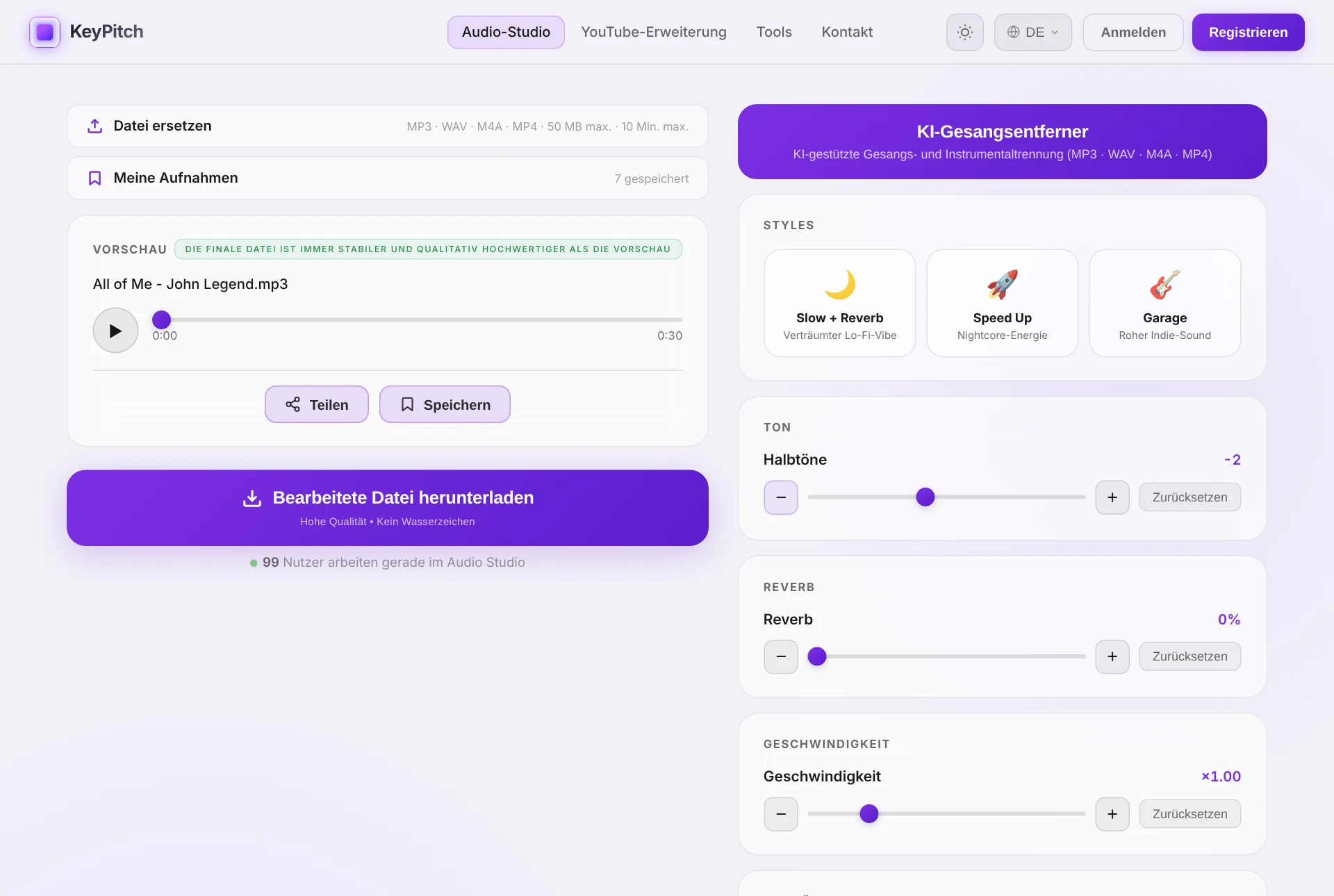
Die Kurzfassung: Hol dir den Song vor der Stunde — als Datei oder Teilen-Link —, trenne mit dem AI Vocal Remover die Stimme vom Instrumental, falls es keine Karaoke-Version gibt, stell die Tonart mit dem Halbton-Regler auf den Stimmumfang deines Schülers ein, während er singt, verlangsame die schwierigen Passagen, speichere den Track dann im Ordner des Schülers und schick ihn als Teilen-Link oder als Datei nach Hause. Ein Studio, fünf Minuten pro Schüler.
Was ein Übungstrack wirklich leisten muss
Vor den Werkzeugen steht die Anforderung. Ein Track, der einem Schüler zwischen zwei Stunden wirklich weiterhilft, muss vier Hürden nehmen — und ein Track, der nur drei davon nimmt, ist der Grund, warum so viele Schüler die geschickte Datei irgendwann nicht mehr benutzen:
- Er liegt in seiner Stimmlage, nicht in der des Originalinterpreten. Die Originaltonart wurde für eine andere Stimme gewählt. Bedient werden muss die deines Schülers.
- Er hat die richtige Textur. Manchmal braucht der Schüler nur das Instrumental. Manchmal braucht er die Originalstimme als Vorbild. Oft beides, in verschiedenen Phasen desselben Songs.
- Er lässt sich verlangsamen, ohne abzusacken. Eine Koloratur bei 80 % ist ein Lehrmittel. Eine Koloratur bei 80 %, die dabei auch noch tiefer klingt, ist wertlos.
- Er kommt unversehrt an. Der Schüler muss am Ende genau die Version haben, die du gebaut hast — eine Datei, die offline auf dem Handy läuft, ohne Werbung, oder einen Link, der denselben Track mit denselben Einstellungen öffnet, ohne etwas zu installieren.
Warum der übliche Coach-Workflow deine Woche frisst
Die meisten Coaches bauen diesen Track aus vier voneinander unabhängigen Diensten zusammen, und jeder davon verliert Zeit:
- Die Suche nach einer Karaoke-Version auf YouTube, die dann nach MIDI klingt, schlecht gemischt ist oder schlicht in der falschen Tonart steht — und für alles außerhalb der Top 40 oft überhaupt nicht existiert.
- Eine DAW öffnen, nur um zu transponieren. Ein vollwertiger Audioeditor ist eine schwere Antwort auf eine Ein-Regler-Frage, und er ist nichts, was du bedienen kannst, während ein Schüler vor dir steht.
- Ein separater Stem-Splitter mit eigenem Konto, eigenem Upload, eigenem Export — für den einen Fall, in dem du das Instrumental allein brauchst.
- Nichts, was du tatsächlich mitgeben kannst. Browser-Erweiterungen transponieren YouTube in der Stunde hervorragend, können das Ergebnis aber nicht herunterladen — der Schüler geht mit leeren Händen.
- Ein Notizbuch voller Transpositionen. „Sarah −2, Marc +1“ — und jeder Regler in der nächsten Stunde wieder von Hand eingestellt, während der Schüler wartet.
Vier Tabs, vier Logins, und der Track ist immer noch nicht fertig. Die Alternative: die ganze Kette — Gesangstrennung, Tonart ändern, Tempo, Export — an derselben Datei, im selben Fenster. Genau das ist der Workflow unten.
Der Coach-Workflow, Schritt für Schritt
Diese fünf Schritte fügen sich in eine normale Stunde ein, statt obendrauf zu kommen. Das meiste passiert mit dem Schüler im Raum, und genau das macht das Ergebnis besser: Er hört jede Entscheidung entstehen.
Schritt 1 — Den Song vor der Stunde einsammeln
Mach es zur festen Regel mit deinen Schülern: Der Song kommt vor der Stunde. Eine Audio- oder Videodatei — MP3, WAV, M4A oder MP4 funktionieren alle — per E-Mail oder Nachricht, oder noch besser ein KeyPitch-Teilen-Link, der seinen Song mit 1 Klick im Studio öffnet. Das kostet den Schüler eine Minute und spart dir die zehn Minuten, die du sonst zu Beginn der Stunde mit der Suche nach einer brauchbaren Version verbringen würdest. Außerdem erfährst du, was er wirklich singen will — gut zu wissen, bevor er im Raum steht.
Schritt 2 — Kein Instrumental? Song mit dem KI-Vocal-Remover trennen
Das ist der Schritt, an dem Coaches früher komplett hängen blieben. Dein Schüler will einen Song singen, von dem es nirgends eine Instrumentalversion gibt: ein Albumtrack, eine fremdsprachige Ballade, eine Musicalnummer, ein Künstler, der zu klein für Karaoke-Uploads ist. Früher hieß das: über die Originalstimme singen oder den Song fallen lassen.
Heute lädst du die Originalaufnahme in den KI-Vocal-Remover von KeyPitch, und er gibt dir zwei getrennte Dateien zurück: die isolierte Gesangsspur und das Instrumental. Das Instrumental ist dein Playback — für jeden Song, ganz gleich ob je eine Karaoke-Version erschienen ist. Und die isolierte Stimme ist kein Abfall: Sie ist das sauberste Vorbild, das ein Schüler je für Phrasierung, Artikulation und Atemstellen bekommt.
Wie Coaches beide Spuren nutzen: Schick die isolierte Gesangsspur, solange der Schüler die Melodie noch lernt, und danach das Instrumental allein, sobald er sie trägt. Eine Trennung, zwei Phasen desselben Songs — und das Instrumental lässt sich wie jede andere Datei in seine Tonart transponieren.
Schritt 3 — Die Tonart live in der Stunde auf seine Stimmlage legen
Lade den Track ins KeyPitch Audio Studio, drücke Play und bewege den Halbton-Regler, während dein Schüler die höchste Phrase des Songs singt. Die Tonhöhe ändert sich in Echtzeit — kein Rendern, kein Warten — du hörst also die Wirkung jedes Halbtons genau in dem Moment, in dem er ihn singt. Halt an, wenn der Spitzenton bequem sitzt und die Tiefe noch gestützt ist. Das passiert meist innerhalb von 1 bis 3 Halbtönen zum Original. Probier den Regler hier aus:
Schritt 4 — Die Stellen verlangsamen, die es brauchen
Tonart und Tempo laufen unabhängig voneinander. Sobald die Tonart steht, kannst du also das Tempo herunterziehen, um ein Melisma, eine schnelle Textstelle oder eine sperrige Bridge zu arbeiten — ohne dass der Track absackt. Auf 80 % gehen, die Stelle drillen, in derselben Stunde zurück aufs volle Tempo. Manche Coaches exportieren den Track zweimal, einmal langsam und einmal im Originaltempo, und schicken beide Dateien mit.
Am Computer erledigt der Übungsmodus den Rest: Leg eine A/B-Schleife um das Melisma oder die Bridge und lass sie mit 80 % laufen — oder wechsle zu Einmal, das die Passage einmal spielt und auf A wartet, während der Schüler antwortet. Die Schleife sitzt auf derselben Datei wie Tonart und Tempo — nichts muss doppelt vorbereitet werden. Speichere sie in Meine Aufnahmen, und dieselbe Schleife ist nächste Woche wieder da, mit Tonart und Tempo.
Schritt 5 — Speichere ihn im Ordner des Schülers und schick ihn nach Hause
Am Ende der Stunde speicherst du den Track im Ordner des Schülers — Tonart, Tempo und Effekte inklusive —, damit er nächste Woche wieder bereit ist. Dann schickst du ihn nach Hause: einen Teilen-Link, der genau diesen Track im Studio öffnet (kostenlos, 7 Tage gültig), oder die fertige Datei, die auf jedem Handy oder Laptop offline läuft, ohne Werbung und ohne Installation. Jede Probe in dieser Woche festigt jetzt die Version, die ihr zusammen gebaut habt, statt der Originalaufnahme, die nie zu seiner Stimme gepasst hat.
Teilen und ablegen: die zwei Dinge, die Coaches gefehlt haben
Den Track vorzubereiten war nur die halbe Arbeit. Die andere Hälfte war, ihn unversehrt zum Schüler zu bringen — und ihn nächste Woche wiederzufinden. Das Audio Studio erledigt jetzt beides.
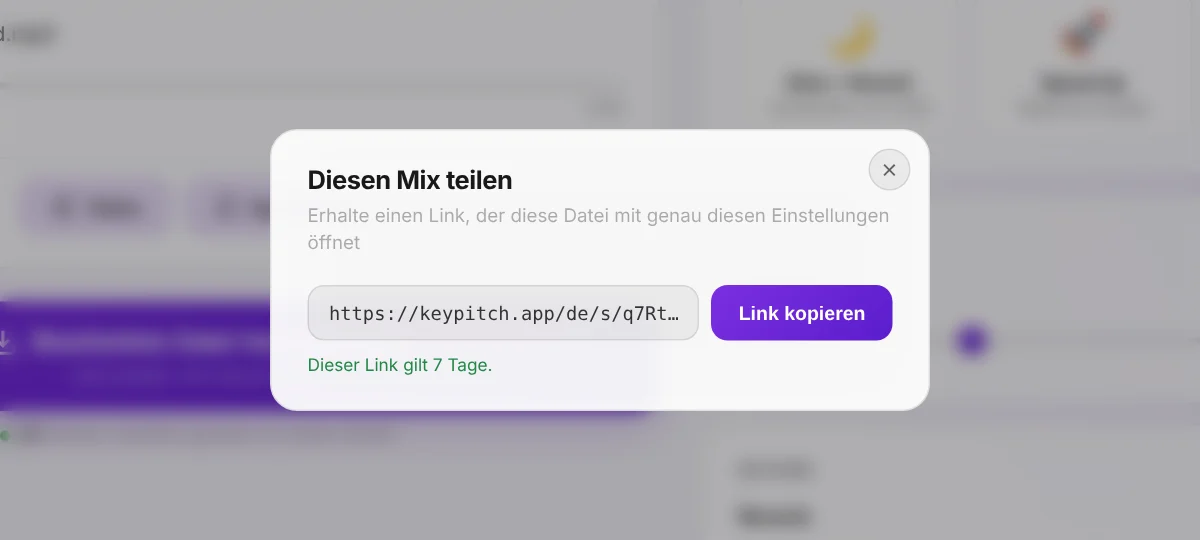
Teilen-Links: der Track und seine Einstellungen, in beide Richtungen
Klick auf Teilen und schick den Link per E-Mail oder WhatsApp. Dein Schüler öffnet genau deine Datei mit genau deinen Einstellungen — Tonart, Tempo, Effekte — ohne Konto und ohne Installation. Links sind kostenlos zu erstellen und zu öffnen und bleiben 7 Tage gültig. Umgekehrt schickt dir ein Schüler den Song, an dem er arbeiten will, oder die Version, bei der er festhängt, und du öffnest sie vor der Stunde mit 1 Klick.
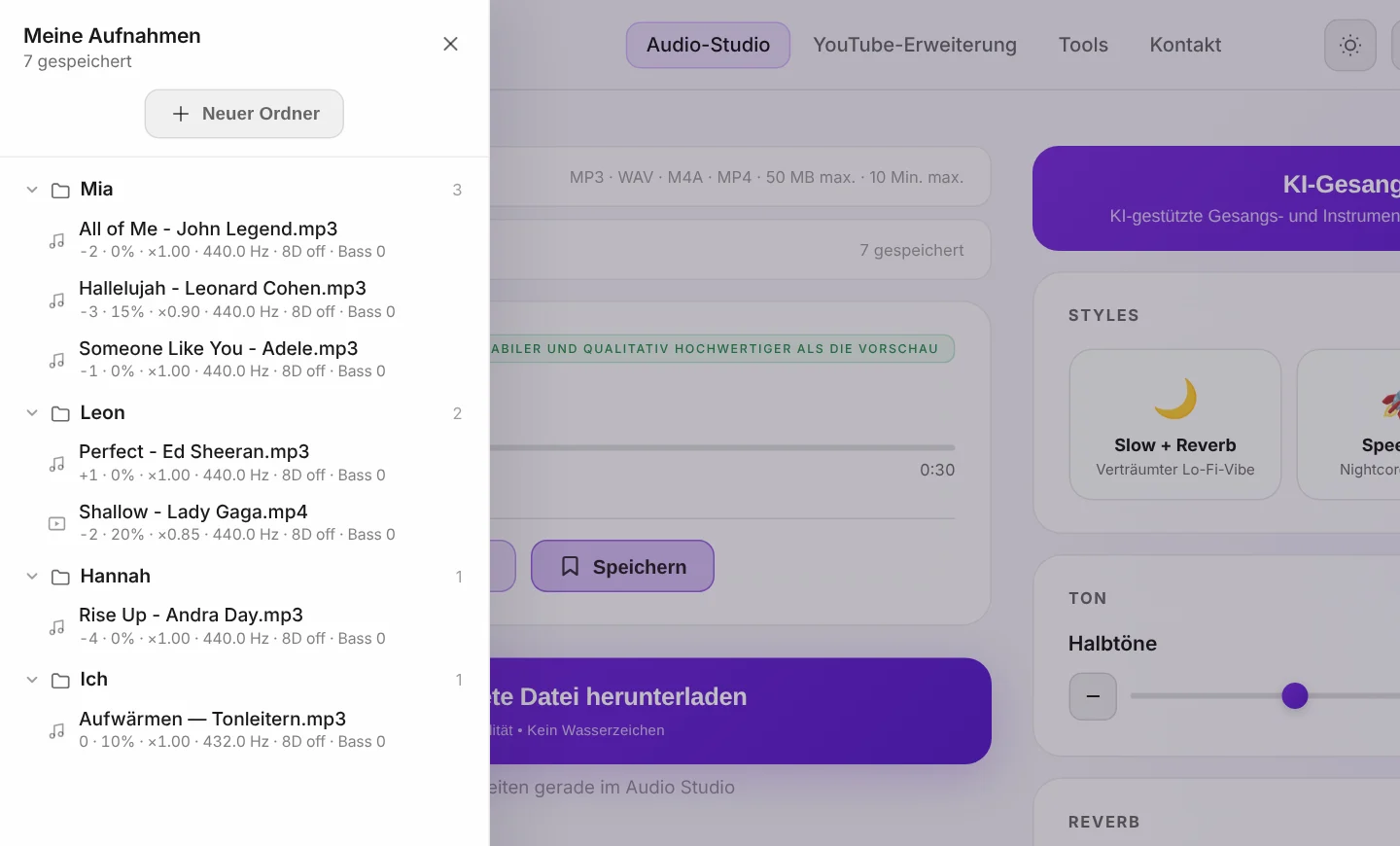
Eine Bibliothek mit einem Ordner pro Schüler
Jeder Track lässt sich mit seinen Einstellungen in Meine Aufnahmen speichern. Ein Ordner pro Schüler, nach ihm benannt, die Songs per Drag-and-drop einsortiert: In der nächsten Stunde ist sein ganzes Repertoire da, jeder Song in seiner Tonart, 1 Klick entfernt. Das ist das Transpositionsprotokoll, bestehend aus den Tracks selbst. Drei Aufnahmen sind kostenlos; mit dem Abo ist die Bibliothek unbegrenzt. Jetzt kannst du auch eine A/B-Schleife speichern: genau die Passage, an der ein Schüler arbeitet, die sich im Übungsmodus mit ihren Einstellungen wieder öffnet.
Der Übungsmodus: Video oder Songtext, alle Regler und eine A/B-Schleife
Schalte ihn im Player ein, und das Studio passt auf einen Bildschirm: das Video, groß genug, um Karaoke-Texte vom anderen Ende des Raums zu lesen — oder, bei einer Audiodatei, ein Songtext-Feld, in das du den Text einfügst und dessen Größe du mit − und + einstellst. Alle Regler sitzen kompakt rechts, unter der A/B-Schleife. Tastenkürzel halten dir die Hände frei: Leertaste zum Abspielen, A und B für die Punkte, L zum Ein- und Ausschalten der Schleife. Die Navigationsleiste verschwindet für einen aufgeräumteren Bildschirm. Der Übungsmodus ist 5 Minuten pro Tag kostenlos, mit einem Abo unbegrenzt.
Track-Analyse: Tonart, Camelot-Code und Tempo mit einem Klick
Die ⓘ-Taste unter dem Player öffnet die Analyse der Datei: Tonart, Paralleltonart, Camelot-Code, zweitwahrscheinlichste Tonart, Tempo, genaues Tempo sowie halbes und doppeltes Tempo. Sie folgt den Reglern — verschieb die Halbtöne, und sie zeigt die Tonart, in der dein Schüler jetzt singt. Mit Zum Anfang und ±5 Sekunden im Player bist du immer nur einen Klick von der Phrase entfernt, an der ihr arbeitet.
Ein Ökosystem für Coach und Schüler
Schnell wird der Workflow nicht durch eine einzelne Funktion — sondern dadurch, dass jeder Schritt an derselben Datei passiert, am selben Ort, mit demselben Konto. Wonach ein Coach greift, und wann:
| Was du in der Stunde brauchst | Das Werkzeug |
|---|---|
| Ein Playback für einen Song ohne Karaoke-Version | KI-Vocal-Remover — trennt Gesang und Instrumental |
| Der Song in der Stimmlage des Schülers | Tonart ändern — in Halbtönen transponieren |
| Ein langsameres Tempo für technische Arbeit | Time-Stretching — Tempo ohne Tonhöhenänderung |
| Tonart und BPM eines unbekannten Stücks | Key & BPM Finder — direkt im Browser analysiert |
| Feine Tonhöhenkorrektur in Hz für eine Coaching-Session | Pitch Changer für Gesangscoaches |
| Die Tonart eines YouTube-Videos live mitten in der Stunde ändern | Kostenlose KeyPitch-Erweiterung für Chrome |
| Eine Datei, die der Schüler behält und mit der er übt | Audio-Studio-Export — MP3, WAV oder MP4 |
| Den Track samt Einstellungen verschicken — oder den Song des Schülers empfangen | Teilen-Links — kostenlos, 7 Tage gültig |
| Das Repertoire jedes Schülers, bereit für die nächste Stunde | Bibliothek des Audio Studios — ein Ordner pro Schüler |
| Die YouTube-Songs, die du live nutzt, nach Schülern sortiert | Bibliothek der Erweiterung — unbegrenzte Ordner, lokal gespeichert |
| Die Phrase, die noch nicht sitzt, in Schleife legen | Übungsmodus — A/B-Schleife, Endlos oder Einmal |
| Der Songtext vor den Augen des Schülers, während er singt | Übungsmodus — großes Video oder Songtext-Feld |
| Die Tonart, in der der Schüler nach dem Transponieren singt | Track-Analyse (ⓘ) im Audio-Studio — kostenlos |
| Live auf YouTube arbeiten, mit Video und allen Reglern auf einem Bildschirm | Studio-Modus der Erweiterung — Seitenleiste, 10-Band-EQ, Übungsstatistiken |
| Die Stimme nach vorn geholt, damit der Schüler die Melodie klar hört | Equalizer im Audio-Studio — 10 Bänder, Preset Gesang |
| Genau die Passage, die ein Schüler übt, für nächste Woche gespeichert | A/B-Schleife, gespeichert in Meine Aufnahmen |
Und es endet nicht auf deiner Seite der Stunde. Schüler können zwischen den Stunden im selben Studio arbeiten — einen Song neu transponieren, wenn sich die Stimmlage verschiebt, eine Stelle erneut verlangsamen, einen Vorsing-Auszug vorbereiten. Für eine ganze Gesangsklasse bietet KeyPitch Lizenzen für den Coach und alle seine Schüler zu einem reduzierten Preis pro Platz, damit die ganze Klasse in derselben Umgebung arbeitet.
Genau deshalb ziehen immer mehr Coaches mit ihrem ganzen Gesangsstudio zu KeyPitch um: eine vollständige, einfach zu bedienende Umgebung statt vier Diensten. 19700+ Musiker, Coaches und Schüler arbeiten bereits damit.
Live in der Stunde: YouTube in Echtzeit transponieren
Es gibt einen Teil der Stunde, in dem Dateien die falsche Antwort sind: den Moment, in dem ein Schüler fragt „Kann ich den mal probieren?“ und du ihn in den nächsten dreißig Sekunden in drei verschiedenen Tonarten hören willst. Dafür installierst du die kostenlose KeyPitch-Erweiterung für Chrome — sie legt Tonart- und Tempo-Regler direkt auf den YouTube-Player, sodass du jedes Karaoke- oder Playback-Video live transponierst, ohne etwas hochzuladen.
Ihre Grenze sollte man klar benennen: keine Transpositions-Erweiterung kann ein transponiertes YouTube-Video herunterladen, weil YouTube keine Downloads erlaubt. Nutze die Erweiterung zum Ausprobieren und Unterrichten im Moment und das Audio Studio, um die Datei zu produzieren, die dein Schüler mitnimmt. Zusammen decken sie beide Hälften der Stunde ab.
Auch die Erweiterung hat jetzt ihre eigene Bibliothek. Speichere jeden YouTube-Song mit der Tonart, der Tonhöhe, dem Tempo und den Effekten, auf die du dich festgelegt hast, sortiere sie per Drag-and-drop in unbegrenzte Ordner — einen pro Schüler — und hol jeden davon mit 1 Klick zurück. Alles wird lokal in deinem Browser gespeichert und ist kostenlos: ideal für Coaches, die live auf YouTube unterrichten, vor Ort oder per Videocall. Neu in der Erweiterung: Der Studio-Modus öffnet KeyPitch in einer Seitenleiste neben dem Video, im Kinomodus, mit einem 10-Band-Equalizer (Vocal Boost holt die Stimme nach vorn), speicherbaren A/B-Loops und dem Tab Mein Bereich, der Übungsserien festhält.
Was Coaches gelernt haben, die das jede Woche machen
- Führ einen Ordner pro Schüler. Ein Ordner pro Schüler in der Studio-Bibliothek — und einer in der Erweiterung — macht den nächsten Track zur Sache eines Klicks und wird zum Protokoll, wie sich eine Stimme über ein Jahr entwickelt.
- Such die Tonart, während er singt, nie vorher. Eine allein am Notenblatt gewählte Tonart ist eine Vermutung. Eine Tonart, die entsteht, während der Schüler auf dem Spitzenton steht, ist eine Entscheidung.
- Erst Stems trennen, dann transponieren. Die KI-Trennung arbeitet am besten mit der Originalaufnahme: also vor dem Tonartwechsel trennen, nicht danach.
- Schick zwei Dateien, nicht eine. Instrumental zum Üben, isolierte Stimme als Referenz — Schüler nutzen beide, und dich kostet es eine einzige Trennung.
- Bleib möglichst innerhalb von ±3 Halbtönen. Bis ±12 ist möglich, aber die kleinste Verschiebung, die den Song bequem macht, klingt immer am natürlichsten.
- Bündle die Vorbereitung vor Vorspielen. Vor einem Konzert oder einer Prüfung bereitest du die Tracks aller Schüler in einem Rutsch vor — der Ablauf ist identisch, nur die Datei ändert sich.
- Für Vorsingen und Nachsingen: Einmal statt Endlos. Die Phrase läuft einmal und wartet auf A — der Schüler antwortet, ohne dass jemand die Tastatur anfasst.
Deine Schüler sollten in ihrer Tonart üben, mit einem Track, den du für sie gebaut hast. Lade den nächsten Song hoch, den dir ein Schüler schickt — und hab die fertige Datei, bevor die Stunde vorbei ist.
Passend dazu: Übungstracks für Gesangsschüler erstellen, die besten Tools für Gesangslehrer und die Methode, mit der einer der meistgefolgten Gesangscoaches Frankreichs KeyPitch nutzt.
Häufige Fragen
Sie starten mit dem Song, den der Schüler singen will, trennen Gesang und Instrumental, falls es keine Playback-Version gibt, transponieren den Track in die bequeme Lage des Schülers, verlangsamen die schwierigen Stellen und exportieren dann die Datei und schicken sie mit. Im KeyPitch Audio Studio passieren alle vier Schritte an derselben Datei, in einem Browser-Tab, in etwa fünf Minuten.
Das, welches die ganze Kette abdeckt statt nur einen Schritt. Ein Gesangscoach braucht Tonartwechsel, KI-Gesangsentfernung, Tempokontrolle und einen herunterladbaren Export. KeyPitch vereint all das in einem Browser-Studio, dazu eine kostenlose Chrome-Erweiterung, die die Tonart von YouTube-Videos live in der Stunde ändert — also keine DAW zu lernen und keine Datei, die zwischen vier Diensten hin- und herwandert.
Nimm den KI-Vocal-Remover von KeyPitch. Lade die Original-Studioaufnahme hoch, und die KI trennt sie in zwei Dateien: die isolierte Gesangsspur und das Instrumental. Das Instrumental wird dein Playback für jeden Song, auch für solche, die nie als Karaoke-Version erschienen sind — und du kannst es anschließend in die Tonart deines Schülers transponieren.
Gib dem Schüler beides. Am Anfang ist die isolierte Gesangsdatei ein Vorbild für Phrasierung, Artikulation und Atemstellen. Wenn der Song sitzt, zwingt das Instrumental allein den Schüler, die Melodie zu tragen. Da der Vocal Remover die beiden Stems als getrennte Dateien liefert, kannst du aus einer einzigen Trennung beide verschicken.
Spiel den Song ab und lass den Schüler die höchste Phrase singen, während du den Halbton-Regler Schritt für Schritt bewegst. Wenn der Spitzenton bequem sitzt und die tiefen Töne gestützt bleiben, stimmt die Tonart. Die Tonhöhe ändert sich in Echtzeit, das dauert also weniger als eine Minute — die meisten Schüler landen 1 bis 3 Halbtöne vom Original entfernt.
KeyPitch transponiert von −12 bis +12 Halbtöne, am natürlichsten bleibt das Klangbild aber innerhalb von etwa ±3. Dieser Bereich deckt fast jeden Schüler ab. Braucht ein Song mehr, ist das meist ein Hinweis, die Repertoirewahl für diese Stimme noch einmal zu überdenken.
Nein. Tonart und Tempo sind in KeyPitch unabhängig, ein transponierter Übungstrack läuft also in Originalgeschwindigkeit. Du kannst das Tempo auch getrennt verlangsamen, ohne die Tonart zu bewegen — genau das macht dieselbe Datei sowohl für langsame technische Arbeit als auch für die Probe im Originaltempo brauchbar.
Ja. Der Tempo-Regler dehnt die Zeit, ohne die Tonhöhe anzutasten — ein Melisma, eine schnelle Textzeile oder eine heikle Bridge lassen sich bei 80 % arbeiten und später wieder auf volles Tempo bringen. Manche Coaches exportieren zwei Fassungen desselben Tracks — eine langsame und eine im Originaltempo — und schicken beide.
Während der Stunde ja — die kostenlose KeyPitch-Erweiterung für Chrome ändert Tonart und Tempo jedes YouTube-Videos live, ideal zum Testen von Tonarten in Sekunden. Herunterladen kann aber keine Erweiterung ein transponiertes YouTube-Video, weil YouTube keine Downloads erlaubt. Für die Datei, die der Schüler mitnimmt, arbeitest du im Audio Studio mit einer Audio- oder Videodatei.
Etwa fünf Minuten, sobald der Ablauf sitzt — und das meiste davon passiert in der Stunde selbst, nicht in deiner Freizeit. Die Tonart zu finden dauert mit dem Schüler im Raum unter einer Minute, die KI-Trennung läuft, während du sprichst, und der Export ist am Ende ein einziger Klick.
Hochladen, Tonart ändern, Tempo anpassen und die Vorschau hören sind kostenlos, ebenso die Chrome-Erweiterung. Der Download der fertigen Datei ist kostenpflichtig: ein Einzelexport, ein vergünstigtes Paket Export-Credits oder ein Abo mit unbegrenzten Downloads. Wer jede Woche Tracks vorbereitet, fährt mit dem Abo am besten — es deckt auch unbegrenzte KI-Gesangsentfernung und einen unbegrenzten Übungsmodus ab.
Ja. Für Lehrkräfte mit einer ganzen Gesangsklasse bietet KeyPitch Lizenzen für den Coach und alle seine Schüler zu einem reduzierten Preis pro Platz, damit jeder Schüler sein eigenes Repertoire zwischen den Stunden neu transponieren kann. Melde dich über die Kontaktseite für die Lizenzpreise.
Ja — einen Freigabe-Link. Klicke im Audio-Studio auf Teilen und du erhältst einen Link, der den Track im Studio öffnet, mit deiner Tonart, deinem Tempo und deinen Effekten bereits angewandt. Das geht in beide Richtungen: Ein Schüler, der an einer Passage hängt, kann dir seine Version vor der nächsten Stunde zurückschicken, und ihr landet beide bei derselben Datei. Kostenlos zu erstellen und zu empfangen, 7 Tage gültig.
In der Bibliothek des Studios selbst. Jede gespeicherte Aufnahme behält ihre Einstellungen, und mit Ordnern legst du sie nach Schüler, nach Vorspiel oder nach Halbjahr ab — ein Transpositionsprotokoll aus den tatsächlichen Tracks statt aus Notizen darüber. Drei Aufnahmen sind mit einem Konto kostenlos; ein Abo hebt das Limit vollständig auf. Jetzt kannst du auch eine A/B-Schleife speichern: genau die Passage, an der ein Schüler arbeitet, die sich im Übungsmodus mit ihren Einstellungen wieder öffnet.
Ja. Speichere jeden YouTube-Song mit seinen exakten Einstellungen — Tonart, Tonhöhe, Tempo, Hall, 8D — und hol ihn mit 1 Klick zurück. Die Songs werden per Drag-and-drop in unbegrenzten Ordnern organisiert, meist einem pro Schüler, und die Bibliothek wird lokal in deinem Browser gespeichert. Wie der Rest der Erweiterung ist sie kostenlos. Sie speichert jetzt auch A/B-Loops — genau die Phrase, die ein Schüler übt, mit denselben Einstellungen wieder geöffnet.
Weil es einen Flickenteppich aus Tools durch ein einfaches Ökosystem ersetzt: Tonartwechsel, Tempo, KI-Stimmentfernung und Export im Audio Studio, Live-Transposition auf YouTube mit der kostenlosen Erweiterung, Teilen-Links, die einen Track samt Einstellungen transportieren, und Bibliotheken mit einem Ordner pro Schüler. 19700+ Musiker, Coaches und Schüler nutzen es bereits.
Ja. Schalte im Audio-Studio am Computer den Übungsmodus ein und leg eine A/B-Schleife um die Phrase — mit den Tasten im Player, den Tasten A und B oder durch Ziehen der Punkte auf der Leiste. Endlos lässt sie immer weiterlaufen; Einmal spielt sie einmal und wartet pausiert auf A, bis der Schüler antwortet. Kombiniere sie mit der Geschwindigkeit, um die Phrase zuerst bei 80 % zu üben. Speichere die Schleife in Meine Aufnahmen, um diese Passage später wiederzufinden. Der Übungsmodus ist 5 Minuten pro Tag kostenlos, mit einem Abo unbegrenzt.
Ja. Das Audio-Studio analysiert jede Datei in deinem Browser: Klick auf die ⓘ-Taste unter dem Player für Tonart, Paralleltonart, Camelot-Code, zweitwahrscheinlichste Tonart und Tempo. Verschieb den Halbton-Regler und das Fenster zeigt die neue Tonart — so weiß ein Coach immer, in welcher Tonart sein Schüler singt. Das ist kostenlos.